- Xác định các sự cố gây ra do không tương thích trình điều khiển hoặc hạn chế cách ly nhân hệ điều hành.
- Các phương pháp khôi phục bằng Chế độ An toàn và cài đặt lại trình điều khiển được chứng nhận WHQL.
- Sử dụng các lệnh SFC và DISM để sửa chữa các tập tin hệ điều hành bị hỏng.
- Tầm quan trọng của việc quản lý BIOS và khởi động an toàn để khôi phục quyền truy cập vào hệ thống.

Có lẽ bạn cũng từng gặp phải tình huống này: bạn đang sử dụng máy tính một cách bình yên, và đột nhiên, Windows 11 quyết định rằng một trình điều khiển bạn cần là nguy hiểm và chặn nó vì lý do bảo mật . Điều này thật khó chịu, đặc biệt là khi nó xảy ra sau một bản cập nhật định kỳ hoặc khi cố gắng cài đặt một thiết bị ngoại vi, khiến ứng dụng bị kẹt ở chế độ nền hoặc, trong trường hợp xấu nhất, đưa bạn thẳng đến màn hình xanh chết chóc.
Vấn đề này thường liên quan đến việc hệ điều hành ngày càng khắt khe hơn về chữ ký số của trình điều khiển. Khi cơ chế cách ly nhân hệ điều hành hoặc cơ chế điều khiển thông minh phát hiện một DLL hoặc trình điều khiển không đáp ứng yêu cầu, nó sẽ ngay lập tức chặn quyền truy cập để ngăn ngừa lỗ hổng hệ thống, mặc dù đôi khi nó lại đi quá xa và chặn cả phần mềm hoàn toàn hợp pháp.
Các nguyên nhân thường gặp gây ra hiện tượng kẹt tay cầm điều khiển
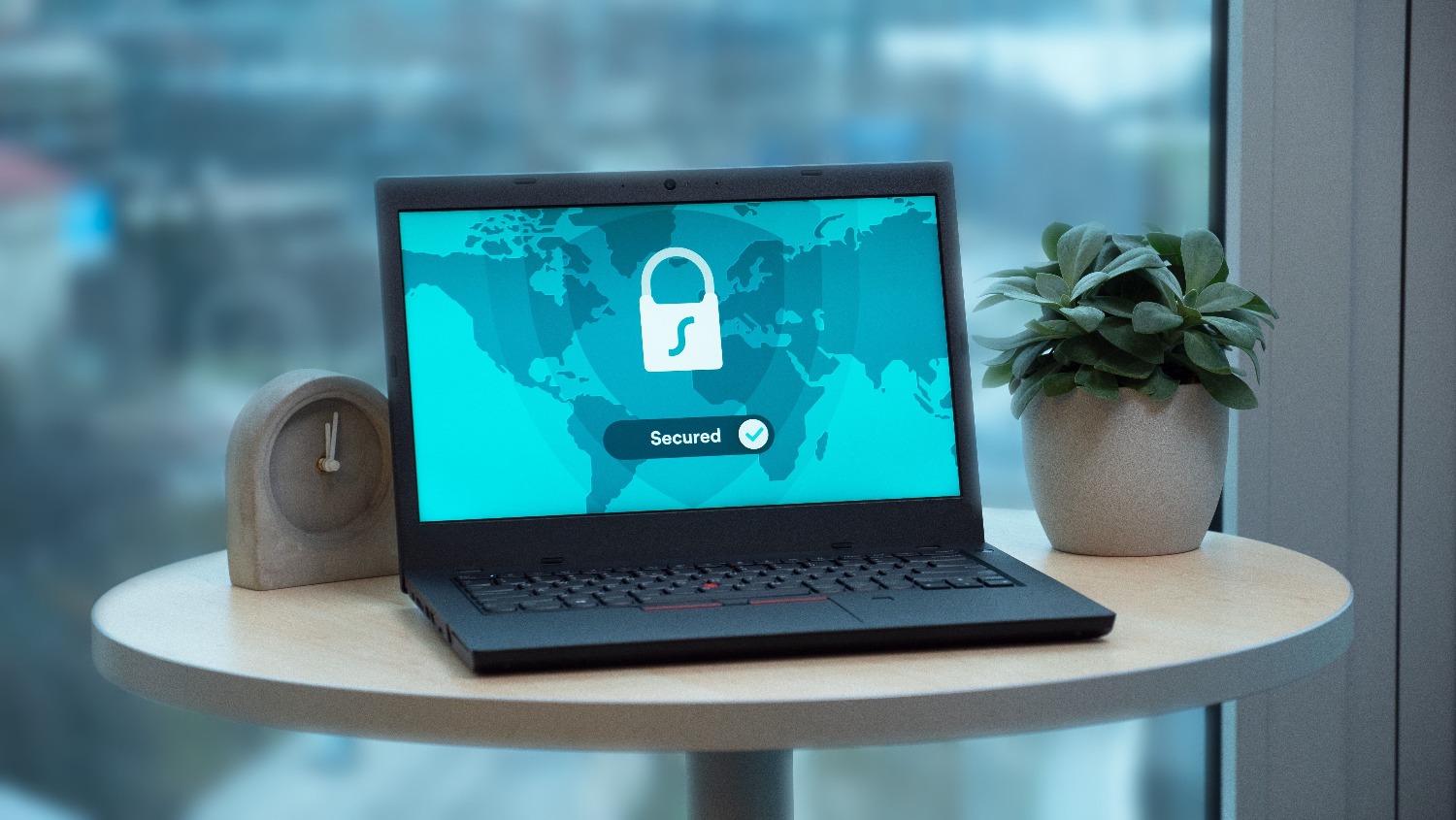
Không phải tất cả các sự cố đều giống nhau. Đôi khi, thủ phạm là bản cập nhật Windows đưa ra các hạn chế bảo mật mới, khiến các trình điều khiển trước đây hoạt động hoàn hảo giờ bị coi là mối đe dọa. Một số người dùng khác gặp phải tình trạng này khi cài đặt các bản cập nhật tùy chọn từ menu cài đặt, điều này có thể khiến máy tính thậm chí không khởi động được và bị kẹt trong BIOS.
Gần đây, các lỗi nghiêm trọng đã được phát hiện trong trình điều khiển của Intel , đặc biệt là trong các phiên bản Windows 11 gần đây, khiến máy tính bị treo hoặc khởi động lại đột ngột. Trong những trường hợp này, vấn đề không chỉ là lỗ hổng bảo mật mà còn là sự không tương thích thực sự giữa phần mềm và phiên bản hệ thống hiện tại.
Các bước để khắc phục lỗi tải
Nếu bạn gặp phải tình trạng trình điều khiển không tải được, bước đầu tiên là thử phương pháp chính thức. Vào phần Cập nhật Windows và kiểm tra các bản cập nhật đang chờ xử lý ; Microsoft thường phát hành các bản vá nhanh khi phát hiện ra rằng một trình điều khiển quan trọng đang gây ra sự cố. Nếu quy trình tự động không hiệu quả, cách tốt nhất là truy cập Danh mục Cập nhật của Microsoft hoặc trang web chính thức của nhà sản xuất để tải xuống phiên bản được chứng nhận (WHQL) mới nhất.
Trong những trường hợp phức tạp hơn, khi máy tính không khởi động hoặc lỗi vẫn tiếp diễn, bạn có thể thử các bước sau:
- Truy cập Chế độ An toàn: Điều này cho phép hệ thống chỉ tải những thành phần cần thiết, ngăn chặn trình điều khiển bị lỗi làm gián đoạn quá trình khởi động.
- Gỡ cài đặt thiết bị: Trong Trình quản lý thiết bị, tìm phần cứng có biểu tượng tam giác màu vàng và gỡ bỏ hoàn toàn để buộc cài đặt lại từ đầu.
- Khôi phục hệ thống: Nếu bạn có điểm khôi phục từ trước khi xảy ra sự cố, đó là cách nhanh nhất để quay lại trạng thái trước đó. Mọi thứ đều hoạt động bình thường..
Sửa chữa hệ điều hành nâng cao
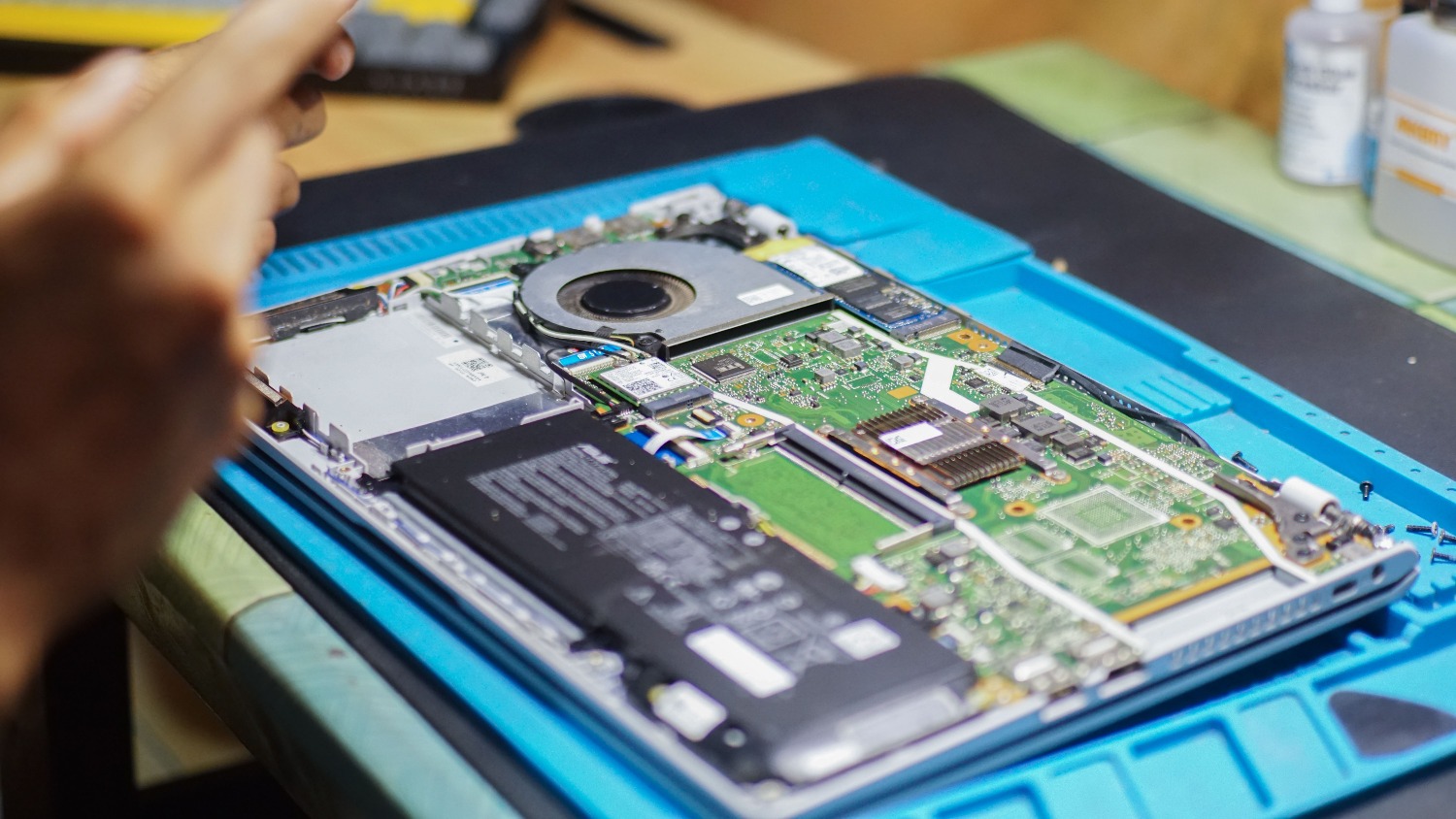
Khi vấn đề dường như bắt nguồn từ các tập tin hệ thống bị hỏng khiến Trung tâm Bảo mật không hoạt động bình thường, đã đến lúc cần đến các công cụ mạnh hơn như cửa sổ dòng lệnh. Mở CMD với quyền quản trị viên và chạy một loạt các lệnh sửa chữa. Bắt đầu với lệnh `sfc /scannow` để sửa chữa các tập tin bị hỏng, sau đó sử dụng các công cụ DISM (Scanhealth, CheckHealth và Restorehealth) để làm sạch hình ảnh Windows và loại bỏ các thành phần lỗi thời.
Nếu sự cố phát sinh sau khi điều chỉnh cài đặt khởi động, hãy nhớ rằng việc tắt Secure Boot trong BIOS có thể cho phép hệ thống khởi động, mặc dù đây chỉ là biện pháp tạm thời và không giải quyết được nguyên nhân gốc rễ của việc khóa trình điều khiển trong Windows.
Mẹo để tránh sự cố trong tương lai

Để tránh gặp phải rắc rối này lần nữa, tốt nhất là không nên cài đặt bất kỳ trình điều khiển nào bạn tìm thấy trực tuyến và luôn ưu tiên những trình điều khiển có chứng nhận WHQL . Việc kiểm tra Trình xem sự kiện Windows cũng rất hữu ích để xác định chính xác tệp DLL nào gây ra xung đột trước khi xóa bất cứ thứ gì một cách mù quáng.
Việc duy trì bản sao lưu cập nhật là rất quan trọng, vì lỗi trình điều khiển trong Windows 11 có thể khiến máy tính của bạn không thể sử dụng được chỉ trong vài giây. Nếu bạn là quản trị viên CNTT tại một công ty, cách làm khôn ngoan nhất là tạm dừng cập nhật trình điều khiển thông qua WSUS hoặc Intune cho đến khi bạn xác nhận phiên bản đó ổn định trong môi trường thử nghiệm.
Việc xử lý các trình điều khiển bị khóa đòi hỏi sự kết hợp giữa cập nhật chính thức, dọn dẹp các tập tin hệ thống bằng lệnh DISM, và trong trường hợp nghiêm trọng, quản lý BIOS và chế độ an toàn để giành lại quyền kiểm soát máy tính và đảm bảo phần cứng và phần mềm hoạt động đồng bộ.
Câu hỏi thường gặp
Tại sao Windows 11 lại chặn việc tải trình điều khiển?
Hệ thống sẽ chặn các trình điều khiển không có chữ ký số hợp lệ hoặc bị các tính năng bảo mật của nhân hệ điều hành phát hiện là dễ bị tấn công.
Tôi phải làm gì nếu máy tính không khởi động được sau khi cập nhật trình điều khiển?
Bạn nên vào Chế độ An toàn để gỡ cài đặt trình điều khiển gây lỗi hoặc sử dụng điểm khôi phục hệ thống.
Làm sao tôi có thể biết chính xác bộ điều khiển nào đang bị lỗi?
Bạn có thể tham khảo Trình xem sự kiện Windows để tìm các lỗi nghiêm trọng liên quan đến các tệp DLL hoặc trình điều khiển cụ thể.
Các lệnh SFC và DISM có giúp giải quyết vấn đề này không?
Đúng vậy, các công cụ này sửa chữa các tập tin hệ thống bị hỏng có thể gây cản trở việc tải trình điều khiển đúng cách hoặc truy cập Trung tâm bảo mật.
Việc tắt Secure Boot trong BIOS có an toàn không?
Đây là biện pháp tạm thời cho phép hệ thống khởi động khi tài xế bị khóa, nhưng nó làm giảm tính bảo mật tổng thể của thiết bị.
Tôi có thể tải xuống trình điều khiển bảo mật cho Windows 11 ở đâu?
Tốt nhất, bạn nên tải chúng thông qua Windows Update, Microsoft Update Catalog hoặc trang web chính thức của nhà sản xuất phần cứng.
