- Hàm SEQUENCE tạo ra các mảng số liên tiếp bằng cách tùy chỉnh hàng, cột, điểm bắt đầu và bước tăng.
- Nó có thể được kết hợp với các chức năng khác như TEXT, DATE, ROW hoặc RANDOM để tạo lịch, dữ liệu thử nghiệm và đánh số động.
- Hàm SEQUENCE có sẵn trong các phiên bản Excel hiện đại và Google Sheets, với một số khác biệt nhỏ về cú pháp tùy thuộc vào khu vực.
- Có nhiều phương pháp khác để tạo chuỗi (kéo, điền, Apps Script), nhưng SEQUENCE cung cấp giải pháp linh hoạt và tự động nhất.
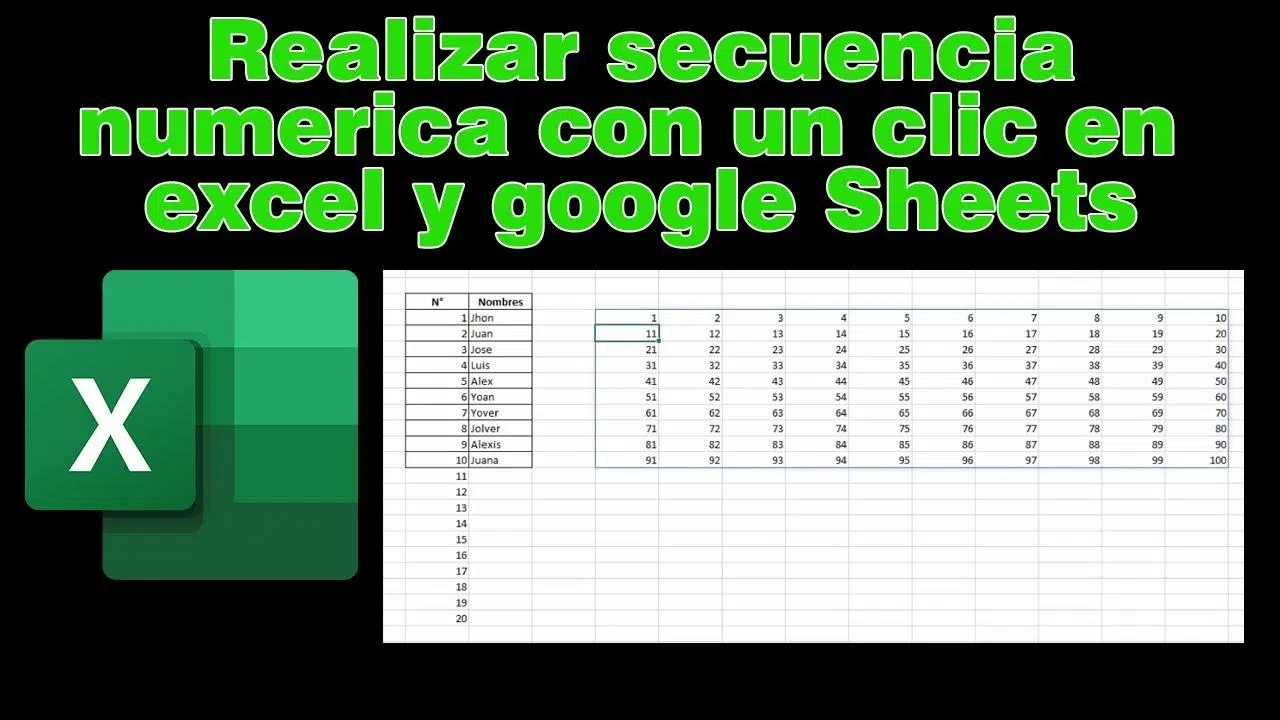
Nếu bạn từng thấy mình đang viết 1, 2, 3… bằng tay trên bảng tínhBạn biết đấy, đó là một trong những công việc nhàm chán nhất trên đời. Và khi không phải 10 hàng mà là 500 hoặc 1000 hàng, nó sẽ từ nhàm chán trở nên không thể chịu đựng được. May mắn thay, Excel và Google Sheets có một hàm được thiết kế chính xác cho việc này: SECUENCIACó khả năng tạo ra danh sách số hàng loạt chỉ với một công thức duy nhất.
Mặc dù nghe có vẻ hơi "kỹ thuật", hàm SEQUENCE thực ra đơn giản hơn nhiều so với vẻ ngoài của nó. Chỉ với một vài tham số được xác định rõ ràng, bạn có thể tạo ra... bảng số có thứ tự hoàn chỉnh, dãy số tăng hoặc giảm.Bạn có thể liên kết ngày tháng, mã kế toán và thậm chí cả dữ liệu mẫu cho báo cáo của mình. Hãy cùng tìm hiểu kỹ hơn cách thức hoạt động của tính năng này trong Excel và Google Sheets, cũng như cách tận dụng tối đa nó với các ví dụ thực tế và những lời khuyên hữu ích.
Hàm SEQUENCE là gì và nó được sử dụng để làm gì?
Hàm SEQUENCE (bằng tiếng Anh) SỰ NỐI TIẾP) được sử dụng cho tạo ma trận các số liên tiếp Công thức "tràn" ra toàn bộ trang tính, chiếm nhiều hàng và cột. Nói cách khác, bạn viết công thức vào một ô và nó sẽ điền đầy cả một khối với các số liên tiếp.
Cách hoạt động của nó rất giống nhau trong Excel và Google Sheets: trong cả hai trường hợp, khi bạn nhập công thức, bạn sẽ nhận được kết quả tương tự. ma trận độngĐiều này có nghĩa là kết quả không phải là một giá trị duy nhất, mà là một tập hợp các ô được tự động điền bắt đầu từ ô đầu tiên.
Hãy tưởng tượng bạn cần một bảng gồm các số từ 1 đến 20 với 4 hàng và 5 cột. Thay vì điền số vào từng ô một, bạn chỉ cần sử dụng... =SEQUENCE(4;5) (trong bối cảnh khu vực sử dụng dấu chấm phẩy) hoặc =SEQUENCE(4,5) (theo cấu hình dấu phẩy), và thế là xong: bạn sẽ có một khối 4x5 với các số từ 1 đến 20.
Chức năng này đặc biệt hữu ích khi bạn muốn tạo chuỗi số được điều khiểnĐếm tăng hoặc giảm, nhảy theo bội số của mười, tạo mã định danh, mô phỏng dữ liệu hoặc chuẩn bị cấu trúc cho báo cáo, bảng điều khiển hoặc bảng trục trong excel.
Cú pháp SEQUENCE trong Excel và Google Sheets
La định nghĩa chính thức Cú pháp SEQUENCE rất giống nhau ở cả hai công cụ. Cú pháp chung là:
Cú pháp chung: =SECUENCIA(filas; columnas; inicio; incremento)
Mỗi lập luận Nó có một vai trò cụ thể và điều quan trọng là phải hiểu rõ vai trò đó để nắm vững chức năng và tận dụng tối đa khả năng của nó:
| phần | miêu tả |
filas |
cần thiếtChỉ số này cho biết số hàng mà ma trận kết quả sẽ có. Đó là chiều cao của khối số sẽ được tạo ra. |
columnas |
Tùy chọnTham số này chỉ định số lượng cột trong mảng. Nếu để trống, hàm chỉ trả về một cột. |
inicio |
Tùy chọnĐây là số thứ tự mà dãy số sẽ bắt đầu. Nếu không được chỉ định, số đếm sẽ bắt đầu từ 1 theo mặc định. |
incremento |
Tùy chọnThông số này cho biết dãy số sẽ tiến lên hay lùi lại bao nhiêu. Nếu bỏ qua, nó sẽ tăng lên 1; nếu âm, dãy số sẽ lùi lại. |
Tùy thuộc vào cài đặt khu vực của bạn, tính năng này có thể hỗ trợ dấu phẩy hoặc dấu chấm phẩy Dấu chấm phẩy được dùng làm dấu phân cách đối số. Tại Tây Ban Nha, dấu chấm phẩy là tiêu chuẩn trong Excel và Google Sheets: =SEQUENCE(4;5)Trong mọi trường hợp, nếu bạn dán một ví dụ có dấu phẩy và nó báo lỗi, chỉ cần thay thế chúng bằng dấu chấm phẩy.
Điều mấu chốt là hiểu được hàng và cột nào quyết định điều gì. kích thước ma trậntrong khi bắt đầu và tăng cường kiểm soát giá trị của số đầu tiên và độ lớn của bước nhảy giữa số này và số kia.
Ví dụ cơ bản về cách sử dụng SEQUENCE
Ví dụ cổ điển Để hiểu cách ma trận tràn được "vẽ" lên tờ giấy.
Ví dụ 1: CHUỖI chỉ chứa các hàng
Ví dụ trong ô A1: Nếu bạn nhập nội dung sau vào ô A1:
Công thức nhanh: =SECUENCIA(2)
Công thức sẽ trả về một mảng dọc với 2 hàng và 1 cộtPhần này sẽ được điền như sau:
| A | B | |
| 1 | 1 | |
| 2 | 2 |
Lưu ý rằng, nếu không chỉ định các cột, hàm sẽ trả về giá trị trả về. một cột duy nhất với các giá trị 1 và 2Hành vi này thường được sử dụng để tạo ra các danh sách dọc đơn giản được đánh số từ 1 đến n.
Ví dụ 2: ma trận gồm nhiều hàng và cột
Trong A1: Nếu bây giờ bạn viết vào ô A1:
Công thức ma trận: =SECUENCIA(2;3)
Hàm này sẽ tạo ra một ma trận gồm 2 hàng và 3 cộtDải A1:C2 sẽ trông như thế này:
| A | B | C | |
| 1 | 1 | 2 | 3 |
| 2 | 4 | 5 | 6 |
| 3 |
Tuyến đường đi theo hàng, từ trái sang phảiĐầu tiên là A1, sau đó là B1, C1, rồi A2, B2, C2, v.v. Chức năng này tự động điền các số từ 1 đến 6 mà không cần nhập bằng tay.
Ví dụ 3: Điều khiển khởi động và gia tăng
Nếu bạn muốn mảng không bắt đầu từ 1 hoặc tăng dần từng đơn vị, bạn có thể chỉ định các tham số `start` và `increment`. Hãy thử cách này:
Công thức 3-2: =SECUENCIA(2;3;3;2)
Kết quả: Kết quả từ A1 trở đi sẽ là:
| A | B | C | |
| 1 | 3 | 5 | 7 |
| 2 | 9 | 11 | 13 |
| 3 |
Chuỗi sự kiện bắt đầu ở 3 và nó tiếp tục tăng từ 2 và 2: 3, 5, 7, 9, 11, 13… lại một lần nữa, điền vào hàng trên trước rồi đến hàng dưới.
Ví dụ 4: dãy giảm dần
Tăng âm: Bạn cũng có thể tạo danh sách lùi về phía sau bằng cách sử dụng giá trị tăng âm. Ví dụ:
Công thức giảm dần: =SECUENCIA(2;3;10;-1)
Dãy giảm dần: Tạo một bảng với các số giảm dần bắt đầu từ 10:
| A | B | C | |
| 1 | 10 | 9 | 8 |
| 2 | 7 | 6 | 5 |
| 3 | 4 | 3 | 2 |
Với thủ thuật này, bạn có thể cưỡi ngựa. đếm ngược có kiểm soát Chỉ với vài bước đơn giản, chỉ cần điều chỉnh số hàng và cột để bao gồm tất cả các giá trị mong muốn.
Danh sách dọc, danh sách ngang và hoán vị theo trình tự
Theo mặc định, khi bạn bỏ qua đối số columns, hàm SEQUENCE sẽ trả về giá trị khác. danh sách dọcNói cách khác, bạn sẽ có một cột duy nhất với số hàng bằng số hàng bạn chỉ định trong tham số đầu tiên. Đây là cách tiếp cận phổ biến nhất khi bạn muốn có một danh sách các số trong một cột duy nhất.
Nếu những gì bạn cần là một danh sách ngang (Trong một hàng duy nhất), bạn có hai lựa chọn rất đơn giản: hoặc bạn đặt rows = 1 và điều khiển kích thước phần còn lại bằng columns, hoặc bạn tạo danh sách dọc và sau đó chuyển vị nó bằng một hàm khác.
Ví dụ nhanh: Ví dụ, để tạo một hàng với các số từ 1 đến 10, bạn sẽ sử dụng:
Công thức theo chiều ngang: =SECUENCIA(1;10)
Và nếu bạn đã có một chuỗi dọc, bạn có thể chuyển đổi nó thành một chuỗi ngang bằng cách áp dụng, ví dụ như trong Excel, hàm CHUYỂN VỊ() Trên ma trận đó: theo cách này, bạn sẽ chuyển từ danh sách một cột sang một hàng có cùng các giá trị.
Sự kết hợp này rất thiết thực khi bạn đang chuẩn bị. tiêu đề bảng, các tháng liên tiếp hoặc đánh số ngang mà không cần phải sao chép, dán hoặc kéo thả.
Ví dụ thực tế về hàm SEQUENCE trong Excel
Ứng dụng thực tế: Tài liệu hướng dẫn của Excel cho thấy một số cách sử dụng khá thú vị của hàm SEQUENCE khi kết hợp với các hàm khác, được thiết kế để nhanh chóng xây dựng dữ liệu động.
Một ví dụ điển hình liên quan đến việc tạo ra ma trận gồm 4 hàng và 5 cột. chỉ đơn giản với:
Công thức 4×5: =SECUENCIA(4;5)
Với công thức này, bạn sẽ nhận được một dãy số được sắp xếp từ 1 đến 20, có thể dùng làm dữ liệu thử nghiệm hoặc để cấu trúc các mẫu hoặc bảng tính cần đánh số rõ ràng.
Tạo một hàng gồm các tháng của năm hiện tại.
Một cách sử dụng thú vị hơn nhiều là tận dụng SEQUENCE kết hợp với các chức năng định dạng ngày tháng và văn bản. Hãy tưởng tượng bạn muốn một hàng các tháng (tháng 1, tháng 2, tháng 3, v.v.) luôn được cập nhật theo năm hiện tại mà không cần bạn phải thay đổi thủ công.
Công thức do Microsoft đề xuất kết hợp VĂN BẢN, NGÀY THÁNG, NĂM, HÔM NAY và TRÌNH TỰ theo cách này:
=TEXTO(FECHA(AÑO(HOY());SECUENCIA(1;6);1);"mmm")
Công thức này thực hiện như sau: nó lấy năm hiện tại bằng cách sử dụng NĂM(NGÀY HÔM NAY()), tạo ra với SEQUENCE(1;6) Các số tháng từ 1 đến 6 (tháng Giêng đến tháng Sáu) tạo ngày tháng với NGÀY (năm; tháng; ngày)và cuối cùng là các mẫu rút gọn với VĂN BẢN (…;»mmm»)Kết quả là một hàng hiển thị sáu tháng đầu năm, luôn được cập nhật đến năm hiện tại.
Tạo một dãy số nguyên ngẫu nhiên tăng dần.
Một ví dụ chính thức khác kết hợp SEQUENCE với TOÀN BỘ và NGẪU NHIÊN để thu được một dãy số ngẫu nhiên ngày càng tăng, hữu ích cho việc tạo dữ liệu giả để thử nghiệm:
Công thức ngẫu nhiên: =SECUENCIA(5;6;ENTERO(ALEATORIO()*100);ENTERO(ALEATORIO()*100))
Các hàm ngẫu nhiên được sử dụng ở đây để xác định cả số bắt đầu và số tăng dần. Kết quả là một ma trận gồm các số 5 hàng x 6 cột gồm các số nguyên theo một dãy số tăng dần, nhưng giá trị của chúng thay đổi mỗi khi bảng tính được tính toán lại.
Danh sách mã kế toán hoặc mã định danh
Nếu bạn làm việc trong lĩnh vực kế toán hoặc cần tạo báo cáo. mã tham chiếuLệnh SEQUENCE có thể giúp bạn tiết kiệm rất nhiều thời gian. Ví dụ:
Mã công thức: =SECUENCIA(5;1;1001;1000)
Kết quả: Bạn sẽ nhận được một cột gồm 5 hàng với các giá trị sau: 1001, 2001, 3001, 4001 và 5001. Đây là một cách rất nhanh để tạo ra dãy số có "bước nhảy" cố định, sau đó bạn có thể sử dụng chúng làm mã trung tâm chi phí, tài khoản kế toán hoặc mã định danh cho khách hàng hoặc dự án.
Trình tự trong Google Sheets: cách sử dụng điển hình và những đặc điểm riêng biệt
Trong Google Sheets, hàm SỰ LIÊN TIẾP Nó hoạt động gần như giống hệt với Excel. Nó cũng trả về một mảng tràn từ ô nguồn và có cùng cú pháp tham số: hàng, cột, bắt đầu, tăng dần.
Ví dụ nhanh: Một ví dụ đơn giản là:
Bảng công thức: =SEQUENCE(5;1;1;1)
Thao tác này tạo ra một cột gồm 5 hàng, bắt đầu từ 1 và tăng dần lên 1. Ý tưởng hoàn toàn giống như trong Excel, chỉ khác là giao diện được hiển thị trên Google Sheets.
Ưu điểm lớn của chức năng SEQUENCE trong Google Sheets là nó cho phép bạn kiểm soát chuỗi số động và dễ dàng kết hợp chúng với các chức năng khác của chính công cụ đó, hoặc với các mảng mà bạn đã tạo bằng ARRAYFORMULA, ROW, v.v.
So sánh cách đánh số đơn giản với các thủ thuật kéo và thả
Đúng là trong Google Sheets, bạn có thể đánh số nhanh chóng bằng thủ thuật kinh điển sau: kéo tay cầm tô màuVí dụ, bạn nhập 1 vào ô A1, 2 vào ô A2, chọn cả hai và kéo xuống: trang tính sẽ tự động nhận diện mẫu và tiếp tục với 3, 4, 5…
Bạn cũng có thể sử dụng menu Chỉnh sửa → Điền → Chuỗi Để tạo một danh sách dài hơn mà không cần phải kéo lê cả nửa cây số. Tại đây, bạn có thể chỉ định bước (1, 2, 10, v.v.) và giới hạn cuối cùng.
Tuy nhiên, tất cả các phương pháp đó đều tĩnhSau khi danh sách được tạo, nếu bạn chèn thêm hàng, thay đổi cấu trúc hoặc cần sửa đổi phạm vi, bạn phải làm lại phần đệm. Tuy nhiên, với SEQUENCE, việc đánh số sẽ tự động thích ứng nếu bạn thay đổi số lượng hàng trong mảng hoặc điều chỉnh công thức.
ROW, ARRAYFORMULA và Apps Script là các lựa chọn thay thế.
Trong Google Sheets, có những phương pháp đánh số phổ biến khác, đặc biệt khi bạn muốn có thứ gì đó linh hoạt nhưng không cần đến sự linh hoạt hoàn toàn của hàm SEQUENCE. Một lựa chọn điển hình là sử dụng hàm `setQueight`. HÀNG NGANG() Vì thế:
Công thức HÀNG: =FILA()-FILA($A$1)+1
Tính toán lại: Ý tưởng là bằng cách dán công thức đó vào ô đầu tiên và kéo xuống, mỗi hàng sẽ tự tính toán số thứ tự của nó. Nếu bạn chèn một hàng mới lên trên, quá trình tính toán lại vẫn nhất quán và các con số vẫn được điều chỉnh chính xác.
Nếu bạn muốn tiến thêm một bước nữa, bạn có thể kết hợp FILA với CÔNG THỨC Mảng Để điền đầy đủ toàn bộ phạm vi cùng một lúc bằng một công thức duy nhất:
Công thức MẢNG: =ARRAYFORMULA(FILA(A1:A100)-FILA(A1)+1)
Đánh số từ 1 đến 100: Thao tác này tự động tạo số thứ tự từ 1 đến 100 trong cột bạn chọn mà không cần kéo thả. Bằng cách thay đổi A100, bạn có thể điều chỉnh kích thước theo ý muốn.
Cuối cùng, đối với người dùng nâng cao, Google Apps Script cho phép bạn tạo chuỗi với logic tùy chỉnhTrong Excel, bạn cũng có thể tự động hóa các tác vụ bằng cách sử dụng lập trình macro trong ExcelVí dụ, bạn có thể viết một đoạn mã nhỏ chỉ điền các số lẻ, đếm ngược với các bước nhảy không đều hoặc chọn phạm vi số dựa trên các điều kiện nhất định.
Các vấn đề thường gặp: các ô được hợp nhất và mảng bị tràn.
Một trong những điều gây khó hiểu nhất đối với người dùng mới của Google Sheets là việc cố gắng sử dụng hàm SEQUENCE trong bảng tính. tế bào kết hợpVí dụ, nếu bạn có các nhóm bốn ô được hợp nhất và bạn muốn mỗi khối hiển thị một số từ bộ đếm ngược (1500, 1496, 1492, v.v.), thì chỉ riêng hàm SEQUENCE sẽ không hoạt động tốt với cấu trúc đó.
Mảng động, cả trong Google Sheets và Excel, đều cần không gian tiếp giáp Nếu không có trở ngại nào gây tràn dữ liệu, nếu phạm vi bạn đang cố gắng mở rộng có các ô đã được hợp nhất, nội dung hiện có hoặc các hạn chế, bạn có thể gặp lỗi hoặc đơn giản là không thấy kết quả như mong đợi.
Trong những trường hợp đó, việc tạo chuỗi trước có thể hiệu quả hơn. trong phạm vi sạch, không kết hợpSau đó, sử dụng các tham chiếu, công thức bổ sung hoặc thậm chí một đoạn mã nhỏ để đưa từng giá trị vào khối ô đã hợp nhất mà bạn quan tâm.
Hơn nữa, trong Excel hiện đại, khi một mảng bị tràn gặp phải dữ liệu gây tắc nghẽn, lỗi thường xuất hiện. #TRÀN!Nên xem lại các thông báo này, dọn dẹp khu vực nếu cần thiết và kiểm tra xem không có dữ liệu nào hiện có đang gây nhiễu kết quả SEQUENCE.
Các chức năng liên quan và các tổ hợp hữu ích
Các kết hợp hữu ích: SEQUENCE hiếm khi được sử dụng riêng lẻ khi tìm kiếm các giải pháp mạnh mẽ. Nó thường được kết hợp với các chức năng tạo mảng động và dữ liệu khác.
Trong Excel, các chức năng như VLOOKUP trong Excel và các chuỗi hỗ trợ khác thường hoạt động rất tốt cùng với SEQUENCE:
- Đơn vị M (hoặc tương tự trong phiên bản của bạn), trả về một ma trận đơn vị với kích thước bạn chỉ định, các phần tử trên đường chéo là số 1 và các phần tử còn lại là số 0.
- RANDARRAY / MATRIZALEATCó khả năng tạo ra các ma trận số ngẫu nhiên, có thể dùng làm cơ sở cho các mô phỏng hoặc thử nghiệm.
- LỌC, cho phép bạn chỉ chọn những hàng hoặc cột đáp ứng các điều kiện nhất định từ ma trận được tạo bằng SEQUENCE.
- SẮP XẾP và SẮP XẾP THEOĐể sắp xếp lại dữ liệu được tạo ra bằng SEQUENCE, ví dụ như nếu bạn muốn đánh số phụ thuộc vào thứ tự của một cột khác.
- UNICOSĐiều này rất hữu ích khi bạn tạo danh sách và chỉ muốn giữ lại các giá trị không lặp lại.
Các khối chức năng này, cùng với khái niệm về ma trận động và hành vi trànChúng cho phép bạn xây dựng các giải pháp khá tiên tiến mà không cần dùng đến macro hay lập trình phức tạp.
Trong Google Sheets, sự kết hợp của SEQUENCE với CÔNG THỨC Mảng, LỌC, Sắp xếp, UNIQUE hoặc các hàm ngày tháng như HÔM NAY, THÁNG NÀYvân vân, mở ra cánh cửa cho các báo cáo và bảng điều khiển có thể cập nhật, tự động tạo ra các chuỗi sự kiện dựa trên dữ liệu có sẵn.
Ưu điểm so với việc đánh số bằng tay hoặc bằng các thủ thuật cơ bản.
So với các phương pháp truyền thống (viết tay, kéo công cụ tô màu hoặc sử dụng menu Tô màu/Chuỗi), chức năng SEQUENCE có một số ưu điểm vượt trội. những lợi ích quan trọng trong cuộc sống hàng ngày:
Một mặt, nó cho phép bạn tạo ra các danh sách cực dài (hàng trăm hoặc hàng nghìn hàng) mà không cần cuộn hoặc kéo. Chỉ cần chỉ định số hàng và cột, ma trận sẽ xuất hiện ngay lập tức — rất tiện lợi khi làm việc với dữ liệu. khối lượng lớn dữ liệu.
Mặt khác, các chuỗi được tạo ra bằng SEQUENCE là dễ bảo trìNếu sau này cần mở rộng hoặc thu hẹp phạm vi, bạn chỉ cần thay đổi đối số hàng hoặc cột mà không cần phải làm lại thủ công. Hơn nữa, vì chúng là công thức, chúng có thể phụ thuộc vào các ô khác, cho phép bạn tạo ra các chuỗi tự động tăng hoặc giảm dựa trên các điều kiện nhất định.
Tránh lỗi của con người: Một điểm thú vị khác là hàm SEQUENCE tránh được những lỗi thường gặp của con người: quên số, bỏ sót số một cách vô tình, hoặc lặp lại số không mong muốn. Bằng cách giao nhiệm vụ này cho hàm, bạn đảm bảo việc đánh số nhất quán và liên tục, cả theo thứ tự tăng dần và giảm dần.
Cuối cùng, nhờ khả năng kiểm soát điểm bắt đầu và bước tăng, chức năng này thích ứng hoàn hảo với nhiều ngữ cảnh khác nhau: từ đánh số hàng trong báo cáo bao gồm việc tạo chuỗi thời gian của các ngày tháng, tạo mã kỹ thuật hoặc lắp ráp các cấu trúc để mô phỏng dữ liệu.
Ít thời gian hơn: Khi bắt đầu sử dụng, bạn sẽ nhận thấy rằng những công việc trước đây mất vài phút (hoặc thậm chí lâu hơn) giờ chỉ còn là việc viết một công thức duy nhất, được suy nghĩ kỹ lưỡng.
Bằng cách tận dụng hàm SEQUENCE trong Excel và Google Sheets, kết hợp với các hàm xử lý ngày tháng, văn bản, lọc hoặc mảng động, bạn có thể để bảng tính thực hiện phần việc nặng nhọc: đánh số, tạo chuỗi và tạo dữ liệu có cấu trúc Quá trình này chỉ mất vài giây, với các công thức dễ điều chỉnh và hầu như không có nguy cơ xảy ra lỗi do thao tác thủ công.

Mục lục
- Hàm SEQUENCE là gì và nó được sử dụng để làm gì?
- Cú pháp SEQUENCE trong Excel và Google Sheets
- Ví dụ cơ bản về cách sử dụng SEQUENCE
- Danh sách dọc, danh sách ngang và hoán vị theo trình tự
- Ví dụ thực tế về hàm SEQUENCE trong Excel
- Trình tự trong Google Sheets: cách sử dụng điển hình và những đặc điểm riêng biệt
- Các vấn đề thường gặp: các ô được hợp nhất và mảng bị tràn.
- Các chức năng liên quan và các tổ hợp hữu ích
- Ưu điểm so với việc đánh số bằng tay hoặc bằng các thủ thuật cơ bản.