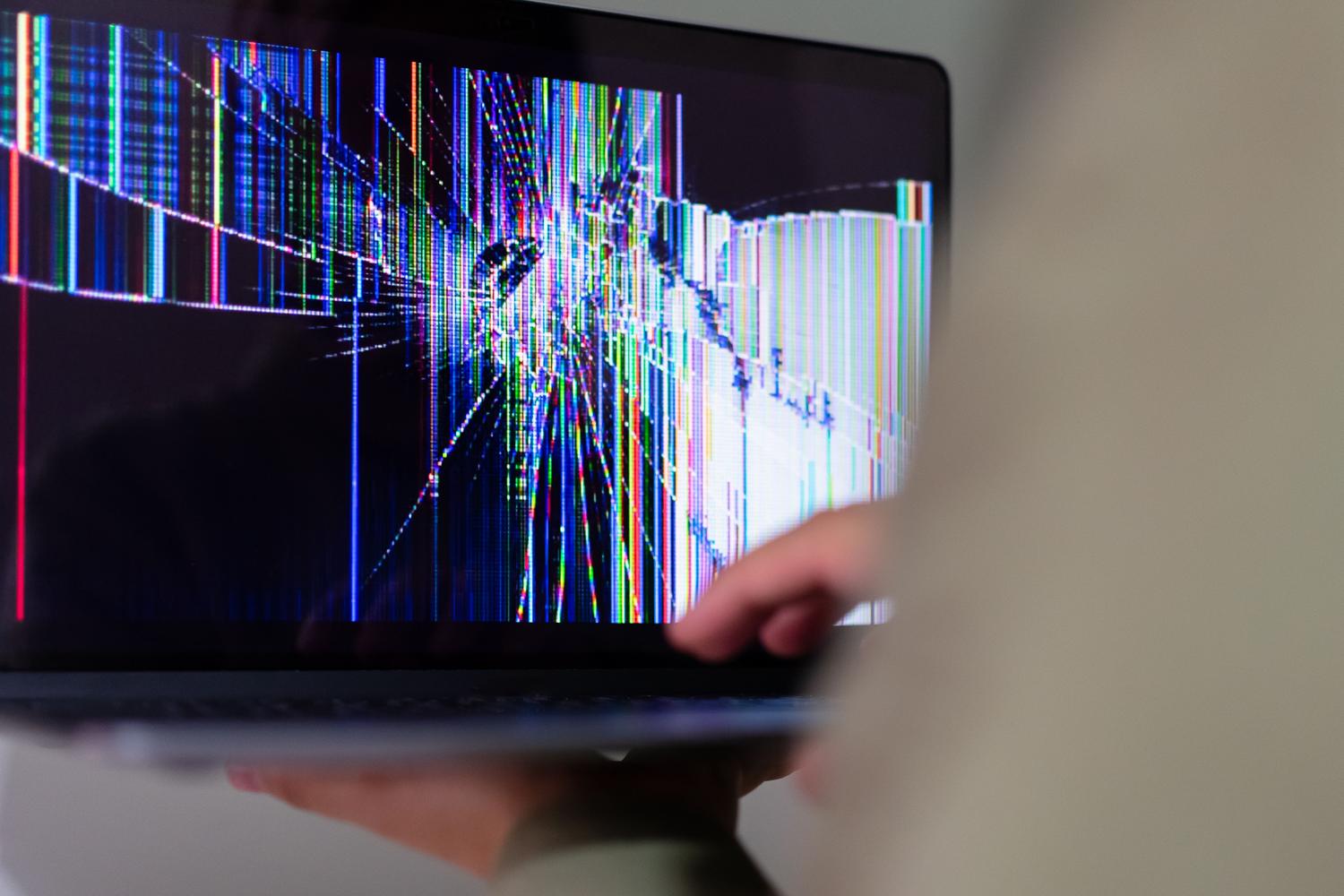
Việc sở hữu một chiếc laptop với màn hình bị vỡ thực sự là một vấn đề đau đầu, đặc biệt khi bạn biết rằng chiếc máy mạnh mẽ bên trong và bạn không muốn nó trở thành một vật vô dụng đắt tiền. Nhiều người trong chúng ta đã từng trải qua khoảnh khắc đó, sau một cú va chạm hoặc tai nạn, màn hình chuyển sang màu đen và phản ứng đầu tiên của chúng ta là nghĩ rằng máy tính không thể sửa chữa được nữa, nhưng Hầu hết thời gian, phần cứng bên trong vẫn còn nguyên vẹn. Và nó hoàn toàn có thể sửa chữa được.
Giải pháp hợp lý nhất thường là kết nối nó với tivi hoặc màn hình ngoài bằng cáp HDMI, nhưng đây cũng là lúc những vấn đề thực sự bắt đầu. Việc kết nối không phải lúc nào cũng đơn giản như cắm và chạy, vì đôi khi hệ điều hành vẫn khăng khăng gửi hình ảnh đến màn hình bị hỏng và chúng ta không còn lựa chọn nào khác. bị khóa hoàn toàn, không thể xem menu. cài đặt màn hình. Để hiểu rõ hơn về các kết nối, bạn có thể xem lại Sự khác biệt giữa USB-C và HDMI khi kết nối màn hình.

Làm thế nào để buộc xuất hình ảnh ra màn hình ngoài?

Cuando te encuentras en la situación de que el portátil enciende pero no ves nada en la tele, el problema suele ser que la configuración de pantalla está en modo «Solo pantalla de portátil». Para solucionar esto sin ver la pantalla, puedes probar la combinación de teclas Windows + P Bạn có thể nhấn liên tục để chuyển đổi giữa các chế độ chiếu (Sao chép, Mở rộng, Chỉ màn hình thứ hai), mặc dù thao tác này đòi hỏi một chút khéo léo và may mắn nếu bạn không thấy menu.
Trong những trường hợp phức tạp hơn, chẳng hạn như với một số mẫu Asus Vivobook hoặc TUF, hệ thống có thể không tự động nhận diện màn hình ngoài là màn hình chính. Nếu chuột di chuyển nhưng bạn không thể nhấp chuột, hoặc hình ảnh bị nhấp nháy, có thể đã xảy ra sự cố. xung đột bộ điều khiển hoặc lỗi vật lý Trong đầu nối đó đang gây nhiễu tín hiệu video.


Lựa chọn cho màn hình bị hỏng: Sửa chữa hay tái chế?

Đôi khi, các kỹ thuật viên địa phương sẽ nói với bạn rằng việc sửa chữa là không đáng tiền và tốt hơn hết là nên vứt bỏ máy tính. Tuy nhiên, nếu bạn có một máy tính với... Bộ xử lý i7, ổ SSD tốc độ cao và dung lượng lưu trữ lớn.Vứt bỏ nó là một tội lỗi. Có một số con đường bạn có thể lựa chọn:
- Thay thế tấm ốp: Đây là phương án tối ưu nhất. Phương án này bao gồm việc lắp đặt một tấm màn hình mới, tương thích để khôi phục chức năng của thiết bị.
- Sử dụng như một máy tính để bàn: Nếu bạn không muốn đầu tư vào màn hình, bạn có thể để máy tính xách tay đóng lại và kết nối vĩnh viễn với màn hình, bàn phím và chuột ngoài, về cơ bản biến nó thành một thùng máy tính để bàn.
- Đánh giá kỹ thuật chuyên sâu: Đôi khi vấn đề không chỉ nằm ở mặt kính mà còn ở cáp dẻo bị hỏng, khiến hình ảnh bị nhấp nháy hoặc biến mất không liên tục.
Chăm sóc phòng ngừa và bảo trì phần cứng

Nhân tiện đang nói về những sự cố hỏng hóc laptop, điều đáng nhớ là không chỉ màn hình bị ảnh hưởng. Để tránh cho máy tính của bạn bị hỏng sớm, hãy tránh sử dụng nó trên giường hoặc trên chăn, vì... Bạn đang chặn các lỗ thông gió. Nhiệt độ cao có thể làm hỏng bo mạch chủ. Tương tự, hãy hết sức cẩn thận với cốc nước gần bàn phím; việc vô tình làm đổ nước có thể gây ra hiện tượng đoản mạch không thể khắc phục được trong các linh kiện bên trong.
Để duy trì tình trạng hoạt động tốt của máy, bạn nên thường xuyên vệ sinh bụi bẩn bên trong máy. Vệ sinh màn hình máy tính mà không làm hỏng nó. luôn sử dụng vải sợi nhỏTránh sử dụng các hóa chất mạnh có thể làm hỏng lớp phủ màn hình. Nếu bạn nhận thấy pin yếu hoặc bàn phím hoạt động không bình thường, việc kiểm tra chẩn đoán tại cửa hàng sửa chữa có thể cứu thiết bị của bạn trước khi nó bị hỏng hoàn toàn.
Nếu bạn bắt gặp một chiếc laptop có tiềm năng phần cứng tuyệt vời nhưng màn hình lại vô dụng, đừng bỏ cuộc ngay từ bước đầu tiên. Từ việc ép xuất video qua HDMI, thay thế tấm nền LCD, cho đến việc đơn giản là biến nó thành máy tính để bàn, luôn có cách để... Tận dụng sức mạnh xử lý và dung lượng lưu trữ của bộ xử lý. mà không cần phải tốn một khoản tiền lớn để mua máy tính mới.
