- Nó cho phép bạn thêm một lớp bảo mật bổ sung bằng cách sử dụng khóa truy cập, thông báo đẩy hoặc mã OTP.
- Bạn có thể cấu hình tính năng này từ mục Bảo mật Tài khoản Google bằng cách làm theo các bước hướng dẫn trên màn hình.
- Nó cung cấp các tùy chọn nâng cao cho các nhà quản trị tổ chức, bao gồm cả việc thực thi bảo mật.
- Nó bao gồm các phương pháp sao lưu và các thiết bị vật lý để ngăn chặn các cuộc tấn công lừa đảo và đánh cắp danh tính.
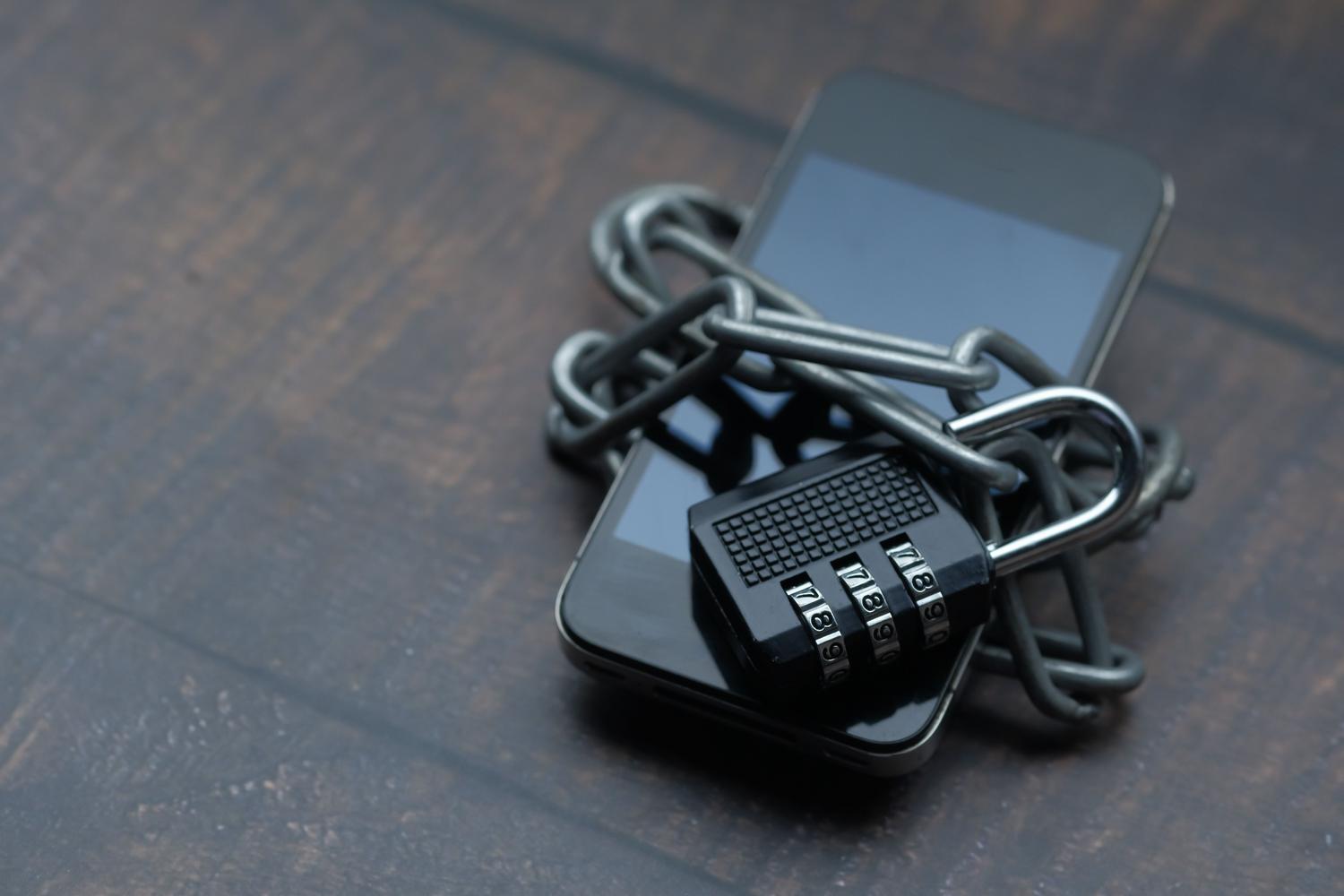
Ngày nay, việc để cửa vào thế giới kỹ thuật số của chúng ta không khóa là một rủi ro mà không ai nên chấp nhận. Xác thực hai bước , hay còn gọi là xác thực hai yếu tố, hoạt động như một lớp khóa bổ sung, ngăn chặn bất kỳ người nào không được phép truy cập vào dữ liệu của bạn ngay cả khi họ đã đánh cắp được mật khẩu của bạn.
Về cơ bản, đó là việc thêm một lớp bảo mật bổ sung để khi bạn cố gắng đăng nhập vào tài khoản của mình, Google không chỉ dựa vào mật khẩu mà còn yêu cầu xác minh danh tính thứ hai. Tùy thuộc vào cách bạn cấu hình, điều này có thể bao gồm từ một thao tác chạm đơn giản trên màn hình điện thoại đến việc sử dụng các thiết bị bảo mật vật lý.

Cách thiết lập bảo mật hai bước
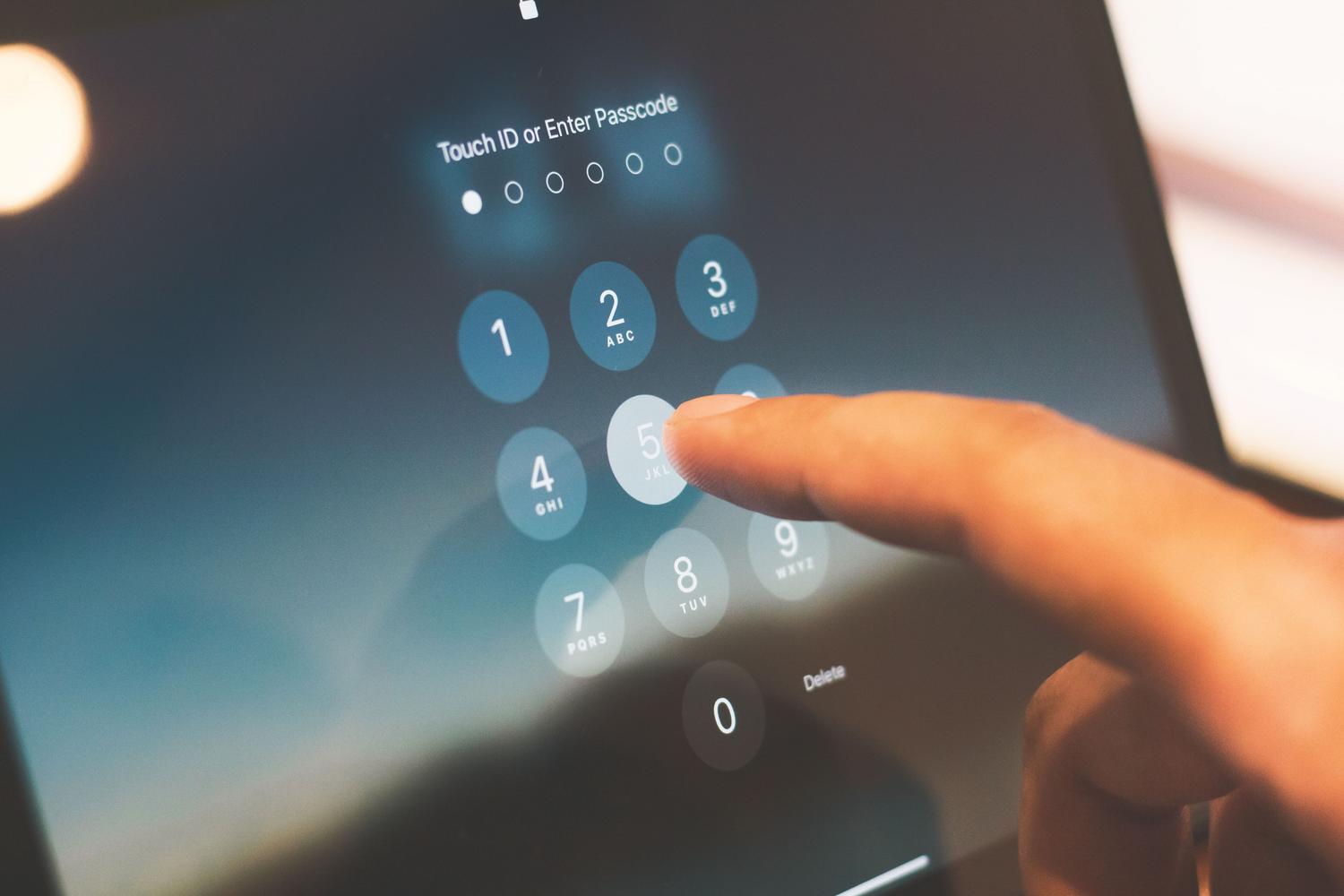
Nếu bạn muốn kích hoạt tính năng này, quy trình khá đơn giản. Đầu tiên, hãy vào cài đặt Tài khoản Google của bạn và điều hướng đến mục Bảo mật. Tại đó, hãy tìm phần giải thích cách bạn đăng nhập và nhấp vào Bật xác minh hai bước . Từ đó, chỉ cần làm theo hướng dẫn trên màn hình.
Có một chi tiết quan trọng: nếu tài khoản của bạn là tài khoản được cấp tại nơi làm việc hoặc trường học , các tùy chọn này có thể không xuất hiện. Trong trường hợp đó, đừng lo lắng và hãy liên hệ trực tiếp với quản trị viên hệ thống để được hỗ trợ.

Các phương pháp để chứng minh đó là bạn

Google khá thông minh và tùy thuộc vào tình huống, sẽ đề xuất phương pháp mà họ cho là thuận tiện và an toàn nhất. Một trong những lựa chọn hiện đại nhất là khóa truy cập , cho phép bạn đăng nhập bằng dấu vân tay, nhận diện khuôn mặt hoặc mã PIN của điện thoại. Điều tuyệt vời của những khóa này là chúng không thể bị viết ra hoặc vô tình đưa cho người khác, vì chúng được lưu trữ trên thiết bị của bạn.
Nếu bạn không muốn sử dụng mã truy cập, thông báo đẩy là lựa chọn thiết thực nhất. Thay vì phải nhập các mã phức tạp, bạn sẽ nhận được thông báo trên điện thoại di động (Android hoặc iPhone có ứng dụng Google), và chỉ cần nhấn nút Có để xác nhận rằng bạn đang cố gắng đăng nhập. Phương pháp này đặc biệt hữu ích vì nó giúp bảo vệ bạn khỏi việc sao chép thẻ SIM.
Các phương án xác minh khác
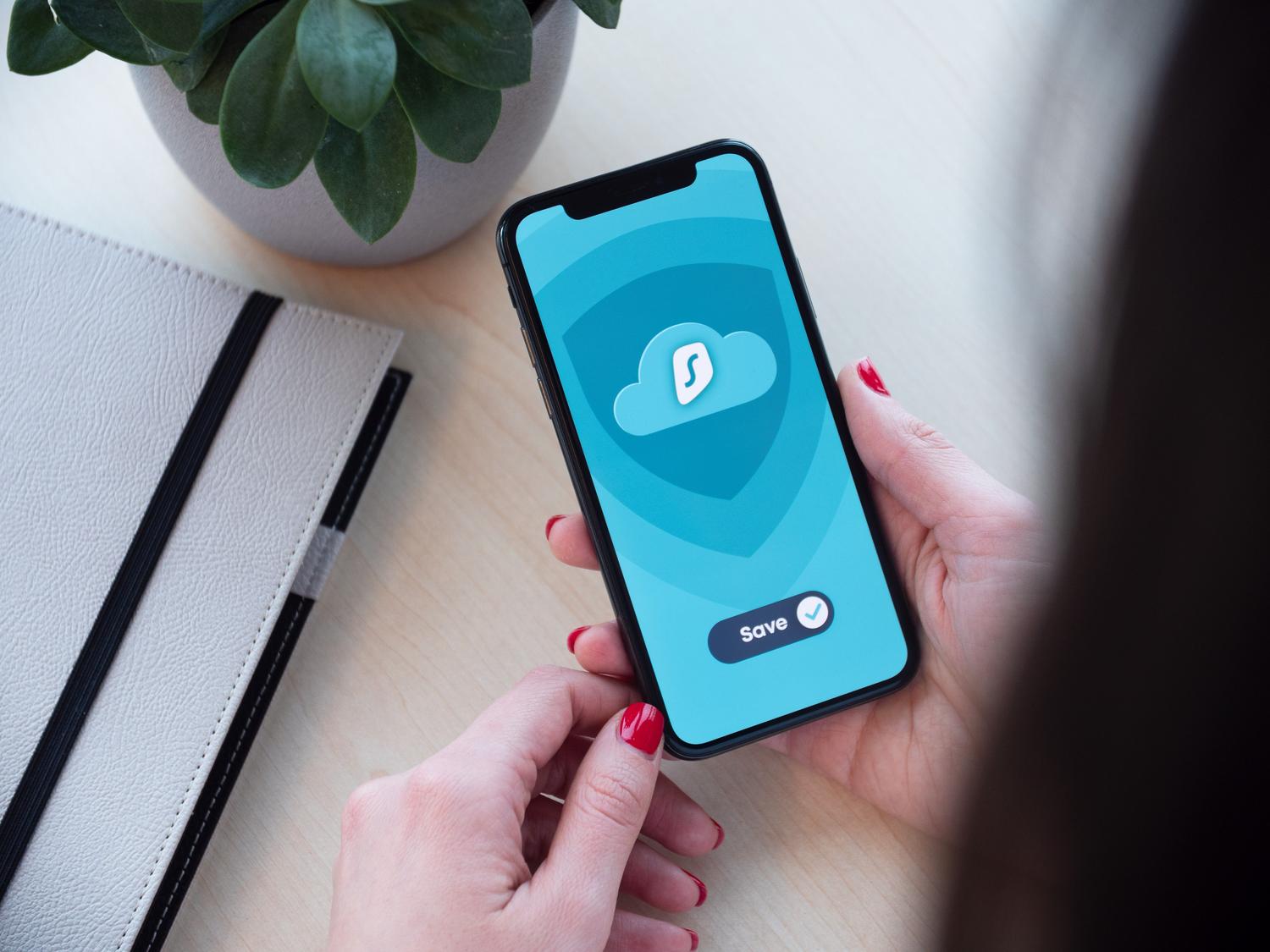
Đối với những người cần được bảo vệ toàn diện hoặc đôi khi không có bảo hiểm, vẫn còn những lựa chọn khác:
- Trình xác thực Google: Ứng dụng này tạo ra các mã OTP (mã dùng một lần) tạm thời có thể sử dụng được. ngay cả khi bạn không có kết nối internet Không có sóng điện thoại.
- Tin nhắn SMS và cuộc gọi: Bạn sẽ nhận được một mã sáu chữ số trên điện thoại của mình. Tuy nhiên, hãy nhớ rằng phương pháp này là kém an toàn hơn một chútBởi vì một số hacker chuyên nghiệp có thể chặn được những tin nhắn này.
- Mã QR: Đôi khi, Google sẽ yêu cầu bạn quét mã bằng camera để xác thực số điện thoại của bạn một cách kỹ lưỡng hơn.
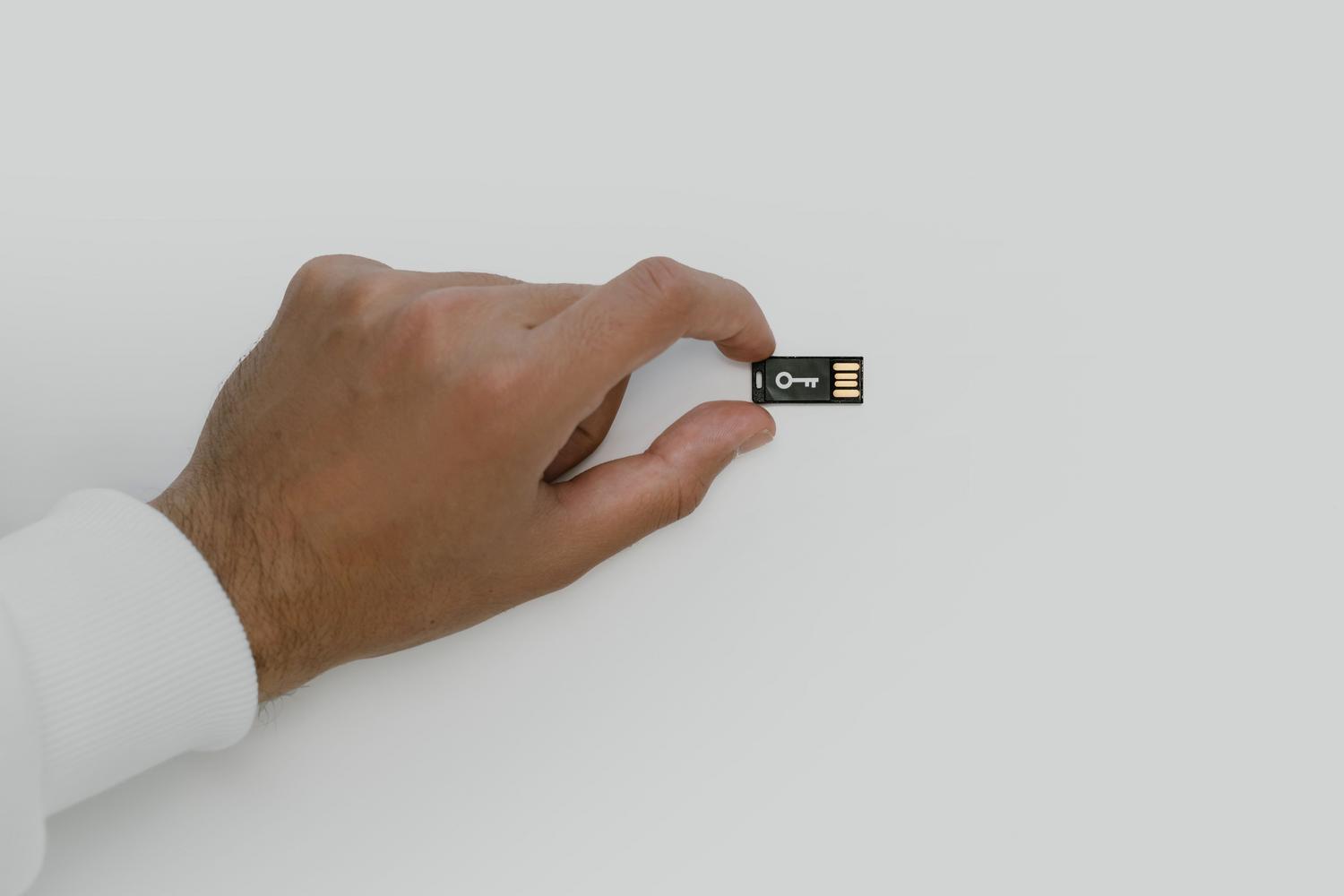
- Các khóa bảo mật vật lý: Chúng là những thiết bị USB nhỏ gọn mà bạn kết nối với máy tính hoặc điện thoại di động. Chúng là... biện pháp phòng vệ tốt nhất chống lại lừa đảo trực tuyến hiện đang tồn tại.
Ngoài ra còn có các mã dự phòng , là những mã khóa mà bạn nên giữ ở nơi an toàn trong trường hợp bạn làm mất điện thoại hoặc không thể truy cập các phương thức xác thực khác.

Quản lý dành cho các nhà quản trị doanh nghiệp
Nếu bạn phụ trách một tổ chức, quy trình sẽ khác. Bạn có thể quyết định xác thực hai bước là tùy chọn hay bắt buộc đối với nhân viên của mình. Từ Bảng điều khiển quản trị, bạn có thể bắt buộc triển khai cho các nhóm cụ thể, chẳng hạn như đội ngũ bán hàng, yêu cầu họ sử dụng các phương pháp nghiêm ngặt như khóa bảo mật.
Quy trình được đề xuất cho doanh nghiệp bắt đầu bằng việc thông báo cho người dùng , cho phép họ tự nguyện đăng ký, và cuối cùng, bắt buộc đăng ký vào một ngày cụ thể . Quản trị viên có thể theo dõi ai đã tuân thủ và ai chưa thông qua báo cáo bảo mật, và thậm chí có thể tạo mã bảo mật tạm thời cho những người đã mất khóa vật lý.
Lời khuyên và cảnh báo cuối cùng
Để tránh phải thực hiện toàn bộ quy trình này mỗi khi đăng nhập từ máy tính ở nhà, bạn có thể chọn ô " Không hỏi lại trên thiết bị này ". Nhưng hãy cẩn thận, chỉ thực hiện điều này trên các máy tính thuộc sở hữu của bạn và không dùng chung với bất kỳ ai , nếu không bạn sẽ vô hiệu hóa thiết lập bảo mật mà bạn vừa thiết lập.
Điều quan trọng cần nhớ là Google sẽ không bao giờ gọi điện cho bạn để yêu cầu mã xác minh. Nếu ai đó làm vậy, đó là một trò lừa đảo. Ngoài ra, hãy nhớ rằng khi bạn thêm một số điện thoại mới, Google có thể mất đến bảy ngày để hoàn toàn tin tưởng số điện thoại đó, nhằm ngăn chặn kẻ xâm nhập nhanh chóng thay đổi thông tin của bạn.
Việc cấu hình đúng cách xác thực hai yếu tố bằng khóa kỹ thuật số, ứng dụng xác thực hoặc thông báo đẩy đảm bảo thông tin cá nhân của bạn được an toàn khỏi các cuộc tấn công từ bên ngoài, đồng thời cho phép bạn quản lý các ngoại lệ trên các thiết bị bảo mật và quản lý các quyền nâng cao trong môi trường doanh nghiệp để bảo vệ danh tính của mỗi người dùng.
