- Windows 11 ibandakanya izixhobo ezininzi zomthonyama zokuphucula imveliso ukuba ziqwalaselwe ngokufanelekileyo: iidesktop ezibonakalayo, iiLayouts ze-Snap, iNcedo yokuGxininisa, iindlela ezimfutshane, kunye nebhodi eqhotyoshwayo.
- Ukuphucula ukusebenza (uhlaziyo, ukucoca, ukukhupha ii-apps, ukukhubaza iziphumo ezibonakalayo, ukulawula ukuqaliswa kunye neenkonzo) ngundoqo ekwenzeni amaqhinga okuvelisa abonakale ngokwenene.
- Iimpawu ezinje nge-OneDrive, iiwijethi, ii-apps ze-Android, ii-PowerToys, kunye nokudityaniswa kwamafu kuphucula umsebenzi wentsebenziswano kunye nombutho wemihla ngemihla.
- Ibhalansi elungileyo phakathi kokhuseleko, ukusebenza, kunye nokwenza ngokwezifiso (isicwangciso samandla, imowudi yomdlalo, izaziso, ibar yomsebenzi) yenza wonke umahluko kwi Windows 11 amava.
Ukuba uchitha ixesha elininzi losuku lwakho phambi kwekhompyuter, thatha ithuba zonke iimpawu zemveliso ze Windows 11 Inokukugcina imizuzu emininzi (kunye neentloko ezimbalwa). Inkqubo iza ilayishwe izixhobo zokusebenza ngokukhawuleza, ukugxila ngcono, kwaye ugcine ikhompyuter yakho isebenza kakuhle, kodwa phantse akukho nanye kuzo esetyenziswa kakuhle ngokungagqibekanga. Ukwenzela i Ukugcinwa kweWindows 11 Kukho izinto eziluncedo kunye namaqhinga anceda ikhompyuter ukuba isebenze ngcono kwaye ithembeke ngakumbi.
Kule migca ilandelayo uya kufumana isikhokelo esipheleleyo nge Iingcebiso, ii-tweaks, kunye nezinto eziluncedo zokuphucula imveliso yakho Windows 11Esi sikhokelo sidibanisa iinketho zenkqubo eyakhelwe-ngaphakathi kunye nezixhobo ezongezelelweyo ezixabisekileyo. Uya kubona indlela yokulungelelanisa iifestile, ukunciphisa iziphazamiso, ukwenza ngcono ukusebenza, ukonyusa ilifu, ukusebenzisa ukuchwetheza ngelizwi, nokunye okuninzi, konke kucaciswe ngethowuni enobuhlobo kunye nokugxila kwinto eyenza umahluko ngokwenene kubomi bakho bemihla ngemihla.
Chwetheza ngokukhawuleza: ukubiza ngelizwi kunye nebhodi eqhotyoshwayo ephucukileyo
Windows 11 idibanisa inkqubo ye ukubizela ngelizwi kulula kakhulu ekuvumela ukuba ubhale izicatshulwa phantse ngaphandle kokuchukumisa ibhodi yezitshixo, ilungele ii-imeyile ezinde, iingxelo okanye amanqaku akhawulezayo.
Ukuvula ukubizelwa, sebenzisa indlela emfutshane IWindows + HIbar encinci iya kuvula phezulu kwesikrini; Cofa ngokulula i icon yemakrofoni ukuqala ukumamela kunye nokubhala oko ukuthethayo. Kubalulekile ukuba wenze ukhetho kule bar. amanqaku azenzekelayoukuze isixokelelwano sibeke iikoma kunye namaxesha ngokwawo ngaphandle kokuba ubaxelele ngalo lonke ixesha.
Ukuba uqhelana nale nkqubo, uya kuqaphela ukuba Ungabhala izicatshulwa ezide ngokukhawuleza kakhulu Kuhle kakhulu ukuchwetheza, ngakumbi ukuba ungumntu ohlala ejonga ikhibhodi. Ilungile kuyilo olukhawulezayo kunye nokugcina izandla zakho zikhululekile ngelixa uphonononga amaxwebhu ephepheni okanye kwesinye isixhobo.
Kunye nomyalelo, elinye ihlakani elikhulu lokubhala ngaphandle kokuchitha ixesha... imbali yebhodi eqhotyoshwayoEndaweni yeClassic Control + V, zama ukusebenzisa IWindows + V Emva kokukopa izinto ezininzi, indawo yolawulo iya kuvula ngayo yonke into osandula ukuyikhuphela (umbhalo, amakhonkco, kunye nemifanekiso), ikuvumela ukuba ukhethe omawuncamathelise ixesha ngalinye.
Le mbali nayo iyakuvumela qinisa izinto ozisebenzisa rhoqonjengeetemplates zebinzana, utyikityo lwe-imeyile, umbhalo ophindaphindiweyo, okanye iziqwengana zekhowudi. Ngale ndlela, akuyi kufuneka ukhangele okanye ukhuphele into enye kwakhona kwaye kwakhona; iyakuhlala ilungile ngezitshixo nje ezimbalwa.
Lungelelanisa isikrini sakho: UYilo lwe-Snap, Amaqela e-Snap, kunye needesktops ezibonakalayo
Olunye uphuculo olukhulu Windows 11 ukusebenza ngcono yindlela ekunceda ngayo ukulungisa iifestile ngaphandle kokuphambanaApha kulapho iiLayouts ze-Snap, Amaqela e-Snap, kunye nee-desktops ezibonakalayo zidlala khona.
Los Snap uYilo Ezi ziziyilo ezichazwe kwangaphambili zokufaka iifestile kwiindawo ezahlukeneyo zekhusi. Ukuba uhambisa imouse yakho phezu kweqhosha lokwenza nkulu kuyo nayiphi na ifestile ngomzuzwana, uzakubona iigridi ezininzi: isiqingatha nesiqingatha, imihlathi emithathu, ezine ezine, njalo njalo. Kufuneka ukhethe ubeko kwaye yabela ifestile nganye kwindawoUngatsala ifestile ecaleni okanye kwikona yesikrini ukuze uyibeke kwakhona ngokuzenzekelayo.
Xa uneefestile ezininzi ezikhonkxiweyo ngoYilo lwe-Snap, iWindows idala into eyibizayo Snap AmaqelaAmaqela eefestile akhunjulwe kunye. Ke ukuba utshintshela kolunye usetyenziso kwaye ubuyele kwiqela ukusuka kwibar yomsebenzi, Ubuyisela zonke iifestile kwindawo efanayo ngaphandle kokuhlengahlengisa yonke into ngalo lonke ixesha utshintsha imisebenzi okanye iimonitha.
Ukuba ufuna ukwahlula ngakumbi umsebenzi wakho, umsebenzi we iidesktop ezibonakalayoUnokuba nedesktop enye yeyomsebenzi nje, enye yolonwabo, enye yokufunda, okanye ezininzi kumxhasi ngamnye okanye iprojekthi. Idesktop nganye ineefestile zayo kwaye iziphatha phantse ngokungathi uneekhompyuter ezininzi kwenye.
Ukuzilawula, cofa IWindows Tab Kwaye uya kubona, ezantsi, iidesktop ozenzileyo. Ukusuka apho unako yongeza iidesktop ezintsha, zinike igama ngokutsha, zilungelelanise kwakhona, kwaye uhambise iifestile phakathi kwazoUkongeza, ngokunqakraza-ekunene kuyo nayiphi na ifestile ungakhetha ukuba iboniswe kuphela kwidesktop ethile okanye kuzo zonke.
I Windows 11 Imenyu yokuQalisa iye yaba lula, kodwa ukuba uyiqwalasela kakuhle iba yi Isiqalisi esinamandla kakhulu kwiinkqubo zakho kunye namaxwebhu..
Kwindawo ephezulu unako Faka ii -apps zakho ozithandayo kunye neeapps zewebhu ukuze zihlale zikufuphi. Ukwanalo ukhetho lokuzidibanisa kwiifolda ngaphakathi kwemenyu yokuQala ngokwayo, ngokutsala i-app enye phezulu kwenye, enceda ukugcina ucwangco olunengqiqo: umsebenzi, imidlalo, izixhobo, njl.
Emazantsi kubonakala ibhloko ye Iingcebisoapho uza kubona khona amaxwebhu akutshanje, iifayile osandula kuzivula, kunye nezicelo osanda kuzifakela. Ukuba awufumani lukhulu kuyo, unokuhlala usebenzisa izixhobo zangaphandle ezifana neWindhawk yenza ngokusesikweni iKhaya ngeemodi kunye nokulungelelanisa inkangeleko yayo kunye nokuziphatha ukuze ihambelane nendlela yakho yokusebenza.
Ngaphaya kwemenyu ngokwayo, eyona nto inyusa imveliso kukwamkela umkhwa woku Sebenzisa iqhosha le-Windows njenge-injini yokukhangela jikeleleCofa ngokulula iqhosha leWindows kwaye uqalise ukuchwetheza igama lenkqubo, ifayile, okanye iwebhusayithi. Phantse rhoqo, isiphumo sokuqala siya kuba yile nto uyifunayo, kwaye ukucofa u-Enter kuya kuyivula ngoko nangoko. Ukuba ufuna ukufunda ngakumbi malunga nendlela ... Khangela iifayile ngokukhawulezaKukho iindlela zokuphucula ukukhangela kunye nesalathisi.
Le injini yokukhangela eyakhelwe-ngaphakathi ikuvumela yenza imisebenzi ekhawulezayo (ukudibanisa nokuthabatha okulula), khangela iwebhu nge-Bing ukuba awukaluyeki olo khetho, kwaye uvule nephepha ngokuthe ngqo ngokuchwetheza idilesi yalo. Idityaniswe neendlela ezimfutshane ezinje ngeWindows + igama losetyenziso + Faka, yindlela ekhawulezayo yokukhangela inkqubo ngokusetyenziswa okuncinci kwempuku.
Iindlela ezimfutshane zekhibhodi ezibalulekileyo Windows 11
Ukuba ufuna ukuhamba ngokukhawuleza, funda ezinye Iindlela ezimfutshane ezingundoqo ngaphakathi Windows 11 Kunyanzelekile. Banciphisa ixesha olichitha uhambisa imawusi kwaye bakuvumela ukuba udibanise iintshukumo kunye ngokukhawuleza.
Ezinye iindlela ezimfutshane eziluncedo kakhulu kwi imihla ngemihla Zizo:
- IWindows + D: Bonisa idesktop ngoko nangoko kwaye ubuyele kwinto obuyivulile ukuba uyayicinezela kwakhona.
- IWindows + E: Vula iFayile Explorer ngaphandle kokukhangela i icon okanye indlela emfutshane.
- IWindows + L: vala iseshini ngokukhawuleza xa uvuka kwidesika yakho.
- Windows + iintolo: Lungisa ifestile yangoku ukuya ekhohlo, ekunene, khulisa okanye unciphise, udibanise ne-Snap.
- I-Alt + Tab: tshintsha phakathi kweefestile ezivulekileyo ngokukhawuleza.
- IWindows + V: Vula imbali yebhodi eqhotyoshwayo ukuncamathisela naziphi na izinto ezisanda kukotshwa.
- Windows + X: Vula imenyu ephezulu eneendlela ezimfutshane kuMphathi woMsebenzi, iiSetingi, iSitena, nokunye.
Zikhumbuze ezi ndlela zimfutshane kwaye uzisebenzise rhoqo Inciphisa kakhulu unqakrazo olungeyomfuneko kwaye yenza nawuphi na umsebenzi wesiqhelo usebenze kakuhle.
Olona gxininiso luphezulu: iiseshini zokugqalisela, uNcedo lokuGxininisa, kunye nezaziso
Nokuba ikhawuleza kangakanani iPC yakho, ukuba awuzilawuli iziphazamiso, imveliso iya kuphazamiseka. Windows 11 ibandakanya izinto ezininzi eziyilelwe ukuba Nciphisa iziphazamiso kwaye usebenze kwiibhloko zexesha.
The Windows 11 Usetyenziso lwewotshi ludibanisa iifowuni iiseshoni zoxinanisoIphefumlelwe yiPomodoro Technique. Ngaphambi kokuba uqale usuku lwakho lomsebenzi (okanye ibhloko yomsebenzi), unokuqaphela imisebenzi elindileyo, uchaze ukuba lingakanani ixesha oya kulinikezela kwinto nganye, kwaye uqalise iseshoni. Isixokelelwano sivula ngokuzenzekelayo imo yokungaphazamisi. Thulisa izaziso ezingabalulekanga kwaye ucwangcise ikhefu elifutshane. malunga nemizuzu emihlanu phakathi kweebhloko.
Ngalo lonke ixesha ikhefu lomsebenzi liphela, iwotshi ikhupha isilumkiso esivakalayo. Lixesha lokuba uvuke, wolule imilenze yakho, uthabathe ikofu, okanye ujonge nayiphi na imiyalezo engxamisekileyo. Xa iphinda isandi, lixesha leminye imizuzu embalwa yomsebenzi ogxile. Ukuba uyahambelana, le nkqubo ikunceda ukuba kuphephe ukwenza izinto ezininzi eziphazamisayo kwaye ugxininise kwinto enye ngexesha.
Iiseshini zoxinaniso ziyaphuculwa ngokudityaniswa okunomdla: ungadibanisa iakhawunti yakho Microsoft Ukwenza ukuthumela imisebenzi kuluhlu ngqo kwiseshoni, dlala uluhlu lwe Spotify ngalo lonke ixesha uqala ibhloko kwaye ujonge izibalo ukubona ukuba mingaphi imizuzu yokwenyani obuyigxininise yonke imihla.
Ukongeza kwiiseshoni, kuyacetyiswa ukuba uphonononge icandelo kwi izaziso kwiiSetingi zeWindowsNgumbono olungileyo ukugcina kuphela izilumkiso ezibaluleke ngokwenene zisebenza (i-imeyile yomsebenzi, ikhalenda, imiyalezo ebalulekileyo) kwaye uthulise abanye. Okufanayo kuya kwizaziso zebrawuza: ukuba iChrome okanye iEdge iyakubhobhoza, kufanelekile ukuphonononga iimvume zewebhusayithi kunye Susa yonke ingxolo.
Ilifu, iiwijethi kunye nee-apps ze-Android: Windows 11 njenge hub yomsebenzi
Enye ye Windows 11 amandla yindlela edibana ngayo kunye ne ilifu kunye nezinye izixhobo ukuze uhlale unolwazi lwakho olukhoyo.
Ndiyabulela OneDrive (kunye nezinye iinkonzo ezihambelanayo), ungangqamanisa amaxwebhu akho angundoqo kunye neefolda kuyo yonke iPC yakho, ilaptop, isixhobo esiphathwayo, kunye newebhu. Oku kukuvumela ukuba uqale uxwebhu emsebenzini, uqhubeke ekhaya, kwaye ufikelele kulo kwisixhobo sakho esiphathwayo ngaphandle kokukhathazeka malunga nee-USB drives okanye iifayile ze-imeyile kuwe. Ikwaququzelela intsebenziswano ngexesha lokwenyani kunye nabalingane.
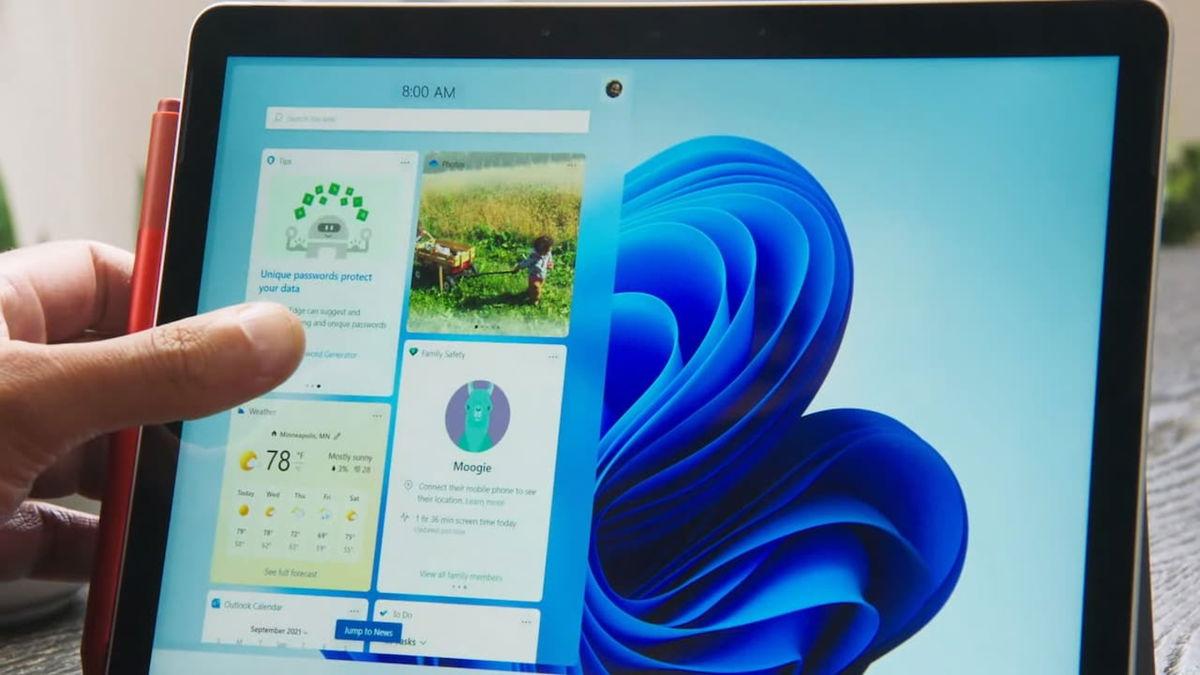
Los Windows 11 widgets Basenokukunceda ukuba ugcine ulwazi olubalulekileyo kwimboniselo: ikhalenda, imisebenzi, imozulu, iindaba ezifanelekileyo, uluhlu lwezinto eziza kwenziwa, njl.njl. Ekubeni zisoloko zifikeleleka kwindawo yolawulo, unokujonga kuzo ngokukhawuleza ngaphandle kokuvula ii-apps ezilishumi ezahlukeneyo, ezinceda gcina umxholo ngaphandle kokuphulukana nomkhondo wento obuyenzaUkuba ukhetha ezinye iinketho, kukho enye enye indlela yasimahla kwiiwijethi evumela ukwenziwa okungaphezulu kwedesktop.
Enye inqaku elinomdla linokwenzeka Faka ii-apps ze-Android Vula Windows 11, unokufikelela eziapps ngeAmazon Appstore, efumaneka kwiMicrosoft Store. Oku kwandisa kakhulu uluhlu lwezixhobo onokuzisebenzisa: usetyenziso lwemveliso yeselula, abaphathi bemisebenzi, ii-apps zonxibelelwano, okanye usetyenziso lokufunda onokulukhetha kuguqulelo lwabo lwe-Android endaweni yoguqulelo lwewebhu.
Konke oku kuxhaswa yinkqubo ekhuseleke ngakumbi kwaye esulungekileyo: eneempawu ezifana ne Khusela i-Boot, ukhuseleko olwakhelwe ngaphakathi lwe-malware, kunye nokuqinisekiswa kwebhayometriki ngeWindows HelloWindows 11 ijonge ukukuvumela ukuba usebenze ngezinto ezothusayo ezimbalwa kunye nezisoyikiso ezimbalwa ezinokukwenza ulahlekelwe lixesha okanye idatha endleleni.
Iisetingi zokukhawulezisa Windows 11 kwaye uphucule ubumanzi
Ukuze onke la maqhinga emveliso abonakale, kubalulekile ukuba iqela khululeka ungazirhuqiWindows 11 ifuna kakhulu kuneenguqulelo zangaphambili, kodwa ngohlengahlengiso olulula olulula unokwandisa kakhulu ukusebenza kwayo.
Into yokuqala kukuqinisekisa ukuba Yonke into isexesheni ngokwemiqathango yohlaziyoYiya kuSeto> Uhlaziyo lweWindows kwaye ujonge iipatches ezisalindileyo. Ungalibali ukujonga i iinketho eziphambili ukufaka i uhlaziyo lomqhubi ozikhethelayoUkongeza, luluvo olulungileyo ukundwendwela i-motherboard yakho okanye iwebhusayithi yomenzi welaptop ukuhlaziya i-BIOS, i-chipset, kunye nabanye abaqhubi ababalulekileyo abanokuthi uWindows ababhaqanga. Okufanayo kusebenza kwikhadi lakho lemizobo: yiya kwiwebhusayithi yeNvidia, AMD, okanye i-Intel kwaye ukhuphele abaqhubi bamva nje. Ukuba ufuna ukucoca abaqhubi ngaphambi kokufaka iinguqulelo ezintsha, yazi sebenzisa i-DDU ngokuchanekileyo Kukuziqhelisa okulungileyo.
Inqanaba elilandelayo Khupha iinkqubo ongazisebenzisiyoUkusuka kwiiSetingi > Ii-Apps > Ii-apps ezifakiweyo, unokuphonononga uluhlu kwaye ucime nantoni na ongakhange uyisebenzise kwiinyanga. Ukuba akukho nto ikhoyo, unokuhlala usebenzisa iPhaneli yokulawula yakudala> Khipha inkqubo, apho uya kubona uluhlu lwemveli yayo yonke into efakiweyo. Ukuba awuyazi ukuba uqale phi, isikhokelo sivuliwe Usetyenziso olungafunekiyo ngaphakathi Windows 11 Ikunceda ukuba uchonge kwaye ususe into engenagalelo.
Ikwangumbono olungileyo ukuchitha imizuzu embalwa ukulawula ukuqaliswa kwesicelo esizenzekelayoVula uMphathi woMsebenzi ngoLawulo + Alt + Cima (okanye Ctrl + Shift + Esc) kwaye uye kwicandelo lokuQalisa izicelo. Jonga kwikholamu yeMpembelelo yokuQalisa kwaye ukhubaze nantoni na ongayifuniyo ukuba uvule ngalo lonke ixesha uvula iPC yakho. Ii-apps ezimbalwa eziqala ngokuzenzekelayo, ngokukhawuleza uya kufika kwi-desktop.
Oku kongezwa kulawulo lwe ii -apps zangasemvaKuseto> Ii-Apps, ngokufikelela kukhetho oluphambili lwenkqubo nganye ehambelanayo, ungacacisa ukuba mayingaze isebenze ngasemva. Oku akukhuthazwa kwii-apps zokuthumela imiyalezo, i-imeyile, okanye izixhobo ezifuna ukusebenza rhoqo, kodwa kulungile kwi-software enzima kakhulu ongayisebenzisa rhoqo kwaye edla izixhobo ngaphandle kokuqaphela.
Ukuba nayiphi na i-app inamandla kakhulu, cinga ngokujonga eyahlukileyo. iindlela ezilulaUmzekelo weklasikhi utshintsha isikhangeli esinzima kakhulu njengeChrome kwiinketho ezikhaphukhaphu, okanye utshintshe abahleli abakhulu kunye nababukeli ngezinto ezilula, ngakumbi kwiikhompyuter ezinememori elinganiselweyo okanye amandla okusebenza.
Coca iifayile, idesktop, kunye nokugcinwa
Ngokuhamba kwexesha, naluphi na ufakelo lweWindows luzaliswa Iifayile zexeshana, iinkqubo ezilityelweyo, kunye nedesktop ephithizelayokonke oku kuchaphazela ukusebenza kunye nemvakalelo yocwangco.
Idesktop ezele zii icon inyanzela inkqubo ukuba ilayishe zonke ezo zinto xa ungena, enokubangela uqalo lucotha kwaye okusingqongileyo kujongeka nzimaNgokufanelekileyo, gcina kuphela izinto ezibalulekileyo okanye udibanise yonke into kwifolda enye kwi-desktop yakho. Khumbula ukuba usetyenziso kulula ukuzifumana ngokuchwetheza amagama azo kwi-Start menu, awufuni sinqumli kwisinye ngasinye.
Ukucoca iifayile ezishiyekileyo, yiya ku Useto> Inkqubo> Ugcino kwaye ufikelele kwi Recomendaciones de limpiezaIiWindows ziya kukubonisa iRecycle Bin, iifayile zexeshana, ufakelo lwangaphambili lweWindows, kunye nezinye iifolda ezingeyomfuneko ukuze ucime into ongayifuniyo. Ungasebenzisa kwakhona umyalelo weklasikhi. Ukucoca iDisk Ukukhangela eso sixhobo kwi-Start menu: khetha i-drive, phawula izinto ofuna ukuzicima, kwaye ukuba ufuna ukuya phambili, cofa ku "Coca iifayile zesistim".
Ukugcina isithuba siphantsi kolawulo ngokuzenzekelayo, vula i Isivamvo yokugcina Kwi Useto > Inkqubo > Ugcino. Le nkonzo inoxanduva lokucima iifayile zexeshana kunye nedatha egciniweyo xa zingasadingeki, nto leyo inceda ukuthintela idiski ukuba igcwale.
Ukuba ikhompyuter yakho isasebenzisa i-hard drive yomatshini (HDD), kuyacetyiswa ukuba ngamanye amaxesha wenze a ulwaphulo-mthethoKhangela i-"Defragment kunye nokwandisa iidrive," khetha i-drive efanelekileyo, kwaye uqhube ukulungelelanisa. Oku kulungelelanisa kwakhona idatha yesantya sokufunda ngokukhawuleza. Ukuba unayo i-SSD, ukuchithwa akuyimfuneko; Inkqubo ngokwayo isebenzisa iTRIM kunye nolunye ulungiselelo oluthile kolu hlobo lokuqhuba.
Isicwangciso samandla, imowudi yomdlalo, kunye nokusebenza kwemizobo ephezulu
Kwiilaptops kunye neekhompyuter ezineGPU ezinikezelweyo, kufanelekile ukujonga useto lwamandla kunye nemizobo ukulinganisa ukusebenza kunye nokusetyenziswa ngokweemfuno zakho nangaliphi na ixesha.
Kwiimeko ezininzi, isicwangciso samandla esingagqibekanga simiselwe "Kulungelelaniswa," ebeka phambili ubomi bebhetri ngeendleko zokungasebenzisi ngokupheleleyo i-hardware. Ukuba ufuna ukusebenza okuphezulu (umzekelo, xa uhlela ividiyo, uqulunqa ikhowudi, okanye udlala imidlalo), ungaya kwiPhaneli yoLawulo> I-Hardware kunye neSandi> Iinketho zamandla kwaye usebenze isicwangciso samandla aphezulu. Ukusebenza okuphezulu okanye ukusebenza okuphezuluNgembuyekezo, ibhetri iya kuhlala ixesha elincinci, kodwa uya kufumana ukuguda.
Kumdlalo, Windows 11 ibandakanya a imowudi ethile yomdlaloUngayivula kwiiSetingi> Imidlalo> Indlela yoMdlalo. Le mowudi inciphisa umsebenzi ongasemva, imida ukuphazamiseka, kwaye inqanda uHlaziyo lweWindows ekufakeni izinto ngelixa udlala, enceda uku gcina izakhelo ezizinzileyo ngesekhondi.
Ukongeza, ukusuka kwiiSetingi> Inkqubo> Isiboniso> Imizobo, unokukhetha usetyenziso ngosetyenziso nokuba uyafuna ukuyisebenzisa. ukusebenza okuphezulu okanye ukonga amandlaNgale ndlela, umzekelo, unokuqinisekisa ukuba umdlalo ofunekayo okanye umhleli uhlala esebenzisa i-GPU enamandla endaweni yeyo edibeneyo, ngelixa iinkqubo ezilula zihlala zikwimo esebenzayo.
Kwelinye icala, kwiinkqubo ezithobekileyo okanye ukuba ufuna ukucudisa ngakumbi ukusebenza ngaphandle kwenkqubo yakho, unokujonga uhlengahlengiso lweWindows ukubeka phambili ukusebenza. Ngokukhangela "ukusebenza" kwimenyu yokuQala kunye nokuvula "Lungisa imbonakalo kunye nokusebenza kweWindows," uya kufikelela kwifestile apho, kwi-Visual Effects tab, ungakhetha. "Vumela ukusebenza kakuhle" Okanye ungacima ngesandla oopopayi, izithunzi, kunye notshintsho. Inkqubo iya kujongeka iphantsi, kodwa uya kufumana ukusabela okuthile.
Yehlisa umthwalo wegrafiki, i-OneDrive, kunye neenkqubo zangasemva
Windows 11 izisa ezininzi iziphumo kunye nezinto eziluncedo, nangona zitsala amehlo, azibalulekanga Basebenzisa izixhobo, ngakumbi koomatshini abancinci.
Kwicandelo Ukufikeleleka Ngaphakathi kweSeto, unokukhubaza iziphumo ezininzi zokubonwa ezibangela ukuba iifestile zivuleke okanye zicuthe ngoopopayi abagudileyo. Ukususa ezi ziphumo kwenza iWindows iphendule ngakumbi, ephawuleka ngakumbi xa ikhadi lakho lemizobo okanye i-RAM ingaphantsi kwamandla.
Enye into ekufuneka uyiqwalasele yi-OneDrive. Ngelixa isebenziseka kakhulu ukuvumelanisa iifayile, ukuba uneefolda ezinkulu ezininzi efini, ungqamaniso oluqhubekayo lunokuba nzima. yehlisa inkqubo kunye noqhagamshelwanoUkusuka kwi-icon ye-OneDrive kwitreyi yesistim, yiya "kuNcedo kunye nesetingi" kwaye usebenzise "Misa ukuvumelanisa" okwethutyana ukuba ufuna zonke izixhobo zomsebenzi onzima. Ungaphinda uyiqalise kamva xa ingasekho endleleni yakho.
KuMphathi woMsebenzi, Windows 11 ikuvumela ukuba ufake ezinye izicelo Imowudi esebenzayoOku kunciphisa i-CPU yabo kunye nokusetyenziswa kwamandla, ukukhulula izixhobo zeminye imisebenzi ebaluleke ngakumbi. Khetha inkqubo, cofa i icon ehambelanayo, kwaye uqinisekise. Ayizizo zonke ii-apps ezivumela oku, kodwa kwabo bakwenzayo, yindlela elungileyo yokulawula oko kutya izixhobo ngasemva.
Ukukhangela isalathiso nako kuneenzuzo kunye nokungalunganga. Iphucula isantya sokufumana iifayile, kodwa kwiikhompyuter ezicothayo, inkqubo ye-indexing inokusebenzisa izixhobo. Ukuba kuyimfuneko, ungayicima ngokupheleleyo. Iifestile zokukhangela inkonzo ukusuka kwi-services.msc okanye, ngokuchanekileyo, sebenzisa u-"Indexing Options" ukuze ungabandakanyi iindawo ezithile (umzekelo, i-Outlook okanye iifolda ezineefayile ezininzi ongafane uzifikelele). Ukuba uneengxaki nge-Explorer, isikhokelo sivuliwe Umhloli weefayile ocothayo Ichaza oonobangela kunye nezisombululo ezisebenzayo.
Ubumfihlo, i-telemetry, kunye nokhuseleko ngaphandle kokuncama ukusebenza
Windows 11 iqokelela kwaye ithumele ezithile ulwazi lokuxilonga kunye nokusetyenziswa UMicrosoft uyanceda ekuphuculeni inkqubo kwaye acebise umxholo, kodwa uninzi lwezi khetho zinokucuthwa ukunciphisa iinkqubo zangasemva.
Ukusuka Useto > Ubungasese nokhuseleko ungafikelela kumacandelo afana nala Jikelele, Izwi, UkuBhala kunye nokuchwetheza ngokwezifiso, Ukuxilongwa kunye nempenduloNgaphakathi kwendawo nganye, uya kubona iiswitshi ukwenza okanye ukuvala ukuthunyelwa kwedatha yokusetyenziswa, uphuculo lwamava omntu, ukulandelwa kokuqaliswa kwe-app, umboniso ocetyiswayo womxholo, kunye nokunye. Khubaza nantoni na engongezi xabiso kuwe. Ukhulula enye yenkqubo kwaye, kwangaxeshanye, ukhathalela ngcono ubumfihlo bakho.Ukuba ufuna ukuya phambili, isikhokelo ku Susa i-bloatware kwaye uvale iinkonzo ezihlaselayo Inceda ukunciphisa iinkqubo ezingeyomfuneko.
Kwibhloko yokhuseleko efanayo une-app yayo Ukhuseleko lweWindowsUkusuka apha unokulawula i-antivirus eyakhelwe-ngaphakathi, ukhuseleko lwe-ransomware, i-firewall, kunye nezinye iimodyuli. Ukugcina ezi mpawu zisexesheni ngundoqo ekuthinteleni i-malware, ethi, ngaphandle kokuba yingozi, ihlala... ithoba kakhulu ukusebenza kwenkqubo.
Ungaqhuba "Ukuskena okuKhawuleza" kwiVirus kunye nokukhuselwa kwesoyikiso, kodwa unokhetho lokusebenzisa iMicrosoft Defender's scan ngaphandle kweintanethi, eqala ngokutsha ikhompyuter yakho kwaye ijonge izoyikiso phambi kokuba inkqubo ilayishe ngokupheleleyo. Lo ngumthombo olungileyo ukuba ukrokrela ukuba kukho into engalunganga kwaye izikena eziqhelekileyo azifumani nto.
Ibar yomsebenzi, iimonitha ezininzi, kunye nokufikelela ngokukhawuleza kwezixhobo eziphambili
I Windows 11 ibar yomsebenzi inokulungiswa ukuze kukukhathaza kancinci kwaye wenze ubomi bakho bukhululeke ngakumbi xa usebenza iiyure ezininzi.
Ukuba usebenzisa iimonitha ezininzi, unokwenza ukhetho kwiiSetingi > Ukwenza umntu > Ibar yomsebenzi > Ibar yomsebenzi Bonisa ibar yomsebenzi kuzo zonke izikriniOku kunqanda ukolula imouse kwimonitha enye lonke ixesha ufuna ukutshintsha iifestile okanye uvule into.
Ngaphakathi kweenketho zebar yesixhobo, unokukhubaza izinto ongazisebenzisiyo, njengebha yokukhangela ezimeleyo, iwijethi, iqhosha leNcoko, okanye ii-icon ezongezelelweyo. Into nganye oyisusayo... inkqubo enye encinci esebenzayo okanye isiphazamiso esincinci esivelayokwaye ufike ngqo kwinqanaba kunye nee -apps ezibaluleke kakhulu.
Enye iqhinga elincinci elaziwayo kukuba iqhosha lokuqala lifihla a Imenyu ephezulu enezixhobo eziluncedo kakhuluUkucofa ekunene kuyo (okanye ukucofa iWindows + X) kukunika ufikelelo olukhawulezayo kuMphathi woMsebenzi, iTheminali, ulawulo lwediski, uluhlu lwezicelo ezifakiweyo, uMjongi woMnyhadala, kunye nezinye izinto zokulungisa. Ilungele xa ufuna ukwenza uhlengahlengiso ngaphandle kokukhangela isixhobo ngasinye ngokwahlukileyo. Ukuba ufuna ukulungisa iimenyu kunye neendlela ezimfutshane, bona iinketho ze yenza ngokwezifiso imenyu yokuma unokuphucula ukuhamba kwakho komsebenzi.
I-PowerToys kunye nezinye ezongezelelweyo kubasebenzisi abafuna ukuya phambili
Nangona uninzi lwamaqhinga kwesi sikhokelo sakhelwe ngaphakathi Windows 11, kufanelekile ukwenza okungafaniyo ne-suite yangaphandle: I-PowerToys, iseti yezinto eziluncedo ezinikwa amandla nguMicrosoft ezandisa kakhulu izakhono zenkqubo.
Ngaphakathi kwePowerToys, enye yamatye anqabileyo I-PowerToys iyasebenzaIsiqalisi esikhawulezayo sosetyenziso kunye nezenzo ezisikhumbuza i-macOS's Spotlight. Umisela indlela emfutshane (umzekelo, i-Alt + Space), ibha yokukhangela ivela, kwaye ukusuka apho unokuvula iinkqubo, wenze imisebenzi yezibalo, khangela amanqaku kwi-OneNote, uqalise izikripthi, nokunye okuninzi. Inokwandiswa ngeeplagi, ngoko ke ukuba uyabanjwa, iphantse ibe ngumbindi womyalelo wenkquboUkuba ufuna ukwazi ngakumbi malunga Imisebenzi yePowerToys engaziwayoKukho iimodyuli ezitshintsha ngokwenene indlela osebenza ngayo.
Olunye usetyenziso oluluncedo kakhulu Isihluzi sokubhaliweyoYongeza umfundi we-OCR okwaziyo ukukhupha okubhaliweyo naphi na kwisikrini, nakwiindawo obuqhele ukungakwazi ukukopa (imifanekiso, iibhokisi zencoko ezivaliweyo, njl.njl.). Ukhetha indawo enemouse kwaye okubhaliweyo kukotshwa kwibhodi eqhotyoshwayo, elungile Kuphephe ukuchwetheza kulwazi olusuka kwiscreenshots, iiPDF ezingaqhelekanga, okanye isoftwe endala..
Imodyuli ukuncamathelisa phambili Ikwahamba umgama omde ukusuka kwibhodi eqhotyoshwayo eqhelekileyo: ikuvumela ukuba uguqule isicatshulwa, uyiguqulele kwi-Markdown, usebenzise iinguqu ze-AI-powered, kwaye wenze eminye imisebenzi eyenza lula ubomi bakho ukuba usebenza ngomxholo rhoqo. Isetyenziswa ngokubambisana nembali yebhodi eqhotyoshwayo yeWindows, Inokukugcina amanyathelo amaninzi aphindaphindiweyo.
Kukho izixhobo ezongezelelekileyo ngaphakathi kwePowerToys (ezinje ngabaphathi befestile abaphambili, ukutshintshwa kwefayile isambuku, okanye iimitha zemibala ekwiscreen), kodwa ngezi zintathu nje uya kuqaphela ukuphucuka okucacileyo kuhambo lwakho lwemihla ngemihla.
Ngokudibanisa ezi mveli Windows 11 iimpawu ezineenguqu ezimbalwa zokusebenza kunye nezinto eziluncedo ezifana nePowerToys, kunokwenzeka ukuba ujike phantse nayiphi na iPC ehambelanayo ibe yifayile. Indawo yokusebenza ekhawulezayo, elungelelanisiweyo eyilelwe ukukunceda ukuba ugxile ngcono, ukuvumela inkqubo isebenze ngokwenene njengomqhubi we-co-pilot kubomi bakho bemihla ngemihla kwaye kungekhona njengomqobo oqhubekayo.
Isiqulatho
- Chwetheza ngokukhawuleza: ukubiza ngelizwi kunye nebhodi eqhotyoshwayo ephucukileyo
- Lungelelanisa isikrini sakho: UYilo lwe-Snap, Amaqela e-Snap, kunye needesktops ezibonakalayo
- Imenyu yokuQala kunye nokukhangela: ufikelelo olukhawuleza kakhulu kwii-apps kunye neefayile
- Iindlela ezimfutshane zekhibhodi ezibalulekileyo Windows 11
- Olona gxininiso luphezulu: iiseshini zokugqalisela, uNcedo lokuGxininisa, kunye nezaziso
- Ilifu, iiwijethi kunye nee-apps ze-Android: Windows 11 njenge hub yomsebenzi
- Iisetingi zokukhawulezisa Windows 11 kwaye uphucule ubumanzi
- Coca iifayile, idesktop, kunye nokugcinwa
- Isicwangciso samandla, imowudi yomdlalo, kunye nokusebenza kwemizobo ephezulu
- Yehlisa umthwalo wegrafiki, i-OneDrive, kunye neenkqubo zangasemva
- Ubumfihlo, i-telemetry, kunye nokhuseleko ngaphandle kokuncama ukusebenza
- Ibar yomsebenzi, iimonitha ezininzi, kunye nokufikelela ngokukhawuleza kwezixhobo eziphambili
- I-PowerToys kunye nezinye ezongezelelweyo kubasebenzisi abafuna ukuya phambili