- BitLocker 加密整个磁盘并通过 TPM 和安全启动加强启动完整性。
- 要求:Pro/Enterprise/Education 版本、TPM 1.2+、合适的分区和兼容的 UEFI/BIOS 固件。
- 与设备加密的区别:自动激活、HSTI/Modern Standby 要求以及密钥复制到 Entra ID/AD。
- 通过 AD、GPO、MDM 以及与企业安全套件的集成进行大规模管理和恢复。
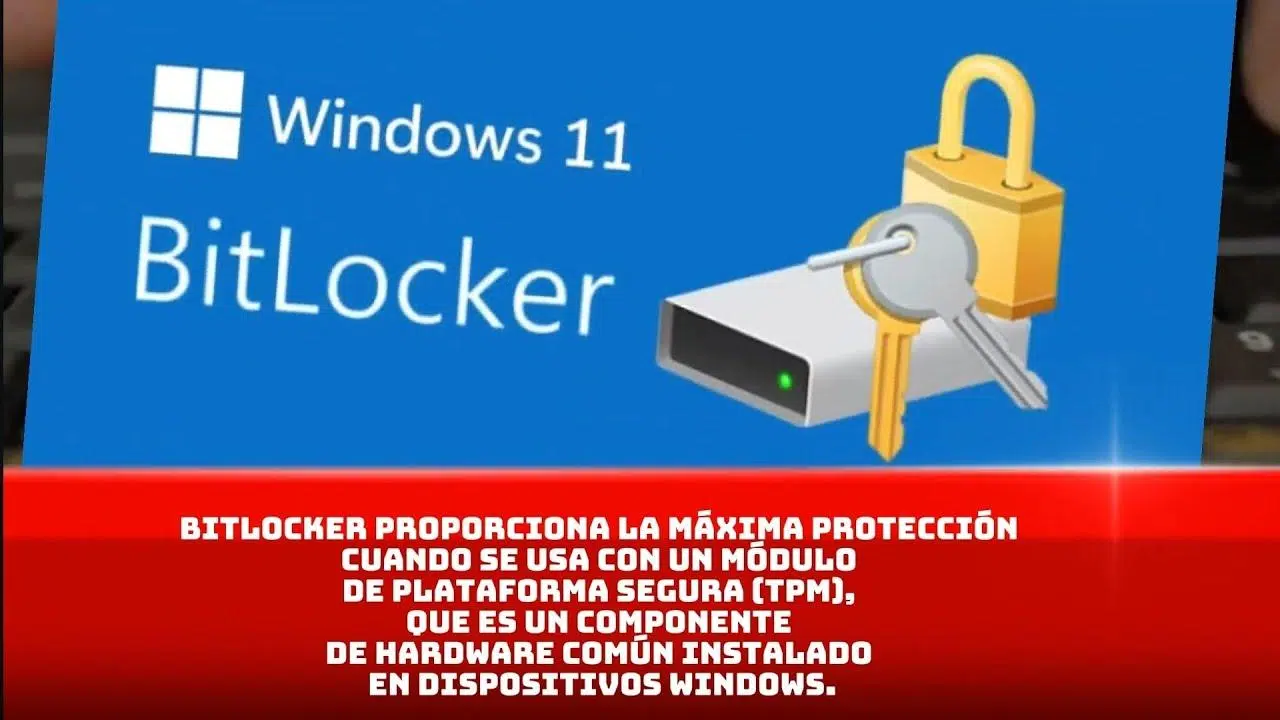
如果您在笔记本电脑或台式电脑上处理敏感数据,加密已不再是可选项,而是必需品。BitLocker是微软提供的原生解决方案,用于加密您的硬盘驱动器,保护您的信息免遭丢失、被盗或电脑被移除。它不仅仅是一个简单的锁,还能与系统启动过程和硬件连接,防止未经授权的访问,即使有人试图在另一台电脑上读取驱动器也无济于事。
近年来,远程办公、移动办公和外部设备的使用日益普及。如果设备丢失或被盗,数据泄露的风险也会随之增加。BitLocker 通过使用 AES 加密整个卷,并与 TPM 芯片、企业策略、Active Directory 和 Microsoft 云服务集成,集中保护恢复密钥并实施控制,从而有效应对这一问题。
什么是 BitLocker?它解决了哪些问题?
BitLocker 是 Windows 内置的一种全盘加密 (FDE)技术,用于保护静态数据。启用后,驱动器(系统或数据)的所有内容都会被加密存储;如果没有密钥或有效的保护程序,文件将无法读取。它的设计目的是为了防范诸如计算机被盗、磁盘被移除或试图直接读取存储设备的离线攻击等威胁。
它支持128 位或 256 位 AES算法以及现代操作模式,例如 XTS-AES(微软在当前版本中推荐使用),并且为了兼容性,在某些传统场景下也支持 AES-CBC。卷主密钥 (VMK) 受 TPM、PIN 码、密码或 USB 启动密钥等安全措施保护,只有在启动环境通过完整性检查后才会释放。
为了实现最高级别的保护,BitLocker 依赖于可信平台模块 (TPM )。该芯片会验证启动链(UEFI/BIOS、启动管理器、关键文件)是否被篡改。如果任何内容发生更改(例如,固件被修改),设备会在允许启动之前请求恢复密钥。虽然也可以在没有 TPM 的情况下进行加密,但这会牺牲启动前的完整性检查,并且需要可启动的 USB 密钥或密码(不建议使用密码,因为在没有锁定的情况下,密码很容易受到暴力破解攻击)。
区分 BitLocker 与某些硬件配置中提供的设备加密功能至关重要。标准 BitLocker 提供高级控制和选项,而设备加密旨在自动激活兼容系统(HSTI/现代待机,无可访问的外部 DMA 端口)的保护,主要针对系统驱动器和固定配置,不管理外部 USB 设备。
实际上,如果正确配置了 BitLocker,被盗的笔记本电脑就变成了一个毫无价值的空壳:窃贼可以格式化它,但无法读取您的数据。这种安全保障是遵守相关法规(例如 GDPR、HIPAA 等)并防止数据泄露、避免处罚和信任危机的关键。
“设备加密”的要求、版本和差异
要使 BitLocker 发挥最佳性能,硬件和固件都至关重要。TPM 1.2 或更高版本(理想情况下为 TPM 2.0)是基本要求。在配备 TPM 2.0 的设备上,不支持传统模式 (CSM);您必须启动到 UEFI,并且建议启用安全启动以增强信任链。
UEFI/BIOS 固件必须符合可信计算组织 (TCG) 规范,并且能够在启动前读取 USB 驱动器(大容量存储设备),以支持使用启动密钥的场景。此外,磁盘必须具有与操作系统卷分开的系统分区:建议使用约 350 MB 的未加密分区(UEFI 中为 FAT32,BIOS 中为 NTFS),并在启用 BitLocker 后留出剩余空间。操作系统驱动器将格式化为 NTFS。
关于版本,BitLocker 支持 Windows 专业版、企业版、专业教育版/SE 版和教育版(Windows 10/11);也支持 Windows 7 企业版/旗舰版和Windows Server(2016/2019/2022 等)。可用性和启用权限取决于许可证:Windows 专业版/专业教育版/SE 版、企业版 E3/E5 版和教育版 A3/A5版授予相应的权限。
关于设备加密:通过 HSTI/现代备用验证且不暴露外部 DMA 端口的设备均具备加密功能。设备在 OOBE 后初始化,使用处于挂起状态的明文密钥,直到创建 TPM 保护器并备份恢复密钥。如果设备已加入Microsoft Entra ID(以前称为 Azure AD)或 AD DS 域,则会自动执行备份,然后停用明文密钥。在个人计算机上,使用具有管理员权限的 Microsoft 帐户登录会触发密钥备份到该帐户并激活 TPM 保护器。仅具有本地帐户的设备在技术上可能已加密,但缺乏足够的保护和管理。
您的硬件是否兼容设备加密?msinfo32.exe(系统信息)会在“设备加密兼容性”字段中显示此信息。如果最初不兼容,启用安全启动等更改可以使其兼容,并使 BitLocker 自动激活。
在不需要考虑自动设备加密的环境中,可以使用注册表来阻止它:
| 鲁塔 | 名称 | TIPO | 勇气 |
|---|---|---|---|
HKEY_LOCAL_MACHINE\SYSTEM\CurrentControlSet\Control\BitLocker |
PreventDeviceEncryption |
REG_DWORD | 0x1 |
此密钥可防止未经干预的激活,为 IT 控制的部署铺平道路。
那么可移动驱动器呢?Windows 内置了 BitLocker To Go,可以加密 USB 闪存驱动器和外置硬盘。管理支持可能因操作系统而异(例如,某些安全解决方案可能会限制或不支持此功能),但在 Windows 层面,该功能是存在的,并且在企业中被广泛使用。
激活、管理、恢复和实用安全
基本设置可直接在 Windows 系统中完成:依次点击“控制面板”>“系统和安全”>“BitLocker 驱动器加密”,或在“开始”菜单中搜索“管理 BitLocker”。在支持“设备加密”(包括家庭版)的计算机上,您可以在“设置”中找到相同的选项。使用管理员帐户登录,然后按照向导选择保护程序并保存恢复密钥。
在系统驱动器上启用 BitLocker 的典型步骤:选择保护机制(仅限 TPM、推荐使用 TPM+PIN、密码或启动密钥),确定加密范围(新计算机仅加密已用空间,如果驱动器已包含数据则加密整个驱动器),以及选择加密模式(固定驱动器选择“新建”,在计算机之间移动驱动器时选择“兼容”)。加密过程中,您可以继续使用计算机;该过程在后台运行。
如果您更喜欢命令行,BitLocker 可以通过以下方式管理 管理bde (特权命令提示符):
manage-bde -on C: -rp -rk E:\ 生成恢复密钥并将其保存到 E:。您可以使用 manage-bde -protectors -add C: -pw o -TPMAndPIN,并使用 manage-bde -status. 要禁用并解密: manage-bde -off C:. 请记住将钥匙放在安全的地方。 并且未加密。
企业环境需要生命周期治理:使用组策略对象(GPO)来强制执行安全性和加密,使用Active Directory/Entra ID来保护密钥,甚至使用移动设备管理 (MDM )(例如 Microsoft Intune)来强制执行网络外部笔记本电脑上的策略。将密钥复制到 Active Directory/Entra ID 有助于逐个设备地恢复和审核加密状态。
某些安全套件在 BitLocker 之上添加了管理层。例如,某些企业级解决方案可以将主密钥发送到控制台进行恢复。但是,如果用户之前自行加密了驱动器,则该密钥可能不在管理平台中。在这种情况下,通常建议使用控制台策略解密并重新加密,并在组策略对象 (GPO) 中禁用重复的 BitLocker 策略,以避免加密过程中发生冲突。
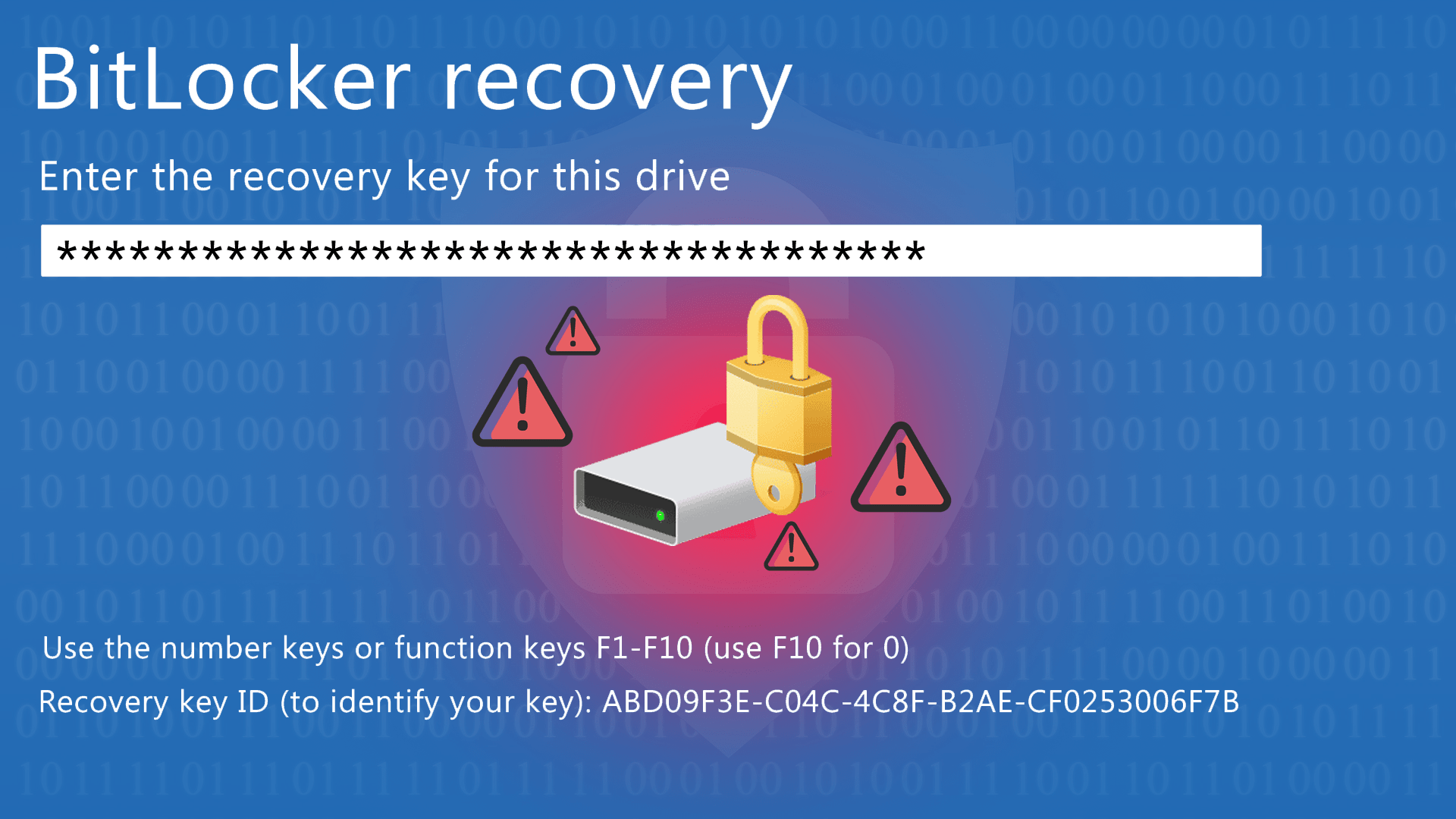
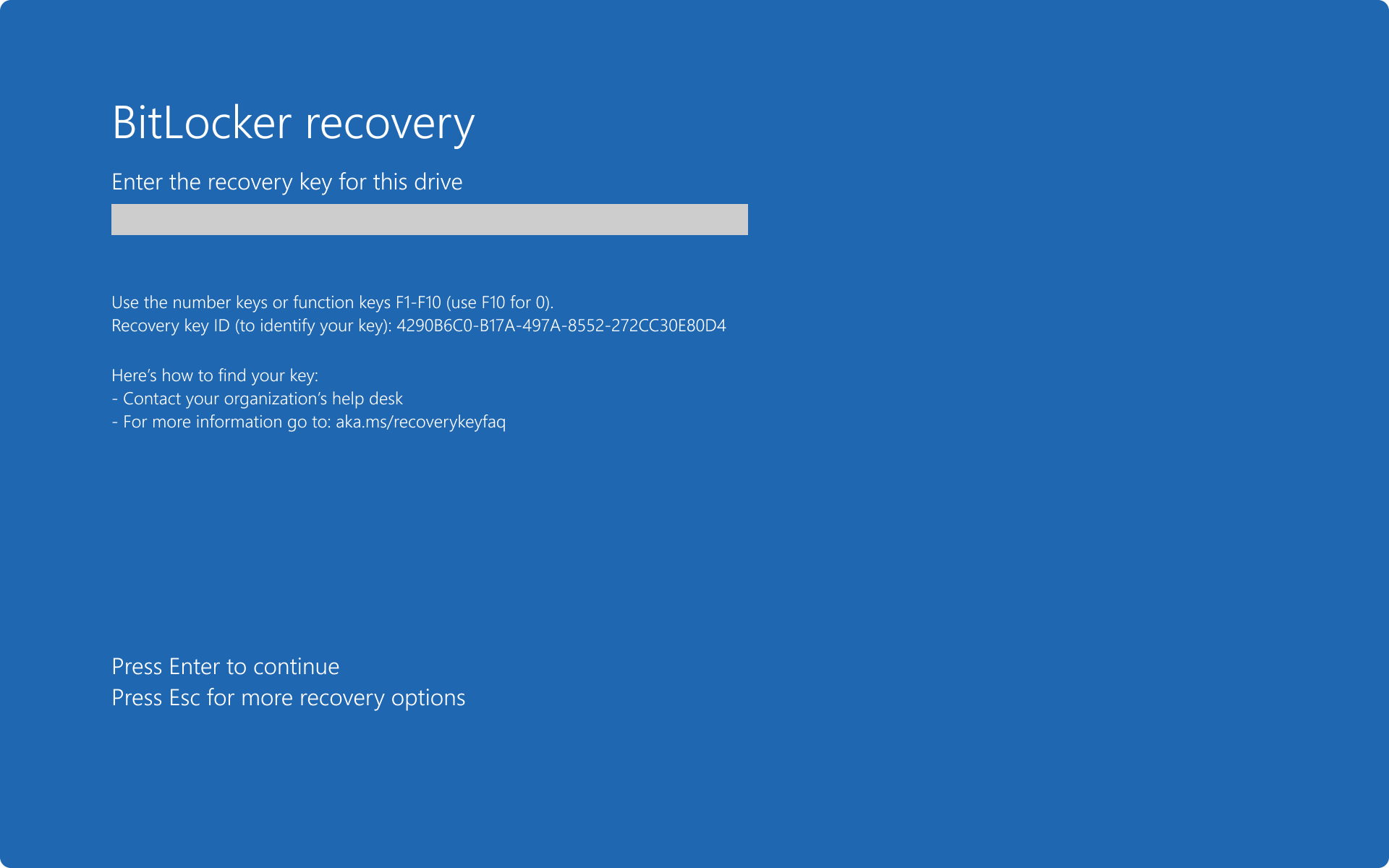
常见问题:“我的电脑今天突然要求输入恢复密钥。我的系统是不是被入侵了?” 通常情况下不会。固件/UEFI 更新、安全启动更改、硬件修改或某些驱动程序都可能改变 TPM 的测量值,从而触发此提示。输入密钥并登录,如果该事件与最近的更改相吻合,则表明系统并未遭到入侵。如果您不记得密钥的保存位置,请检查您的 Microsoft 帐户/登录 ID/AD DS 或您可能生成的任何打印输出/.txt/.bek 文件。
就安全性而言,如果配置得当,BitLocker 非常强大。基本最佳实践:
- 使用 TPM + PIN 首先通过知识(PIN)来强化占有因素(TPM)。
- 启用 安全启动 以防止恶意引导加载程序。
- 保护和审计 恢复密钥的保管 (AD/输入 ID 和限制访问)。
- 配置会话锁和安全休眠以最大限度地减少机会窗口。
任何系统都不可能完美无缺,了解理论和实际存在的漏洞途径至关重要:例如,在没有安全启动的环境中可能遭受的启动攻击、冷启动(关机后立即移除/读取内存)以及经典的“便签”式恢复密钥问题。通过严格的操作规范和固件控制,可以将这些风险降至最低。
BitLocker 的使用也需要考虑一些因素:并非所有 Windows 版本都包含它(例如,Windows 10 家庭版需要使用其他方法或设备加密,如果支持的话),而且在没有 TPM 的计算机上,您必须依赖可启动的 USB 驱动器或密码(这些方法更容易受到攻击)。重大的硬件变更或某些更新可能需要额外的解锁步骤。不过,性能得到了优化,对现代硬件的影响通常微乎其微。
对于可移动存储设备,BitLocker To Go可用于保护 USB 闪存盘和外置硬盘,非常适合随时随地存储数据。根据您组织部署的第三方工具,对这些存储介质的管理可能受到限制;在规范其使用之前,请先查看您的 IT 策略。
在传统部署中,分区和准备工作不容忽视。系统(启动)驱动器必须保持未加密状态,并与操作系统驱动器分开。在现代 Windows 系统中,这种布局会自动创建,但在传统环境中,可以使用BitLocker 驱动器准备工具或diskpart来调整大小并创建相应的分区。只有当卷完全加密并受到保护且处于活动状态时,才认为它是安全的。
关于操作系统兼容性:Windows 11/10 专业版、企业版和教育版支持 BitLocker;Windows 8.1 专业版/企业版也支持;Windows 7企业版/旗舰版也支持 BitLocker。在服务器领域,Windows Server 2008 及更高版本均支持BitLocker。如果您正在考虑跨平台加密(Linux/Windows)或经过严格审核的开源软件,那么在某些情况下, VeraCrypt等替代方案可能更合适。
如果您管理车队,完整的策略包括:
- 邮政总局 要在加入域时强制加密,请选择算法(例如 XTS-AES 256)并要求 TPM+PIN.
- AD DS/ID 登录 作为恢复密钥存储和合规性报告。
- MDM的 (例如,Intune)适用于很少连接到公司 VPN 的计算机。
- 与整合 安全工具 允许您锁定、盘点和应对丢失/盗窃,将 BitLocker(保护数据)与位置或远程锁定功能(保护设备)相结合。
需要注意的是:BitLocker 不支持启动前单点登录。用户在通过初始身份验证(TPM/PIN/密钥)后,即可正常登录 Windows。这符合在系统加载前保护环境的目标。
关键问题、常见错误和实际案例
何时应该使用 BitLocker?只要您的电脑存储着您不想泄露的信息,例如个人数据(身份证、工资单、财务记录)、客户文件、蓝图、合同或知识产权,都应该使用 BitLocker。对于经常出差或在咖啡馆、联合办公空间和机场工作的专业人士来说,BitLocker 在发生盗窃事件时更是救命稻草。
对最终用户来说复杂吗?倒也不算复杂。界面会引导您选择保护措施并备份密钥。关键在于安全存储恢复密钥。如果您的设备已加入 Entra ID 或域,则可能已经备份;如果是个人电脑,请将其保存到您的 Microsoft 帐户,如果需要,还可以打印一份副本。切勿将其存储在加密电脑本身。
为什么电脑开机后有时会要求输入密码?这通常与固件/启动设置更改、安全启动激活、TPM 更新或硬件更换有关。BitLocker 检测到异常情况后会进入恢复模式。输入密码后,如果一切正常,除非再次发生更改,否则不会再要求输入密码。
BitLocker会影响性能吗?在现代系统中,其影响微乎其微,尤其是在硬件支持AES加速(处理器特定指令)的情况下。选择AES 128可以提升性能;在受监管的环境中, AES 256可提供更高的加密安全性。
如果没有 TPM 会怎样?您可以在 U 盘上配置密码或启动密钥,但会失去启动前的完整性验证。此外,没有锁定策略的密码更容易受到暴力破解攻击。如果条件允许,请选择TPM 2.0 + UEFI + 安全启动。
如果我想加密U盘来传输数据该怎么办?可以使用BitLocker To Go。请记住,如果贵公司使用的安全平台对可移动介质强制执行特定策略(例如,要求使用复杂密码或禁止使用未经批准的驱动器),则需要与IT部门协调。
法律合规性提示:对于加密设备,盗窃事件可能仅被视为硬件安全事件,而非需要上报的数据泄露事件,具体取决于监管框架和风险分析。换言之,加密是应对 GDPR 和其他法规的关键缓解措施,但它并不能取代备份、访问控制、事件日志记录或漏洞管理。
最后,如果您将 BitLocker 与企业终端解决方案集成,请避免策略重叠(例如组策略对象 (GPO) 与安全控制台),以免导致加密错误。如果计算机已在本地加密,但平台没有其密钥,请使用官方策略进行解密和重新加密。策略一致性有助于简化支持和恢复工作。
明智地采用 BitLocker——包括 TPM + PIN 码、安全启动、安全密码和一致的策略——可以避免设备丢失的同时数据也丢失。在日常生活中,您可能几乎感觉不到它的存在,但一旦发生意外,您会庆幸自己的数据已加密、密码已得到妥善管理,并且确信即使硬件丢失,您的文档也始终属于您。