- 原生 M.2 接口提供直接兼容性和更好的空间利用率,但更容易受到 CPU 和 GPU 附近温度问题的影响。
- 当 M.2 插槽不足、需要 RAID 或想要改善多个 NVMe SSD 的散热时,PCIe 适配器是理想的选择。
- 除了减少过热降频或支持 RAID 配置外,原生 M.2 和 PCIe 适配器之间通常没有性能提升。
- 区分 M.2 SATA 和 M.2 NVMe,并了解主板的 PCIe 版本,是避免浪费金钱或限制速度的关键。
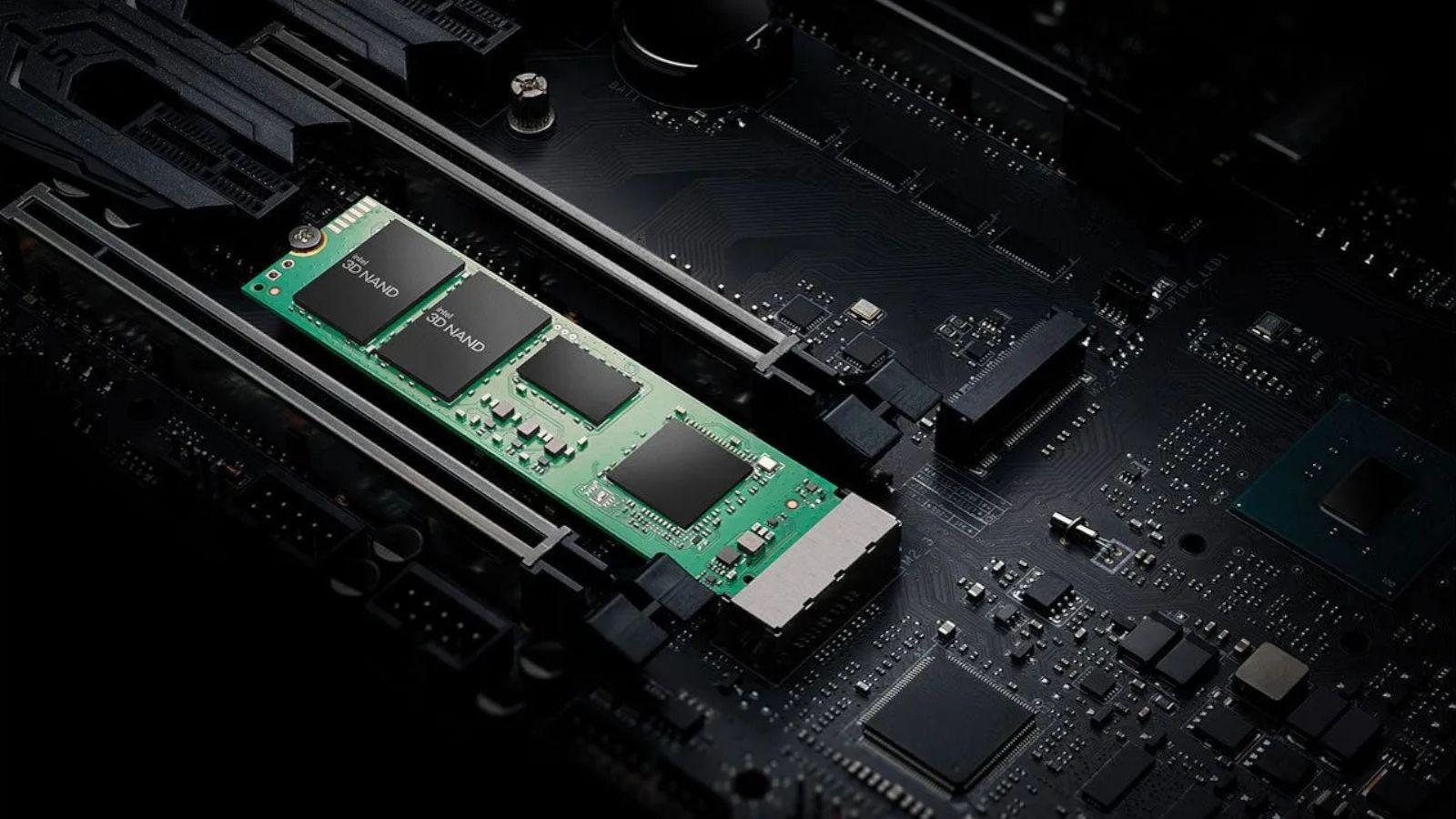
如果你还在犹豫是使用主板自带的 M.2 接口还是安装 PCIe 转接卡来连接固态硬盘,你并不孤单。我们现在处理的数据量越来越大,玩的游戏对硬件要求越来越高,制作的视频项目规模越来越大,运行的系统也越来越复杂,比如人工智能,这意味着存储不再是简单的“加一块硬盘就完事了”的解决方案。
本文将清晰详细地解释何时使用主板的 M.2 插槽有利,何时值得使用 PCIe 适配器,它对性能、温度、SATA 兼容性有何实际影响,以及使用 M.2 驱动器进行内部和外部存储有哪些选择。
主板上的原生M.2接口:优点和缺点
大多数现代主板都设计成允许用户将固态硬盘直接安装到其集成的 M.2 插槽中。对于许多系统来说,这是最简洁、最合理的选择,但它也存在一些问题,并非总是最佳选择。
第一个主要优势是直接兼容BIOS/UEFI。通过将M.2 SSD安装在主板的原生接口上,主板无需依赖额外的驱动程序、特殊的固件或第三方软件即可识别它,而某些廉价或非常特殊的PCIe适配器则可能出现这种情况。
此外,还能显著提升机箱内部空间利用率。固态硬盘紧贴主板安装,无需线缆,也不占用 PCIe 扩展槽。如果您正在组装紧凑型、小型机箱(ITX、SFF)或笔记本电脑系统(如果您需要 M.2 固态硬盘的安装帮助,请参阅我们的安装指南),那么这简直是完美之选,因为在这些系统中,每一寸空间都至关重要,您无法承受机箱内塞满各种扩展卡的局面。
然而,缺点在于温度较高,尤其是M.2 NVMe PCIe固态硬盘。这些型号速度很快,但也会产生大量热量。由于它们直接安装在主板上,周围都是发热的组件(尤其是CPU和GPU),因此很容易达到臭名昭著的“热节流”温度:固态硬盘会降低速度以防止过热。
为了缓解这个问题,许多厂商现在会在主板上集成自己的M.2散热片,称为M.2挡板或类似名称。这些散热片通常是被动式铝制散热片,能够显著降低温度,与插槽完美贴合,并保持整体美观。在支持PCIe 4.0,尤其是PCIe 5.0的主板上,这些散热片的尺寸和质量都有所提升,一些型号甚至配备了带有小型风扇和优化导热垫的主动散热系统。
另一方面,许多中高端M.2固态硬盘出厂时都配备了专为该型号设计的散热片。理论上,没有人比硬盘制造商更了解它会产生多少热量以及需要哪种类型的散热片。直到最近,使用固态硬盘自带的散热片几乎总是明智之举,因为它的散热性能通常优于主板上的散热片。
如今,两者的散热性能更加均衡:现代主板集成的散热片通常与许多固态硬盘自带的散热片性能相当,甚至更胜一筹。然而,你必须二选一,因为通常无法同时安装固态硬盘的散热片和主板的散热片;你需要根据散热片的设计以及主板散热片下方的空间情况来决定使用哪一个。
如果您正在评估 PCIe 转接卡,需要考虑一个重要因素:许多转接卡不允许安装体积较大的散热片,无论是主板上的散热片还是某些 SSD 自带的散热片。如果您的硬盘运行温度较高,并且您依赖于良好的散热系统,那么在升级到转接卡之前,您应该考虑到这一点。
用于 M.2 SSD 的 PCIe 适配器:何时使用才合适?
当主板上的 M.2 接口不足、不兼容或根本没有 M.2 接口时,PCIe 转 M.2 适配器是一个非常实用的解决方案。它们提供了一种相对经济的方式,可以将一个 PCIe 插槽转换为一个或多个额外的 M.2 插槽。
在某些情况下,使用转接器而非仅仅依赖主板自带的 M.2 接口确实物有所值。第一种情况显而易见:如果你的主板没有 M.2 插槽。这种情况常见于一些较老或配置较低的平台,这些平台仍然保留着 PCIe 插槽。如果你想升级到 NVMe,那么转接器几乎是必不可少的。
另一种常见情况是,您的集成 M.2 插槽仅支持SATA 模式,不支持 PCIe/NVMe 模式。在许多老款主板上,单个 M.2 插槽仅限于 SATA 接口,因此即使您购买了 M.2 NVMe SSD,也无法使用。但是,如果您将适配器插入 PCIe x4、x8 或 x16 插槽,则可以利用 CPU 或芯片组的 PCIe 通道。
插槽不够用也很常见:如果您已经用完了主板上的所有 M.2 插槽,但仍然想添加更多硬盘,可以使用 PCIe 适配器,无需更换主板即可添加多个额外的 M.2 SSD。这在家用服务器、视频编辑设备或拥有大量存储硬盘的工作站中是一种非常常见的解决方案。
这些适配器在高级配置中表现出色,例如使用多个 M.2 SSD 构建 RAID 阵列。某些卡在一个 PCIe x16 插槽上最多可容纳四个 M.2 插槽,每个插槽都拥有独立的四条 PCIe 通道,因此可以轻松创建 RAID 0、RAID 1 或更复杂的组合,前提是主板和操作系统支持。
温度是另一个优势。通过将固态硬盘安装在 PCIe 扩展卡上,它通常可以远离 CPU 和 GPU。这避免了硬盘被夹在系统两大主要热源之间,从而改善了固态硬盘周围的空气流通,并显著降低了过热降频的可能性。
就纯粹的带宽而言,结果很明确:PCIe 转接卡并不会神奇地提升 PCIe 通道本身的性能。通过 M.2 接口连接到主板的 SSD 和安装在 PCIe 转接卡上的 SSD 本质上获得的是同一种 PCIe 连接。当你安装一张支持四个 M.2 模块(每个模块提供四条 PCIe 通道)的转接卡时,这张卡通常会安装在 PCIe x16 插槽中。如果只使用一块 SSD,你只会用到该插槽带宽的一部分,但速度并不会比直接安装在性能相当的原生 M.2 插槽上更快。
使用 PCIe 适配器的局限性和问题
使用转接卡听起来很完美,但实际上并非没有缺点和不足。最明显的缺点是需要一个可用的 PCIe 插槽,而对于许多小型或入门级主板来说,这并非易事。
在某些配置中,主板上唯一的 PCIe x16 插槽就是用于安装独立显卡的插槽。如果您的主板只有一个 x16 插槽,而其他插槽数量有限或根本没有,那么安装 M.2 适配器就需要占用显卡插槽。对于游戏电脑或图形工作站来说,这通常是不可接受的,迫使您在图形性能和额外存储空间之间做出选择。
相比之下,高端主板和更大尺寸的主板(ATX、E-ATX 等)通常包含多个 PCIe x16 和 x8 插槽。这些型号可以轻松安装多张显卡、网卡、控制器,当然还有 M.2 适配器。您可以轻松地将其中一个插槽分配给带有多个 M.2 NVMe 固态硬盘的扩展卡,从而扩展存储容量。
在面向人工智能或加速计算的系统中,这种两难困境尤为突出:你需要海量的快速存储空间来存储数据集、模型、缓存等等,但同时又需要让一个或多个高性能GPU发挥其全部性能。如果增加M.2插槽需要移除或限制显卡,那么这种解决方案就失去了意义,而正确的做法可能是升级到不同的主板,甚至是升级到拥有更多PCIe通道的平台。
另一个需要考虑的限制因素是适配器本身的质量。非常廉价的适配器可能存在兼容性问题、散热设计不佳,或者难以同时处理多个硬盘。此外,有些适配器无法提供所有必要的 PCIe 通道,因此当 M.2 插槽全部插满时,部分带宽可能无法以最高速度运行;在这种情况下,带宽会根据连接的 SSD 数量进行共享或限制。
原生 M.2 固态硬盘的性能是否优于通过 PCIe 适配器连接的固态硬盘?
最常见的问题之一是,与使用主板上的 M.2 接口相比,将 M.2 SSD 安装到 PCIe 转接卡上是否能提升性能。打破一些误解,真正的答案是:一般来说,仅仅使用转接卡并不会带来速度提升。
最终性能取决于几个因素:主板的 PCIe 版本、适配器的质量、固态硬盘的类型以及 PCIe 通道的路由方式(来自 CPU 还是芯片组)。将固态硬盘连接到 PCIe 3.0 通道与连接到 PCIe 4.0 通道并不相同,连接到 CPU 与连接到芯片组也不相同,但这对于原生 M.2 接口和 PCIe 扩展卡来说都是如此。
在相同条件下,连接到原生 M.2 x4 插槽或 PCIe x4 适配器的 NVMe PCIe 3.0 SSD 的读写速度几乎完全相同。PCIe 4.0 也一样:如果内部布线设计良好,优质的 M.2 插槽和优质的适配器之间几乎没有明显的区别。
间接提升体现在以下情况下:当安装在主板上的固态硬盘出现过热降频时,将其移至通风更好的 PCIe 转接卡上,温度降低几度,过热降频现象消失,此时你会发现,在长时间传输数据或执行繁重任务时,速度不再下降。
在配备可用 PCIe x8 或 x16 插槽且未安装独立显卡的系统中,利用这些插槽安装一个或多个 NVMe 固态硬盘是一个非常有吸引力的解决方案。这在流媒体服务器、共享存储和多媒体服务器中很常见,因为在这些应用中,固态硬盘的带宽比图形性能更为重要。
什么时候才真正需要使用NVMe PCIe适配器?
关键问题在于,切换到 PCIe 适配器是否“值得”。就原始速度而言,我们已经看到,除非你配置 RAID 阵列,否则与优质的原生 M.2 固态硬盘相比,性能提升并不明显。
在以下情况下,值得投资购买 NVMe PCIe 卡:主板上缺少 M.2 插槽,现有插槽与要安装的 SSD 类型不兼容(例如,只有 SATA 插槽而您想要 NVMe),需要设置包含多个驱动器的 RAID 系统,或者集成 M.2 驱动器出现温度问题。
在某些情况下,一个好的适配器可以提供更大的容量、更佳的温度控制,并允许您在未来灵活地添加固态硬盘。但是,如果您的系统使用主板上的 M.2 插槽运行流畅,没有出现降频现象,并且您不需要更多硬盘,那么除非您使用多个 NVMe 硬盘组建 RAID 0 阵列,否则使用适配器不会带来明显的性能提升。在这种情况下,您会看到速度的提升。
一些显卡厂商宣称他们的适配器“性能更高”,但你必须仔细阅读产品说明。通常,性能优势来自于将多个硬盘组成 RAID 0 阵列,从而提高带宽;或者来自于采用主动散热(风扇),显著降低温度,防止因过热导致的性能下降,而不是显卡本身能神奇地加速 SSD 的速度。
关键在于了解NVMe SSD 与系统 PCIe 版本的兼容性。PCIe 3.0 硬盘的读取速度通常约为 3.500 MB/s,而 PCIe 4.0 SSD 的顺序读取速度最高可达 7.000 MB/s。但是,要充分发挥这种速度优势,您的主板(或连接适配器的插槽)必须支持相同的 PCIe 版本。
如果将 PCIe 3.0 SSD 安装在 PCIe 4.0 插槽中,该硬盘的性能将仅限于 PCIe 3.0 规范,无法达到 PCIe 4.0 SSD 可实现的 7.000 MB/s 速度。反之,如果将 PCIe 4.0 SSD 连接到带有PCIe 3.0 插槽的系统,无论通过原生 M.2 接口还是 PCIe 转接卡,它都无法发挥全部性能。整个系统的速度取决于其中最慢的环节。
M.2 SATA 与 M.2 PCIe NVMe:如何区分它们以及它们各自的特点
最常见的错误之一是将 M.2 SATA SSD 与 M.2 PCIe NVMe SSD 混淆。两者都具有相同的物理尺寸(典型的长条形电路板),并且都插入 M.2 插槽,但它们的接口和性能却截然不同。
M.2 固态硬盘及其插槽可兼容两种接口:SATA 或 PCIe。每个 M.2 固态硬盘仅支持其中一种接口(SATA 或 PCIe),而主板上的 M.2 接口可能只支持其中一种,或者在某些情况下,两种接口都支持。通常情况下,每个插槽只支持一种接口,因此在购买前,您应该仔细阅读主板的技术手册。
如果你不这样做,而是买了一块M.2 SATA固态硬盘装到只支持PCIe的插槽上(反之亦然),硬盘将无法识别,你的钱就白花了。这可不是“速度会变慢”那么简单:它根本就无法工作。
从外观上看,你可以通过连接器上的插槽或“凹槽”(称为密钥 ID)来区分它们。虽然完整的密钥系统更为复杂,但为了方便起见,你可以这样理解:带有两个凹槽的 M.2 SSD 通常是 SATA 接口的,而带有一个凹槽的M.2 SSD通常是 PCIe NVMe接口的。这在你购买或组装电脑时可以为你提供快速的参考。
就性能而言,M.2 SATA 固态硬盘受限于 SATA III 接口,理论速度仅为 6 Gbit/s(实际速度约为 550-600 MB/s)。虽然它们仍然比机械硬盘快得多,但远不及 NVMe 固态硬盘。对于不支持 PCIe/NVMe 但配备 SATA 接口 M.2 插槽的主板来说,它们是一种经济实惠且非常实用的选择。
M.2 NVMe 固态硬盘通过 PCIe 通道直接连接到处理器,绕过了速度较慢的 SATA 控制器。得益于此总线,中端 NVMe 固态硬盘的读写速度已超过 3.000 MB/s,而采用 PCIe 4.0 的高端型号速度更是超过 7.000 MB/s。此外,NVMe 技术能够更好地利用并发性和命令队列,从而在处理高强度任务时提供卓越的性能。
别忘了,NVMe 代表“非易失性内存高速接口”(Non-Volatile Memory Express),指的是一种采用针对闪存驱动器优化协议的非易失性存储器。与任何固态硬盘 (SSD) 一样,即使断电数据也能保留,但与 SATA 的主要区别在于它如何通过 PCIe 总线与系统通信。
非标准 PCIe 固态硬盘和高性能卡
除了 M.2 固态硬盘之外,还有一些 PCIe 固态硬盘并不采用传统的 M.2 外形尺寸。它们在家庭环境中不太常见,但值得了解,以防您在工作站或企业系统中遇到它们。
这些硬盘通常直接安装在x8 甚至 x16 尺寸的 PCIe 卡上,而不是使用常见的 M.2 x4 接口。许多硬盘内部配置为 RAID 0 阵列,包含多组 NAND 闪存芯片和各自的控制器,其功能如同两块 SSD 组成 RAID 阵列,但实际呈现为一块速度极快的硬盘。
这些解决方案的优势在于它们能够利用更高的带宽,实现极高的读写速度,专为要求极高的数据库工作负载、专业编辑或虚拟化环境而设计。然而,它们价格更高、普及程度更低,且兼容性要求更高,因此并非大多数家庭用户的标准选择。
多台小型设备好,还是几台大容量设备好?
当你开始考虑扩展存储空间时,不仅仅是固态硬盘的连接位置问题,还需要考虑如何将容量分配到多个硬盘上。人们常常会在选择一块大容量硬盘(例如 8TB)还是几块小容量硬盘(例如四块 2TB 硬盘)之间犹豫不决。
单块大容量硬盘的优势在于通常能承受更高的写入次数(更高的总写入量)。NAND闪存芯片越多、容量越大,固态硬盘的理论寿命就越长,因此即使高强度使用,也能保证多年无故障运行。
然而,选择多个独立硬盘可以提供更高的灵活性和容错能力。如果其中一个固态硬盘发生故障,您只会丢失存储在该硬盘上的数据,而系统的其余部分则不会受到影响。此外,您可以逐步扩展存储空间:现在购买 PCIe 扩展卡和固态硬盘,以后根据需要添加硬盘,而无需一次性投入大量资金。
就成本而言,差异通常比乍看之下要小。大容量硬盘的确更贵,但如果把几块小容量硬盘的价格加上 PCIe 适配器的费用加起来,价格差异就没那么显著了。最终的决定通常更多地取决于你的工作流程、你愿意承担的风险水平,以及管理多个驱动器号或逻辑卷的便利程度。
使用 M.2 SSD 进行外部存储:这样做有意义吗?
另一个常见问题是,M.2 固态硬盘是否值得用作外置存储设备。通常情况下,我们会希望充分利用这些高速 NVMe 固态硬盘的内部连接,但在某些情况下,将其用作便携式外置硬盘也是一个可行的选择。
一般来说,将速度极快的 NVMe 固态硬盘连接到会成为瓶颈的 USB 端口似乎是一种浪费。的确,大多数外部连接的带宽无法与内部 PCIe x4 链路相媲美,但配备 USB-C 和 USB 3.2 Gen 2 的现代机箱已经提供了相当不错的传输速度。
使用一款支持USB 3.2 Gen 2 的优质 M.2 NVMe 硬盘盒,您可以实现约 1.000 MB/s 的传输速度,这对于外置硬盘来说非常出色。即使您的 NVMe 硬盘并非市面上速度最快的硬盘之一,在外置模式下也能获得相当不错的性能。
这些外壳通常兼容几乎所有M.2 规格:2230、2242、2260 和 2280,而且很多都采用铝合金材质以提升散热性能。毕竟,NVMe 固态硬盘在作为外置硬盘高强度使用时也会发热,而优质的铝制外壳有助于控制温度。
即便如此,如果您想要充分发挥高速 NVMe 固态硬盘的潜力,将其直接连接到主板或内置 PCIe 卡仍然是最佳选择。如果您需要便携性、在计算机之间快速备份数据,或者需要一种“功能强大的 USB 驱动器”,那么外置使用仍然是一个非常不错的选择。
归根结底,关键在于评估你的优先级:如果你需要日常工作持续获得最高速度,那就选择原生 M.2 或 PCIe 适配器;如果你想要便携性和在不同电脑之间的灵活性,那么一款优秀的带 NVMe 的 USB-C 硬盘盒就是一个绝佳的选择。
在原生 M.2 接口和 PCIe 转接卡之间进行选择,需要考虑可用的 PCIe 通道数、想要安装的 SSD 类型、温度控制的重要性,以及是否计划增加硬盘数量或只使用一个硬盘。了解这些因素有助于做出明智的选择,兼顾兼容性、性能和扩展性,避免盲目选择或浪费金钱购买以后无法使用的硬件。
