- Microsoft Edge 是 Windows 核心组件的一部分,如果通过官方途径卸载,会影响系统稳定性。
- Edge 与 Windows 一起更新,并作为操作系统本身应用程序和功能的内部 Web 平台。
- 虽然无法完全删除,但可以隐藏它、更改默认浏览器,并安装 Chrome 或 Firefox 等替代浏览器。
- 使用非官方方法强制完全删除 Edge 可能会导致错误、更新问题以及某些 Windows 功能出现故障。
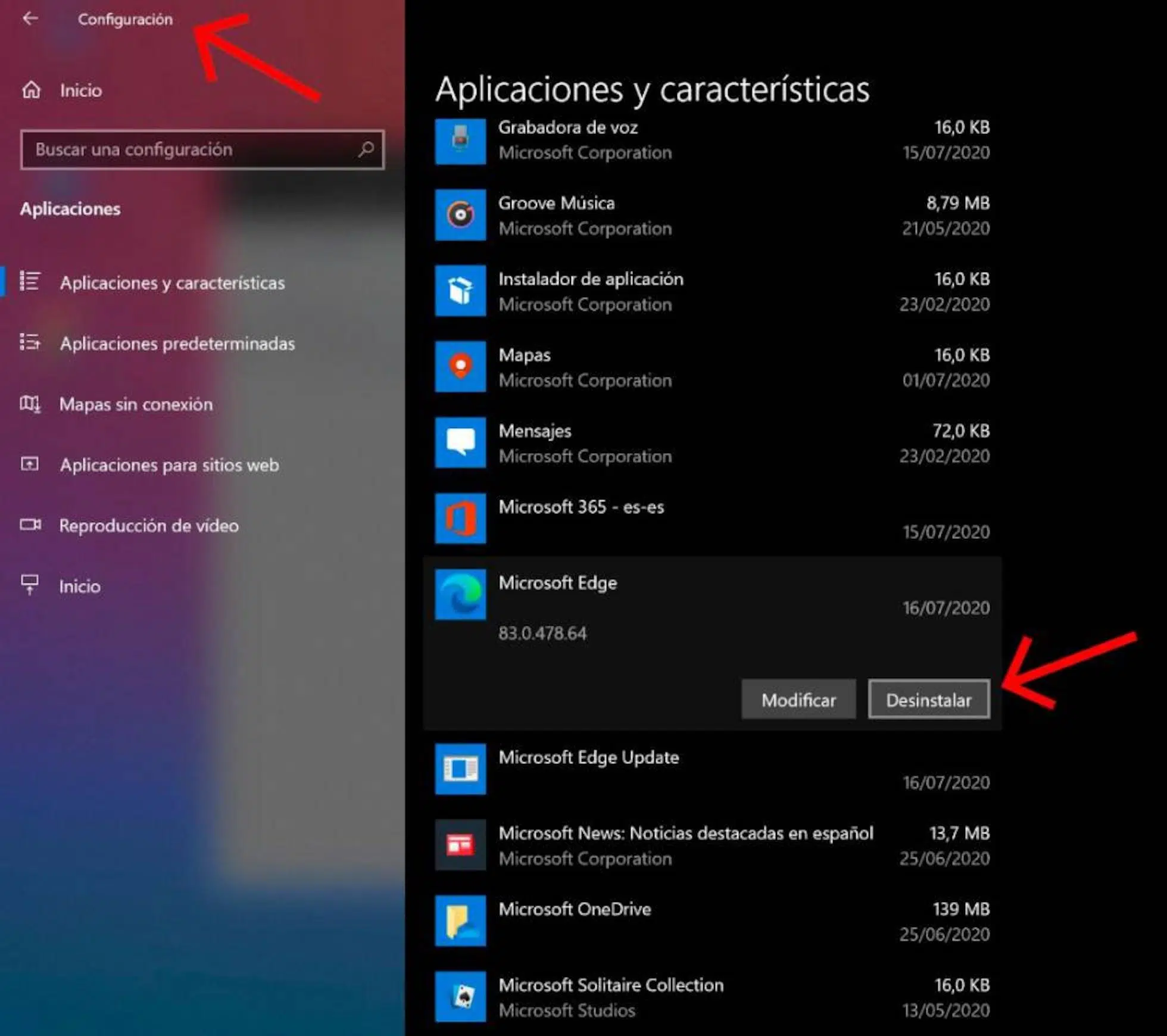
当用户尝试在 Windows 系统中卸载 Microsoft Edge 浏览器时,通常会遇到重重阻碍:它并非像普通程序那样可以从控制面板中删除,而且无论用户如何搜索,Windows 11 的系统也并未提供便捷的卸载方式。这并非偶然:Edge 浏览器深度集成于操作系统之中,微软将其视为 Windows 的核心组件。
这意味着,虽然许多人希望彻底卸载 Edge 浏览器,只使用 Chrome、Firefox、Opera 或其他浏览器,但 Windows 的设计使得这种操作难以轻松或“官方”实现。即便如此,仍然有一些方法可以有效地禁用 Edge:您可以隐藏它、停用它,并将其他浏览器设置为日常浏览的默认浏览器,而无需依赖 Edge。
为什么不能像卸载普通程序一样卸载 Microsoft Edge?
首先要明白的是,Microsoft Edge 不仅仅是Windows 系统中的另一个浏览器:微软将其视为许多依赖于集成到 Windows 中的 Web 技术的内部功能和应用程序的重要组件。
Windows 10,尤其是Windows 11,将 Edge 浏览器深度集成到操作系统中。它不仅仅是桌面或任务栏上的一个快捷方式:它的引擎用于在其他应用程序中显示网页内容,用于部分系统设置,以及用于各种你乍一看甚至看不到的内部服务。
因此,微软明确表示,Edge浏览器不应该被卸载。它并非可以随意卸载的普通程序,因为卸载它可能会影响关键功能、与使用Windows Web平台的应用程序的兼容性,甚至影响系统稳定性。
根据微软自身的理念,默认的 Windows 浏览器是一个能够保证兼容性、性能、可访问性和符合标准的组件。这意味着所有在 Windows 上访问网络内容的应用程序都共享一个共同的、受控的基础架构,从而避免错误和安全问题。
此外,Edge 为现代应用程序、系统集成页面和一些管理工具提供了一个连贯的 Web 平台,因此该浏览器被视为Windows 生态系统的支柱,而不仅仅是一个用于浏览互联网的程序。
微软Edge浏览器在Windows系统中的作用及其重要性
微软 Edge 是Windows 系统中默认推荐的网页浏览器。除了浏览网页之外,它的内部引擎还用于执行许多其他任务,而这些任务通常不为普通用户所注意。
例如,有些应用程序使用集成的 Windows Web 平台在其自身窗口中显示 HTML 内容、运行脚本或加载云服务。它们无需“打包”自己的浏览器,而是依赖 Edge 作为技术基础。这有助于减少重复开发、节省资源,并确保所有内容都包含在操作系统更新的范围内。
Windows 设置面板本身、内部工具以及与在线服务相关的功能中也有一些部分依赖于 Edge 浏览器引擎才能运行。即使您看不到浏览器图标,系统也使用相同的引擎来显示某些界面和嵌入式网页内容。
这一切都解释了为什么微软坚持认为Edge 与 Windows “紧密结合”。在他们看来,彻底移除 Edge 不仅仅是删除一个程序:这会篡改内部组件,从而影响兼容性、网络平台的安全性以及系统中某些依赖 Edge 的应用程序的功能。
实际上,这意味着微软严格限制了“干净”卸载 Edge 的方法,尤其是在最新版本的 Windows 10 和 Windows 11 中,因为该浏览器已经完全集成到系统中,并可以随系统一起更新。
另一个需要考虑的问题是微软Edge浏览器在Windows系统上的更新方式。微软并没有让用户自行管理更新,而是选择将其纳入常规的操作系统更新周期中。
这意味着,除了可以通过自身安装程序或浏览器进行更新外, Edge 还可以通过Windows 更新接收和接收更新。就像系统发布安全补丁、设备驱动程序和新组件版本一样,浏览器也会自动更新。
这样做的目的是确保用户始终拥有安全、兼容且优化良好的浏览器,即使他们从未在 Edge 浏览器中进行过“更新”。由于浏览器是许多内部功能的技术基础,因此保持浏览器更新是修复安全漏洞并确保使用该浏览器的应用程序正常运行的关键。
从商业角度来看,这也简化了专业环境中的管理:管理员可以确信Edge 版本由他们用来管理其他 Windows 更新的相同策略和工具控制,从而避免了处理可能导致兼容性问题的旧版本所带来的麻烦。
简而言之,Edge与 Windows 的紧密集成是“核心组件”概念的一部分,这也是微软不将其视为可以随意删除和重新安装的独立应用程序的原因之一。
是否可以在 Windows 10 和 Windows 11 上完全卸载 Edge 浏览器?
棘手之处在于:微软自己也声明,没有官方方法可以从 Windows 系统中彻底卸载 Microsoft Edge。该公司明确表示,Edge 是操作系统架构的一部分,因此“无法卸载”。
在早期版本的 Windows 10 中,Edge 最初作为基于 Chromium 的更新推出时,可以通过控制面板或命令行以相对简单的方式卸载特定版本的 Edge。然而,随着 Edge 浏览器集成度的提高和普及,这些方法对普通用户来说变得越来越难以操作。
在 Windows 11 中,情况更加严格:浏览器从一开始就完全集成到系统中,无法作为单独的程序卸载。修改内部文件、注销组件或强制删除组件都可能导致意外错误、更新问题,甚至系统稳定性问题。
当然,总有一些非官方的、相当复杂的方法,例如使用脚本、第三方工具或篡改系统权限。然而,这些方法存在着破坏Windows内部功能、导致更新错误,或使系统处于难以恢复的状态(除非重装系统)的风险。
微软和大多数专家都一致认为,与其执着于将 Edge 浏览器从系统中完全移除,不如采取更明智的做法:禁用 Edge 浏览器的日常使用,将其隐藏,并将默认浏览器更改为仅在 Windows 需要执行内部任务时才在后台运行。
如何在不卸载的情况下实际“禁用”Edge浏览器
虽然完全移除 Edge 浏览器会带来风险,但你可以最大限度地减少它在日常生活中的使用。实际上,这意味着永远不要用它来浏览网页,甚至永远不要打开它,但仍然允许 Windows 使用其浏览器引擎来完成其他任务。
首先,最合乎逻辑的一步是移除所有可见的快捷方式。您可以从任务栏、开始菜单和桌面上移除 Edge 图标。这样可以防止您意外打开它,并帮助您养成只使用自己真正想用的浏览器的习惯:Chrome、Firefox、Brave、Opera 或任何您喜欢的浏览器。
接下来,您需要在 Windows 系统中更改默认浏览器。在系统设置中,您可以选择用于打开链接、HTML 文件、网页和其他相关内容的首选浏览器。这样,您从电子邮件、文档或应用程序中打开的任何链接都将在您选择的浏览器中打开,而不是 Edge 浏览器。
此外,您可以检查哪些应用和服务会询问您使用哪个浏览器打开特定链接,并强制它们尽可能避免使用 Edge浏览器。虽然某些内部功能仍会使用微软的浏览器引擎,但实际上,您的日常浏览体验将由其他程序提供。
最后,如果您实在无法忍受看到 Edge 图标,可以将其从系统建议和右键菜单中隐藏,这样它就不会一直作为首选选项出现。这样一来,对于普通用户来说,Edge 就如同不存在一样,尽管它仍然会在后台运行以保持 Windows 的稳定。
Windows 的一大优势在于,尽管它更倾向于 Edge 浏览器,但仍然允许用户安装任何其他浏览器,几乎没有任何限制。Chrome、Firefox、Opera、Brave、Vivaldi 或任何你喜欢的其他浏览器都可以在同一系统上无缝共存。
Windows 不会阻止您下载或安装其他浏览器。事实上,微软明确承认用户可以随时下载并安装其他浏览器,并且如果愿意,还可以让 Edge 在后台运行。
安装好你喜欢的浏览器后,关键步骤是进入 Windows 设置,将其设置为默认浏览器。这样既可以打开网页,也可以管理某些相关的文件类型(例如 .htm、.html 或特定的网页链接)。
做出此更改后,每次您点击电子邮件、文本文档或其他应用程序中的链接时,新的浏览器都会自动打开。Edge 浏览器将仅用于 Windows 自身网络平台的内部用途,但您始终可以使用自己选择的工具进行浏览。
此外,其他浏览器通常提供自己的数据同步系统,因此如果您不感兴趣,可以在不依赖微软生态系统的情况下,在设备之间迁移书签、历史记录、打开的标签页和密码。
虽然很多用户可能希望 Edge 浏览器在后台运行,但值得注意的是,如果您决定使用它,您可以相当灵活地从其他浏览器导入您的个人数据。
Microsoft Edge 允许您从 Chrome、Firefox 和其他兼容浏览器导入书签、浏览历史记录、已保存的 Cookie 和密码列表。这样,如果您决定尝试使用 Edge,就无需从头开始。
除了初始导入之外,Edge 还提供了一些选项,用于控制哪些类型的信息与您的 Microsoft 帐户同步,以便您在多个设备上使用该帐户。您可以在设置中决定是否跨计算机保存密码、自动填充数据、收藏集或历史记录。
这种方法旨在消除用户对隐私的担忧,以及避免过度依赖单一浏览器的顾虑。您可以随时启用或禁用同步功能,并在 Edge 浏览器以及您安装的任何其他浏览器中删除不需要的数据。
总之,Edge 浏览器允许用户如此自由地导入和管理数据,这表明,即使它是 Windows 的默认浏览器,如果你不想用它,也不会被迫使用它;它只是在那里,主要用于内部系统功能以及供那些选择使用它的人使用。
尝试从系统中彻底移除 Edge 浏览器的风险
彻底从 Windows 系统中移除 Edge 浏览器的想法或许很诱人,但务必记住,强制卸载会带来真正的风险。我们说的并非移除任何程序,而是篡改系统预期会找到的组件。
网上流传的许多彻底卸载 Edge 的方法都涉及使用高级命令、修改受保护文件夹的权限,或者对 Windows 注册表进行超出普通用户建议范围的编辑。如果操作不当,很容易导致系统不稳定或出现难以追踪的错误。
可能出现的问题包括:安装未来的 Windows 更新时出现故障、打开某些设置部分时出现错误、使用集成 Web 平台的应用程序出现异常行为,甚至某些系统功能偶尔崩溃。
此外,即使您成功卸载了特定版本的 Edge 浏览器,Windows 更新通常也会重新安装该组件或尝试修复它。这意味着您可能会与系统陷入持续的“拉锯战”,因为系统会试图恢复它认为对其运行至关重要的组件。
因此,对绝大多数用户而言,最明智的做法是避免采取极端措施,而应专注于稳妥的解决方案:隐藏 Edge 浏览器、更改默认浏览器,并放弃日常使用它。这样既能保持系统稳定,又无需放弃自己喜爱的浏览器。
微软 Edge 的官方支持和帮助
如果您对Edge 浏览器在您的计算机上的运行情况、更新问题或您怀疑与浏览器相关的奇怪错误有非常具体的问题,您始终可以选择使用官方支持渠道。
微软为 Microsoft Edge用户提供了一个专门的支持网站,该网站汇集了有关浏览器工作原理、与 Windows 的集成以及配置和隐私选项的文章、快速指南和文档。
从该页面您可以找到有关如何管理更新、如何在浏览器行为异常时重置浏览器、如何导入或导出数据,以及如果扩展程序导致问题该怎么办的信息。
如果文章不足以解决问题,您还可以联系微软支持,可以通过聊天、官方论坛,或者在某些情况下,甚至可以通过电话支持,具体取决于您所在的地区和您拥有的 Windows 许可证类型。
如果您怀疑对 Edge 浏览器的篡改导致系统不稳定,或者最近的更新引发了意外错误,则尤其建议采用这种方法。在尝试自行采取激进的解决方案之前,通常最好先咨询系统开发人员,听取他们的建议。
简而言之,虽然 Microsoft Edge 仍然是Windows 的核心组件,无法官方卸载,但用户可以完全自由地使用自己喜欢的浏览器,更改默认设置,并将 Edge 降级为一个仅在系统需要时才出现的内部工具。只需进行一些调整,无需冒险尝试,即可让 Edge 与您的日常上网习惯和谐共存。