- Windows、Mac 和一些移动品牌都提供了无需安装额外应用程序即可投射屏幕的原生方法。
- 第三方应用程序允许您通过 Wi-Fi 或 USB 从 PC 镜像和控制您的手机,但质量和延迟各不相同。
- 有线连接(HDMI 或 USB)比 Wi-Fi 更稳定、延迟更低,但通常需要兼容的适配器。
- 屏幕镜像时最常见的问题是网络问题、线缆故障或兼容性问题,通常可以通过检查基本设置来解决。
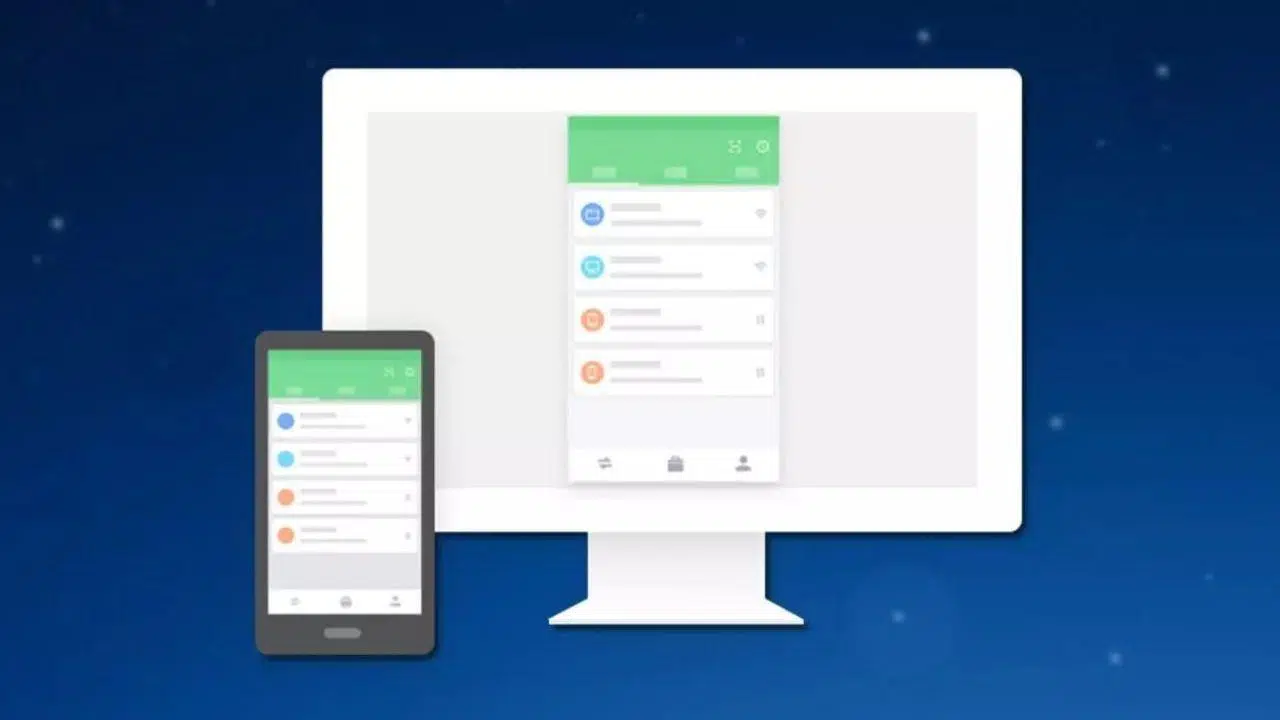
如果您曾经想在电脑上查看手机屏幕,以便观看视频、玩游戏、观看演示文稿,或者只是用鼠标和键盘控制手机,那么您来对地方了。如今,可供选择的方案琳琅满目,很容易让人迷失在各种应用程序、线缆、Windows 设置、AirPlay、Chromecast 以及各个品牌自家的解决方案之间。
本指南涵盖了将手机屏幕投射或镜像到电脑的所有重要方法:包括Windows和Mac原生方法、第三方应用程序、Wi-Fi和有线连接、针对您手机品牌的技巧和窍门,以及常见问题及其解决方法。我们的目标是为您提供丰富的选择,以便您找到最适合自己需求的方法。

如何在不安装任何软件的情况下,使用 Windows 系统将手机屏幕投射到投影仪上
如果您有一台运行Windows 10 或 Windows 11 的电脑,系统本身就包含一些工具,可以像将电脑当作智能电视或 Chromecast 一样接收来自 Android 手机的图像,而无需下载其他程序。
这项功能采用无线投屏技术,可通过 Wi-Fi 将手机屏幕投射到电脑上。偶尔使用非常方便,但如果您想玩游戏或长时间进行高清视频流播放,它就不是最流畅的选择。
在 Windows 中启用此计算机上的投影功能
默认情况下,大多数 Windows PC 都禁用了无线投影功能,因此第一步是在系统设置中启用它,以便从移动设备上可以看到计算机。
打开Windows 设置,选择“系统 > 投影到此电脑”。在该界面,您会看到该选项通常设置为“始终关闭”。将设置更改为“在安全网络上的任何位置可用”,这样您的电脑就可以用作投影目标。
重要的是,只能在受信任的网络(例如您的家庭或办公室 Wi-Fi)上启用此功能,以防止陌生人尝试从同一网络连接。
在同一屏幕上,您可以添加额外的安全措施,防止未经授权的访问。启用“使用 PIN 码保护投影”选项,并选择是每次设备尝试投影时都需要输入此代码,还是仅在首次连接时需要输入。
还要检查设备可被发现的开关是否已启用。如果电脑不可见,移动设备就不会将其显示在可发送屏幕的设备列表中,看起来就像“无法工作”一样,而实际上这只是一个简单的设置问题。
在 Windows 系统中打开无线投影应用程序。
完成上述步骤后,您的电脑即可接收来自任何兼容安卓手机的屏幕镜像。连接建立后,管理所有操作的应用程序将自动打开,当然您也可以事先启动该应用程序,检查您的电脑是否已准备就绪。
这款应用名为“无线投影”(某些版本中可能显示为“连接”),可从“开始”菜单打开。打开后,您会看到电脑的名称(也就是您在手机上搜索设备时显示的名称),以及一条消息,指示电脑是否正在等待连接。
在应用内按下Control + S会打开一个小型设置面板,您可以在其中允许或阻止最近连接的设备访问投影。虽然选项不多,但可以让您对谁可以投影进行一些控制。
将安卓屏幕投射到电脑上(类似 Chromecast)
电脑准备就绪后,以下步骤将在您的移动设备上完成。在大多数安卓手机上,您通常会在快速设置或显示/连接菜单中看到名为“投影”、“投屏”或“屏幕镜像”的选项。
请确保手机与电脑连接到同一 Wi-Fi 网络,然后激活此功能。手机将扫描兼容设备,如果一切设置正确,您的电脑将像智能电视或 Chromecast 一样显示为投影设备。
选择电脑后,Android 系统会显示一条通知,提示屏幕将被录制和串流。确认该通知后,如果您在 Windows 系统上设置了 PIN 码保护,则需要输入电脑上显示的密码才能完成配对过程。
几秒钟后,您应该就能在 Windows 系统的无线投影应用中看到手机屏幕。该窗口在横屏模式下效果最佳,因此如果您要观看视频或玩游戏,通常最好将手机旋转到横屏模式。
这种方法的另一个优点是,您可以使用电脑的鼠标和键盘来控制移动设备。许多经典的 Windows 键盘快捷键,例如 Alt + Tab,都与 Android 兼容,让您可以轻松地在打开的应用程序之间切换。
但是,如果您计划经常镜像屏幕并需要极致流畅的体验,这种无线方案可能不太理想:它存在一定的延迟,而且稳定性不如 scrcpy 等专用解决方案。但如果您只是偶尔需要在更大的屏幕上查看手机内容而无需安装任何软件,它就是一个非常方便的选择。
使用应用程序在电脑上查看您的手机屏幕
除了 Windows 和 Mac 的内置功能外,还有许多应用程序可以通过 Wi-Fi 和 USB 连接,将移动设备投射到电脑上,甚至进行远程控制。有些应用程序仅允许您查看手机上的屏幕内容,而另一些则提供完整的远程控制功能。对于 Linux 用户来说,Descreen是一个不错的选择,它可以通过网络实现屏幕镜像。
AirDroid 和 AirMirror
AirDroid是最古老的解决方案之一,它最初是一个通过浏览器或桌面应用程序管理手机的工具,现在还包括屏幕镜像和触摸遥控功能。
使用方法:在您的移动设备(Android 或 iOS)上安装 AirDroid 应用,并从官方网站下载桌面客户端。创建一个帐户,如果您已有帐户,请登录,并在手机和电脑上使用相同的凭据进行关联。
在桌面程序中,你会找到“屏幕镜像”功能。激活此功能后,只要移动设备和电脑连接到同一个无线网络,图像就会通过 Wi-Fi 从你的移动设备发送到你的电脑。
性能很大程度上取决于您的 Wi-Fi 网络的质量和稳定性。如果您拥有良好的光纤连接和不错的路由器,您就可以流畅地使用应用程序、观看视频,甚至玩一些游戏;如果信号弱,您就会遇到延迟和掉线的情况。
与 AirDroid 相关的还有AirMirror,这是一款可以从其他屏幕(包括电脑)控制手机的应用程序。它的工作原理类似:安装 AirMirror,扫描二维码或关联账户,然后激活屏幕共享功能。
ApowerMirror、LetsView、Mobizen、Spacedesk 及其他替代方案
除了 AirDroid 之外,还有其他一些热门应用,例如ApowerMirror,它同时支持 Android 和 iPhone,并且适用于 PC 和 Mac。它允许您通过 Wi-Fi 或数据线镜像屏幕,并且在很多情况下还支持鼠标和键盘控制。
操作很简单:下载适用于您操作系统的程序,在手机上安装应用程序,运行这两个程序,然后选择通过 USB 或 Wi-Fi 连接。如果两个设备连接到同一个无线网络,只需按下手机上的屏幕镜像按钮即可。
另一款免费工具是LetsView,它的工作原理与之前的工具非常相似。在电脑和移动设备上安装后,您可以使用PIN 码或二维码连接设备,然后在应用程序中点击“连接 Wi-Fi > 重新定向”,即可让您的移动设备开始向电脑广播信号。
如果以上选项都不合您意,或者应用商店的评价让您不太放心,您可以试试Mobizen,它也是一款屏幕录制应用。它可以让您在电脑上查看手机内容并录制视频,而且它还有针对部分三星机型的专属版本。
Spacedesk是一款不太为人所知但功能强大的软件,它更像是一个多显示器远程桌面。简单来说,它可以将你的手机或平板电脑变成电脑的第二个显示器,还可以通过 Wi-Fi、USB 或 LAN 连接来共享、扩展或镜像屏幕。该应用本身就包含了设置双显示器的分步指南。
Vysor 和 USB 连接
如果您因为追求更低的延迟和更高的稳定性而更喜欢使用有线连接而不是 Wi-Fi ,那么 Vysor 就是一个众所周知的选择,它专注于通过 USB 将 Android 屏幕显示到您的 PC 上。
第一步是在您的安卓手机上安装 Vysor,并从其官方网站下载适用于电脑的程序。然后,您需要在手机的开发者选项中启用 USB 调试,并使用数据线将手机连接到电脑。
在电脑和移动设备上打开 Vysor 后,程序会自动检测您的设备,并显示一个“查看”按钮。点击该按钮,即可在桌面窗口中显示手机屏幕。免费版在画质上有一些限制,并且包含一些广告,但对于大多数用途来说已经足够了。
Scrcpy:开源、速度极快,适合高级用户
在众多免费工具中, scrcpy是最受高级用户青睐的工具之一。scrcpy 是一个开源项目,兼容 Windows、macOS 和 Linux,它允许您以极低的延迟投影和控制 Android 手机。
它的主要优点是无需在手机上安装任何软件:只需启用 USB 调试模式,并通过数据线将手机连接到电脑即可。Scrcpy 直接从电脑的命令提示符运行,启动后会打开一个窗口显示设备的屏幕。
该程序使用 ADB 协议捕获图像并发送鼠标和键盘命令,因此即使在玩游戏时也能提供非常流畅的体验。它还支持屏幕录制、快速截屏,甚至可以兼容触摸屏损坏的手机。
Mac 和 iPhone 原生屏幕镜像选项
如果您在苹果生态系统内操作,该品牌提供了自己的方法,可以将 iPhone 或 iPad 屏幕镜像到其他苹果设备,主要通过 AirPlay,该功能已集成到 iOS 中多年。
缺点是这些解决方案几乎仅限于 Mac 和 Apple TV,因此您无法在 Windows PC 上直接使用它们,除非使用模拟 AirPlay 接收器的第三方应用程序。
使用 AirPlay 将 iPhone 镜像到 Mac
任何搭载iOS 4.2 或更高版本的iPhone都标配 AirPlay,这项苹果技术可以将视频、音频和屏幕镜像传输到其他兼容设备。这意味着即使是较旧的机型通常也能很好地工作。
如果是 Mac 电脑,你需要一台运行 macOS 且支持AirPlay 接收功能的较新型号电脑。当两台电脑连接到同一个 Wi-Fi 网络时,iPhone 就能将 Mac 识别为镜像目标。
操作过程非常简单:从 iPhone 右上角向内滑动打开控制中心,点击“屏幕镜像”图标(两个重叠的矩形),然后从可用设备列表中选择您的 Mac。
电脑屏幕上可能会出现一个代码。只需在 iPhone 上输入该代码即可完成连接,之后,您在手机上进行的所有操作都会实时反映在您的 Mac 屏幕上。
如果想要停止共享,请返回控制中心,前往“屏幕镜像”,然后点击停止镜像的选项。此功能非常适合在会议中展示照片、视频或应用程序,无需使用线缆。
Apple TV 和其他设备上的 AirPlay 功能
如果您想在大屏幕(例如电视或显示器)上通过接收器观看 iPhone,AirPlay 也已集成到2019 年及以后推出的许多智能电视中,例如 LG、三星或索尼等品牌,以及 Apple TV 和一些最新的 Fire TV 型号(并非所有电视棒)。
方法与 Mac 相同:在 iPhone 的控制中心,选择“屏幕镜像”,然后选择您的电视或 Apple TV。只要您的手机和设备连接到同一个 Wi-Fi 网络,一切都会顺利进行。
如果您还有其他苹果设备,例如兼容 macOS Monterey 或更高版本的 iPad 或 MacBook,也可以将它们用作 iPhone 的显示屏。兼容的设备包括 2018 年及之后推出的 MacBook Air 和 MacBook Pro、2019 年款 iMac、2020 年款 Mac mini 以及 2019 年款 Mac Pro。
如果 AirPlay 无法满足需求,或者您的设备不兼容,您还可以使用有线连接的 QuickTime:使用 Lightning 或 USB-C 连接线将 iPhone 连接到 Mac,打开 QuickTime,选择“新建视频录制”,然后选择iPhone 作为视频源,即可在电脑上查看其屏幕。
使用线缆将手机屏幕投射到电脑或显示器上。
如果您因为不想遇到网络中断、延迟或受网络质量影响而选择避免使用 Wi-Fi,那么在大屏幕上观看移动设备的最佳方式仍然是使用线缆。主要有两种选择:HDMI 适配器和 USB 连接方案。
使用HDMI接口,你基本上可以将手机变成一台“迷你电脑”,直接将视频信号传输到显示器或电视上。而使用USB接口,则需要在电脑上安装特定的应用程序,但它提供了更多的远程控制和录制选项。
适用于安卓和iPhone的HDMI适配器
要通过 HDMI 连接手机,您需要一个专用适配器,将手机的端口转换为视频输出端口。对于 iPhone,通常使用官方或兼容的 Lightning 转 HDMI 适配器;而对于安卓手机,通常使用 USB-C 或 micro USB 转 HDMI 适配器。
最佳方案是使用适配器加标准HDMI线,而不是一体式线缆。这样,您就可以使用家中已有的HDMI线缆,而且如果其中一根线缆损坏,您只需要更换线缆,而无需更换适配器。
部分安卓手机也支持通过 USB-C 接口实现 MHL 或 DisplayPort Alt Mode 功能,从而可以直接通过 USB-C 接口输出视频。在这种情况下,您可以使用兼容这些技术的 USB-C 转 HDMI 线缆或适配器,以获得稳定的 60fps 图像。
使用方法很简单:将适配器连接到手机,将 HDMI 线缆分别连接到适配器和显示器,几秒钟后,您就能在显示器上看到手机上的所有内容。无需在手机或电视上安装任何软件,延迟几乎可以忽略不计。如果您遇到音频或信号检测问题,请参阅我们的HDMI 音频问题指南。
然而,使用这种方法,您将无法使用电脑的鼠标和键盘来控制手机(除非使用三星 DeX 或类似的桌面模式等特定解决方案)。它更像是手机屏幕的大屏幕“克隆”,而不是一个功能齐全的遥控器。
如何选择合适的线缆或适配器(以及应该避免选择哪种)
如果您想获得高质量的云游戏、视频通话或现场演示体验,选择合适的线缆至关重要。理想情况下,您需要一条支持“Alt Mode”(替代模式)并具备以下关键特性的 USB-C 转 HDMI 线缆:
- HDMI 2.0 或 2.1 认证 确保 4K 60Hz 输出和良好的音频回传通道。
- 标有“USB-C DP1.4” 在电缆或适配器上,表示手机的端口可以通过 DisplayPort 发送视频,这对于 Samsung DeX、EMUI Desktop 或 Motorola 的 Ready For 等模式至关重要。
- 最大长度1,8米因为从 2 米开始,更容易出现干扰、重影或信号丢失的情况。
- 芯片组,例如 VL102 或 ANX7530 记录在大脑中的,负责协商信号并防止在更改应用程序或分辨率时出现黑屏。
- 避免 廉价链条适配器 USB-C 转 USB-A 转 HDMI 类型,因为它们通常会将信号限制在 720p,增加明显的延迟,并且可能导致手机端口过热。
- 如果您的手机仅提供 USB 2.0使用外接电源的有源 MHL 集线器通常更好:虽然会损失一些清晰度,但会获得很大的平滑度和稳定性。
使用 USB 和桌面应用程序查看您的手机屏幕
除了 Vysor 和 scrcpy 之外,还有其他工具可以通过 USB 将手机屏幕显示在电脑上。原理类似:启用 USB 调试,连接数据线,剩下的就交给程序处理。
当您想要避免 Wi-Fi 覆盖问题或网络拥堵时,这种有线连接方式非常理想。此外,如果手机屏幕损坏,触控式解决方案将无法使用,而使用 USB 连接仍然可以恢复数据。
缺点在于,许多有线镜像应用在手机未root或未启用某些选项的情况下,只能通过电脑查看屏幕,而无法控制手机。在这种情况下,如果您需要完全控制手机,则必须使用scrcpy等工具或付费购买高级版本。
品牌专属的屏幕共享应用程序和功能
除了通用解决方案外,许多制造商还开发了自己的工具,将手机连接到电脑,共享屏幕、文件,甚至提供完整的桌面模式。
充分利用品牌已有的资源,通常可以获得更完善的集成、更少的配置和更稳定的体验,尤其是在较新的设备上。
小米(MIUI)屏幕共享
在小米手机(MIUI 系统)上,屏幕镜像选项通常集成在系统设置中,一般位于连接设置部分。
要使用此功能,请前往“设置”,然后进入“连接和共享”。在那里,您应该会找到类似“屏幕镜像”、“投屏”或“屏幕镜像”的选项。进入后,MIUI 会搜索兼容的设备,无论是电视、显示器还是安装了接收软件的电脑。
选择目标屏幕后,按照手机上的说明完成连接,即可直接镜像或共享智能手机屏幕。
Samsung DeX:你的 Galaxy 手机变身电脑
在三星的世界里,最完善的解决方案之一是Samsung DeX,这种模式可以将你的 Galaxy 手机变成非常类似于台式电脑的设备,具有窗口、任务栏,并支持鼠标和键盘。
借助 DeX,您可以同时使用多个应用程序、编辑文档、管理云端文件,并在大屏幕上欣赏多媒体内容。它还兼容 Microsoft Office、Google Chrome 等常用应用程序,甚至包括一些 Adobe 工具。
在电脑上使用也很简单:下载适用于 Windows 或 Mac 的 Samsung DeX 应用,将其安装到电脑上,然后将手机连接到同一 Wi-Fi 网络或通过数据线连接。在手机上,您会看到启动Samsung DeX 并将屏幕投射到电脑的选项。
连接成功后,您将在显示器上看到 DeX 桌面界面,您可以通过鼠标和键盘操作整个移动系统,在窗口中打开应用程序,拖放文件等等。
DeX 与众多 Galaxy 机型兼容,从 S8 系列开始,包括当前的 Note、Fold、Flip 和 S23/S24,只要计算机运行的是 Windows 10 或 macOS 10.13 或更高版本。
OPPO 和 realme 上的 PC Connect
OPPO 和 realme 厂商都拥有自己的工具,名为PC Connect,旨在无线同步手机和电脑,并提供屏幕镜像和文件管理等功能。
通常可以从手机的快捷设置面板访问此功能。通过在手机和电脑连接到同一 Wi-Fi 网络的情况下启用 PC 连接,您可以将智能手机的内容镜像到显示器上,并使用鼠标和键盘来移动文件、回复消息或执行其他快捷操作。
这是一个相对较新的功能,从搭载Android 12 或更高版本的机型开始出现,因此并非所有 OPPO 和 realme 手机都具备此功能,尤其是较旧或基本款的机型。
在华为,集成主要通过华为分享和电脑管家应用来实现。这些工具允许用户分享图片、视频和文档,以及通过电脑屏幕控制手机的部分功能。
要实现此功能,手机必须启用Wi-Fi、蓝牙和 NFC,并且必须在快捷设置面板中开启华为分享。电脑上也必须启用 Wi-Fi 和蓝牙,并安装电脑管家。
两台设备都解锁并靠近后,电脑可以检测到手机,只需将手机靠近笔记本电脑的NFC区域(兼容设备),即可完成配对。配对成功后,即可无缝共享屏幕和内容。
Google Pixel 和 Reflector 等接收器应用程序
有趣的是,尽管谷歌Pixel手机拥有接近原生Android系统的体验,但许多用户却不知道如何将屏幕镜像到电脑上。最常见的方法是在电脑上使用屏幕镜像应用,例如Reflector或类似的软件。
典型的使用流程是:在 Windows 或 Mac 电脑上下载并安装Reflector ,确保 Pixel 和 PC 连接在同一个 Wi-Fi 网络上,打开 Reflector,然后展开 Pixel 的快速设置,点击“投屏”或“广播”按钮。
您的手机会显示可用屏幕列表,您的电脑应该会出现在其中,并以您在 Reflector 中设置的名称标识。选择它之后,您就能轻松地在主屏幕上以浮动窗口的形式看到 Pixel 的屏幕。
其他品牌呢?
大多数厂商都会提供某种形式的屏幕共享或内容投屏功能,无论是通过 Google Cast、Miracast 还是自家应用。如果您的品牌没有像 DeX 或 Huawei Share 这样完善的系统,您也可以使用前面提到的第三方应用。
如果在手机设置中找不到明确的选项,请查找“投屏”、“屏幕镜像”或“屏幕镜像”等字样;如果仍然不确定,请查阅手机手册或该品牌的用户论坛,那里通常会详细介绍兼容的方法。
Chromecast 和其他用于屏幕镜像的 HDMI 设备
另一个非常流行的解决方案,尤其适用于带有 HDMI 接口的电视和显示器,是使用Chromecast 或类似的流媒体棒。虽然我们通常会把它与在电视上观看 Netflix 或 YouTube 联系起来,但它也可以用来镜像手机屏幕。
在安卓系统中,许多设备在 Google Home 应用或快捷设置中都提供“投屏”选项。只要你的手机和 Chromecast 连接到同一个Wi-Fi 网络,选择 Chromecast 作为目标设备,手机上的所有内容就会投射到电视上。
这种方法的优点在于,iPhone 用户也可以使用Chromecast 或 AirPlay 兼容的投屏棒。此外,一些电视内置了 Google Cast 或类似技术,因此您甚至不需要外接投屏棒。
即使是其他不太知名品牌的 HDMI 设备,只要能够接收投屏或镜像内容,并且在同一无线网络上正确配置,也能以类似的方式工作。
如果您在打开 Chromecast 时看到奇怪的颜色或负片图像,通常重启设备或电视即可解决问题。此外,最好检查一下显示器的图像设置,确保没有启用任何异常模式。
微软电话连接和电话显示
在许多安装了 Windows 10 和 11 的 PC 上,微软集成了Phone Link应用,该应用允许您将手机连接到电脑,以查看通知、消息、通话,在某些情况下,甚至可以查看手机的全屏内容。
Phone Link 中的“手机屏幕”功能允许您通过 PC 与 Android 应用进行交互,前提是您满足某些硬件要求并拥有兼容的手机,例如某些 Galaxy、Surface Duo、OnePlus、OPPO、realme 或 HONOR 型号。
要求和兼容设备
要使用 Phone Screen,您需要一台运行Windows 10 2018 年 10 月版(版本 1809)或更高版本的电脑,最好已更新至最新版本。此外,它还必须配备兼容 DirectX 11 的 GPU。
此外,您的安卓设备必须兼容,并且已预装或可用 Link to Windows 应用。支持的机型包括多款三星 Galaxy 手机(S9、S10、S20、S21、S22、S23、S24、Note9、Note10、Note20、Fold、Z Flip 等)、Surface Duo、荣耀 Magic4 Pro 和 Magic6、多款 OnePlus 系列手机、OPPO Find 和 Reno、realme、ROG Phone 8 以及 vivo X Fold3 Pro 等。
移动设备和电脑必须连接到同一个Wi-Fi网络。在电脑上,打开Mobile Link,转到“手机显示”选项卡,然后按照设置向导操作,并在提示时授予权限,以便它可以显示和控制设备的内容。
如何通过电脑与手机屏幕互动
设置完成后,您可以使用鼠标、触摸板、键盘,甚至电脑的触摸屏(如果有的话)来打开应用程序、编写消息、滚动和导航您的移动设备,就像您把它拿在手里一样。
基本对应关系很简单:单击相当于触摸屏幕,右键单击通常是返回上一级菜单,按住可打开上下文菜单,按住并拖动可选择文本或移动项目。
有些应用和游戏对鼠标或键盘的响应不佳,因为它们是为手机屏幕上的触摸手势设计的。在这种情况下,如果你的电脑有触摸屏,你就可以用手指与手机屏幕进行交互。
要在电脑上输入不同语言,语言和键盘布局由安卓系统在物理键盘设置中控制,而不是电脑的语言设置。您可以在设备设置中更改此设置,或者如果您配置了多种语言,可以使用快捷键,例如 Shift + 空格。
黑屏和隐私
Phone Link 提供了一个选项,可以在手机连接到电脑时关闭或“隐藏”手机的物理屏幕,这样电脑桌面上显示的内容就不会显示在手机上。这有助于节省电量,并在其他人靠近时保护您的隐私。
如果您想禁用黑屏,请在电脑上打开 Mobile Link 设置,然后在“手机显示”下,取消勾选“连接时隐藏设备屏幕”选项。您可以随时更改此设置。
屏幕镜像时常见问题及解决方法
几乎所有与科技相关的问题都会出现,尝试将手机屏幕投射到电脑或电视上时也不例外,可能会出现错误。有时是配置问题,有时是Wi-Fi网络问题,有时则仅仅是线缆连接不畅。
重启设备通常能解决比你想象中更多的问题,但了解常见问题很有帮助,这样你就可以找到问题的根本原因,而不是一次尝试上百种方法而不知所措。
无线连接故障
如果您使用 Wi-Fi 连接,但投影功能无法正常工作、画面断断续续,或者您的电脑甚至没有出现在设备列表中,首先要检查的是两台设备是否连接到同一个无线网络。电脑通过网线连接,而手机使用移动数据或访客网络的情况非常普遍。
如果您已经检查过网络但仍然无法正常工作,则可能是配置不完整。在这种情况下,通常最好的办法是删除连接并重新开始:禁用投影功能,重启您的移动设备和电脑,重新启用服务,然后仔细重复上述步骤。
网络可能存在拥堵或干扰,尤其是在 2,4 GHz 频段。如果您的路由器和设备支持,请尝试使用 5 GHz 频段,该频段通常信号更稳定,流媒体播放性能也更好。
USB端口或线缆出现问题
使用 USB 数据线时,如果电脑无法识别手机或屏幕不显示图像,问题很可能出在数据线本身或接口上。并非所有充电线都适合数据传输,而且很多数据线会随着时间推移而老化。
尝试使用另一根高质量的、支持数据传输的数据线,如果可以,请将其连接到电脑上的另一个 USB 端口。如果手机之前就存在充电问题,则可能是手机的 USB 端口损坏,需要维修。
如果问题仅在连接电脑时出现,而插入墙壁插座充电正常,则问题很可能出在数据线或电脑的USB接口上。在这种情况下,更换数据线或尝试不同的USB端口通常是最快的解决方法。
视频线缆的不兼容性和局限性
并非所有视频适配器和线缆都一样。许多问题,例如黑屏、分辨率低或信号无响应,都是由于移动设备与所使用的HDMI/USB-C线缆不兼容造成的。
别着急,先查看一下手机的技术规格,看看它是否支持 MHL、DisplayPort Alt Mode 或其他视频输出标准。这些信息通常可以在制造商的网站或用户手册中找到。
查看您手机型号的专门论坛或社区也是一个好主意,其他用户可能已经记录了哪些适配器好用,哪些不好用,这样可以避免您购买到与您的设备不兼容的产品。
颜色异常或图像校准不良
如果镜像屏幕显示负片、饱和或非常奇怪的颜色,则问题可能出在电视机或显示器上,或者出在连接方式上。
首先,检查电视频道或其他HDMI输入源的显示情况。如果所有画面都不好,问题很可能出在电视的图像设置上,您可能需要调整亮度、对比度、色彩模式,或者将其恢复出厂设置。
如果只有连接手机时图像才出现问题,请检查相关设备和配件:HDMI 适配器、线缆、使用的端口、该输入源的图像模式等等。更换 HDMI 端口或线缆可能就能解决问题。
对于 Chromecast 和类似的流媒体设备,有时在设备开机时会出现颜色反转的问题。通常情况下,重启 Chromecast 或关闭屏幕再重新打开即可恢复正常。
有了这么多选择,您可以将手机屏幕投射到电脑或其他大型显示器上的方式多种多样:Windows、Mac 和 AirPlay 的原生功能、HDMI 适配器、Wi-Fi 和 USB 应用,以及 DeX、华为分享或 PC Connect 等品牌专属解决方案。选择哪种方式取决于您更看重无线便捷性、有线性能还是完全远程控制手机,但只要了解每种方法,您就能在需要时轻松找到在大屏幕上查看手机屏幕的方法。