- 购买和安装一体式水冷散热器之前,请检查其与机箱、插槽和连接器的兼容性。
- 合理规划散热器位置和气流,以保护水泵并优化温度。
- 按照合理的安装顺序:背板、散热器、风扇、水冷头、线缆。
- 调整 BIOS 设置并定期清理灰尘和导热硅脂,以延长系统寿命。
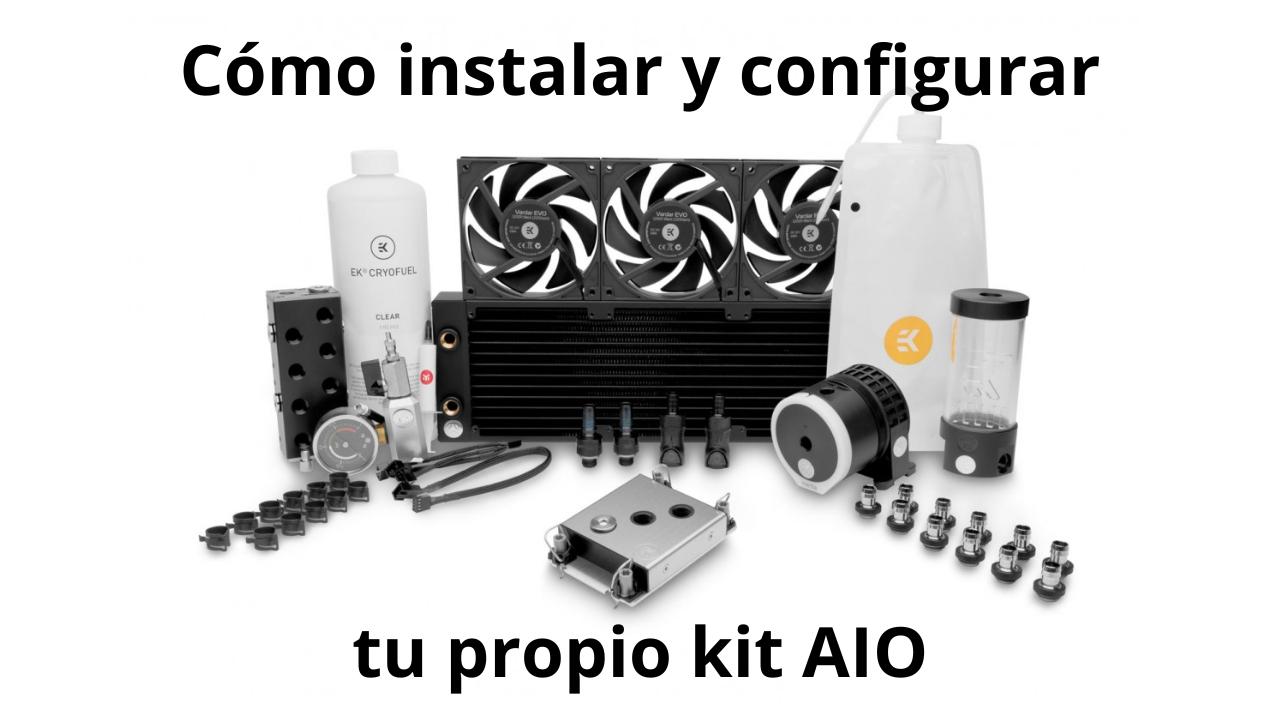
如果你以前从未安装过一体式水冷散热器,打开包装盒后看到那么多零件、管路和线缆,觉得安装起来很麻烦,这很正常。但实际上,一体式水冷套装的设计非常精巧,只要稍加耐心,用一把螺丝刀,并按照合理的步骤操作,任何人都能轻松安装。
接下来,您将找到一份全面的指南,解释如何在您的电脑中选择、准备、安装和配置一体式(AIO)水冷系统,首次开机时需要检查哪些项目,需要进行哪些维护,以及避免噪音、漏水或过热的实用技巧。所有内容均以简单易懂的西班牙语解释,但其详细程度堪比专业技术人员组装电脑时的讲解。
什么是一体机系统?它有哪些优势?
一体式(AIO)水冷散热器将散热器、水泵、CPU水冷头、水管和冷却液集成在一个单元中,所有部件均采用工厂密封包装,无需加注或排气。其目的是将处理器产生的热量带走,并比许多风冷散热方案更高效、更安静地散发热量。
与定制液冷系统相比,一体式水冷散热器具有更高的可靠性,也更省心:管路是预先组装好的,没有可能松动的接头,无需补充水箱,而且如果组装正确,也不会出现软管松动导致液体浸湿组件的风险。
与风冷散热器相比,一款好的水冷一体机(AIO)通常能提供更佳的温度控制和更简洁的外观,尤其是在带有侧透的机箱中。话虽如此,也有一些高端风冷散热器能够达到甚至超越某些中端水冷散热器的性能,因此优势并非绝对。但在大多数中高端系统中,水冷一体机最终还是会带来显著的性能提升。
除了性能之外,许多用户选择这些解决方案是因为它们美观,以及ARGB灯光、集成到水泵中的LCD屏幕(如ROG RYUJIN系列)或控制软件等功能,这些功能可以相当精确地调节通风曲线和灯光效果。
在购买和安装一体机之前,请检查兼容性。
在开始组装之前,最重要的是确保你要安装的一体式水冷散热器与你的机箱、主板和CPU兼容。忽略这一步是导致退货的最快途径。
首先,请检查套件中是否包含适用于您插槽的正确挡板。通常情况下,套件会包含适用于 Intel LGA1700/1200/115x 和 AMD AM4/AM5 的挡板。Threadripper (TR4/sTRX4) 处理器通常需要特定的挡板,因此如果您使用的是 HEDT 平台,请务必仔细检查。
第二个关键点是散热器尺寸和机箱空间。大多数一体式水冷散热器有 120、140、240、280 或 360 毫米的长度可选,机箱通常会在前面板、顶部和后面板清晰标明其支持的长度和厚度。需要注意的是,有些散热器带有集成水箱,因此实际长度会略长于标称长度。
如果要将散热器安装在机箱顶部,还需要考虑内存和 VRM 区域的高度:某些非常笨重的 VRM 散热片或带有高散热片的内存模块可能会与散热器或风扇发生碰撞。
最后,查看主板手册,确认您是否有水泵和风扇的连接器:理想情况下,您应该有 AIO_PUMP 和 CPU_FAN/CPU_OPT,以及几个用于机箱风扇或套件中包含的集线器的 CHA_FAN 连接器。
工具和前期准备
对于有经验的人来说,安装一体式水冷散热器通常只需要10-15分钟的实际组装时间;而对于初次安装的人来说,如果仔细按照步骤操作,大约需要半小时。所需的基本工具也很简单。
准备一把十字螺丝刀,最好是磁性的,这样就不用在机箱里到处找螺丝了。如果要更换散热器,还需要异丙醇(浓度≥90%)和一块超细纤维布或无绒湿巾来清除旧的导热硅脂。
如果你的水冷头没有预涂导热硅脂,请准备一管质量不错的导热硅脂。扎带或魔术贴绑带对于整理线缆、防止阻碍空气流通非常有用。如果你想更严谨一些,可以佩戴防静电腕带,或者至少时不时触摸一下未喷漆的机箱,以释放静电。
关于用电安全,正确的做法是关闭电脑,断开电源线与电源的连接,然后按住电源按钮几秒钟,以释放电源电容器中的任何残留电荷。
务必将一体式水冷散热器和主板说明书放在手边,因为在很多情况下,说明书中都包含非常清晰的插槽、背板和连接器图示,可以避免组装过程中出现疑问。
选择散热器的位置和方向
在一体式水冷系统中,回路内总会存在少量空气,其位置会影响噪音、水泵寿命和散热性能。诀窍在于合理放置冷排,使气泡位于冷排顶部而非水泵附近。
如果机箱允许,将散热器安装在顶部作为排气口是最平衡的选择之一:热空气上升,散热器位于水泵上方,液体流动时不会产生气泡,也不会在缸体周围不断循环。
当散热器安装在车头时,通常建议将水管向下布置,使回路的最高点位于散热器顶部,而不是水泵顶部。这样可以最大限度地减少咕噜声和气蚀问题,这些问题除了会产生噪音外,还会对性能产生负面影响。
在机箱后部安装 120mm 散热器是可行的,但通常性能会比前置或顶部配置略低,噪音也会更大,因此只有在机箱没有其他选择或需要非常特殊的配置时才建议这样做。
在拧紧任何螺丝之前,请先在机箱内进行“空载测试”,检查水管是否受力,避免过度弯曲,并防止水管碰到后部风扇、内存或VRM散热罩。避免异常应力可以延长组件的使用寿命。
准备主板、插槽和CPU
选好散热器后,接下来就要准备CPU区域了。如果您之前使用的是风冷散热器,则需要先拆下旧散热器,并断开其风扇与CPU_FAN接口的连接。
处理器露出后,使用异丙醇和软布彻底清洁顶部金属表面(IHS) ,直至完全清除所有残留的糊状物或污渍。清洁后请勿用手指触摸此表面,以免油脂扩散。
下一步是准备背板和插槽支架。对于 Intel LGA1700/1200/115x 平台,通常使用一体式水冷套件中包含的专用背板。该背板安装在主板背面,并从正面用垫片和螺丝固定。
然而,在AMD AM4/AM5平台上,通常会重复使用主板原有的金属背板。一般情况下,只需移除上方的塑料支架,将一体式水冷散热器的垫片拧到原背板上,即可安装水冷头。
如果你的机箱主板托架后面有侧透面板,你就可以不用拆卸主板就能安装背板。否则,你就必须把主板从机箱里取出来,这虽然看起来有点麻烦,但却能让安装过程更轻松,也能降低拧得过紧的风险。
准备好散热器和风扇
在将散热器安装到机箱之前,建议先安装风扇并确定气流方向。风扇框架上通常有两个标记:一个箭头指示叶片旋转方向,另一个箭头指示气流方向。
当散热器放置在前面时,它最常起到进气的作用:新鲜空气从机箱外部进入,流经散热器,以使整体内部温度升高几度为代价,降低 CPU 温度。
如果散热器安装在顶部,它理应起到排气的作用,排出散热器中积聚的热量,并辅助机箱内的整体气流。CPU 温度可能会比散热器前置时高 1-3°C,但其他组件的温度通常会更好。
大多数装机方案都采用推式配置:风扇将空气吹过散热器。如果散热器和机箱允许,也可以使用推拉式配置(两侧都安装风扇),但这通常会增加噪音,而且并非总是值得的。
将风扇固定到散热器上时,请使用提供的长螺丝,并按交叉方式拧紧,切勿用力过猛。目的是牢固地固定风扇,但不要损坏螺纹或使风扇框架或散热器鳍片变形。
将散热器安装到电脑机箱中
安装好风扇后,将散热器放置在机箱的选定位置,确保散热器上的安装孔与机箱上的安装孔对齐。螺丝很容易错位,所以务必花点时间仔细检查一下水管的对齐情况和方向。
首先插入所有固定螺丝,但不要完全拧紧。每个螺丝稍稍插入后,按交叉方式再次拧紧,以确保散热器正确就位,不会卡在角落里。
如果盒子顶部或正面带有磁性过滤器,您可能需要取下过滤器以便轻松接触安装孔,然后再将其重新安装到金属框架上。
确保风扇线缆朝向主板一侧;这样可以方便线缆管理,更好地隐藏线缆,最重要的是,确保线缆能够顺利连接到你使用的连接器或集线器。
在继续安装水冷头之前,轻轻移动水管,检查它们是否过度弯曲,以及从水泵到散热器的路径是否顺畅,没有被拉伸到极限或接触到机箱侧板。
导热硅脂和CPU水冷头组件
现在是时候安装系统的核心部件了:水泵和CPU接触面合二为一的模块。这里务必小心谨慎,因为导热硅脂涂抹不当或拧紧不均匀都可能影响散热器的性能。
首先,撕掉贴在散热器底部的透明塑料保护膜。这听起来可能有点傻,但不少人都因为忘记撕掉它而导致散热器温度瞬间飙升。
如果一体式水冷散热器自带预涂导热硅脂,则无需额外添加。如果没有预涂硅脂,或者您想使用自己的硅脂,请在英特尔 CPU 的 IHS 中心涂抹豌豆大小(4-5 毫米)的硅脂,或在较大的 Ryzen CPU 上涂抹细线(8-10 毫米),以便更好地覆盖表面。
将水冷头放在 CPU 上,使安装系统的孔或卡舌与之前准备好的垫片或销钉对齐,然后用手轻轻但稳定地按住,同时开始拧螺丝。
拧紧螺丝也有诀窍:务必按交叉顺序拧紧(例如,左上角、右下角、右上角、左下角),每次拧半圈,直到感觉稍微卡住为止。不要只拧紧一个螺丝而让其他螺丝保持松动,否则可能会导致CPU受力不均。
对于带有磁性液晶屏幕的型号(例如 ROG RYUJIN II),通常需要先拆下屏幕外壳,用螺丝固定水泵,然后将其牢固地固定好,再将带有您喜欢方向标志的磁性外壳重新安装上去。
电气连接:水泵、风扇和照明
所有硬件安装完毕后,接下来就是看似不起眼但同样重要的部分:正确连接每根线缆。每个套装的线缆可能略有不同,但基本上每个水泵至少需要一根线缆,每个风扇也至少需要一根线缆,如果系统带有灯光效果,则还需要ARGB线缆。
水泵通常使用3 针或 4 针连接器。如果您的主板有 AIO_PUMP 接头,请将其连接到该接头;这是理想选择,因为该接头通常用于为水泵提供恒定电压或特定控制。如果没有 AIO_PUMP 接头,您可以使用 CPU_FAN 或 CHA_FAN 接头,然后在 BIOS 中配置风扇曲线,使其以固定速度运行。
某些一体式水冷散热器通过SATA 或 Molex 接口直接从电源为水泵供电,仅使用一根细的 3 针线缆连接到主板以报告转速。在这种情况下,您必须同时连接两条线缆:SATA 线缆用于实际供电,细线缆则连接到制造商指定的接口。
散热器风扇通常是4针PWM接口。最简单的方法是将它们连接到套件中包含的风扇分线器或集线器,然后用一根电缆从该集线器连接到CPU_FAN或CPU_OPT,这样主板就可以同时控制所有风扇,避免启动时出现“CPU风扇错误”。
如果套件包含 RGB 或 ARGB 灯效,您会找到 5V 3 针(ARGB)或 12V 4 针(经典 RGB)连接器。切勿混用或强行连接连接器:将 5V ARGB 连接到 12V 接头可能会烧毁 LED。请检查电路板上的标记,必要时使用随附的适配器或控制器。
首次启动和基本检查
在关闭侧面板并完成组装之前,建议先打开机箱进行第一次通电测试,以观察和聆听整个一体式水冷组件的运行情况。
启动电脑并进入 BIOS/UEFI 设置(通常按 Delete 或 F2 键)。在风扇监控部分,您应该能看到水泵风扇和散热器风扇的转速读数;如果其中任何一个读数为 0,请检查相应的连接器。
开机几分钟后,检查是否有明显的漏水(新一体式水冷散热器很少出现这种情况),以及水泵是否发出持续的咕噜声。刚开始听到一些小气泡声是正常的,因为组装过程中的移动会使气泡移位,但这种声音应该会在几分钟或几小时内消失。
启动操作系统后,使用监控工具(例如 Windows 上的 HWiNFO 或 Linux 上的 lm-sensors)检查CPU 在空闲和轻负载下的温度。正常使用几分钟后,您可以运行更苛刻的测试(基准测试或压力测试),以查看温度是否保持在合理范围内。
如果水泵运转正常但温度异常高,可能是水冷头没有正确拧紧或与CPU未对齐,也可能是导热硅脂涂抹不当。在这种情况下,需要拆下水冷头,清洁后再重新开始。
BIOS/UEFI 中的水泵和风扇设置
确认一切正常启动后,建议进入 UEFI 并优化水泵和风扇曲线,以在性能和噪音之间取得平衡,达到您满意的效果。
大多数制造商建议泵以接近 100% 的恒定速度运行,具体模式取决于连接器类型,可以是直流 (DC) 模式或脉宽调制 (PWM) 模式。这样可以降低气蚀风险,保持稳定的液体流量,并且通常能减少间歇性噪音。
对于散热器风扇,您可以创建一个渐进曲线,例如,CPU 温度在40ºC 左右时保持 20-30% 的转速,温度在 70ºC 左右时提高到 40-60% 的转速,而高负载或温度接近 85-95ºC 时则保持 70-100% 的转速。
如果您的 AIO 水冷散热器通过 USB 控制器显示液体温度,并且主板软件允许将其用作参考,则您可以根据冷却液温度而不是 CPU 温度来设置风扇曲线,从而获得更稳定的响应和更少的 RPM“锯齿状”波动。
别忘了检查BIOS中的CPU_FAN错误信息。如果水泵处于AIO_PUMP模式,且散热器风扇连接到集线器并经由另一个接口连接,请确保CPU_FAN接收到转速信号,或者调整阈值/警告设置,以防止每次启动时都出现错误。
AIO 控制和监控软件
许多现代套装(Corsair、NZXT、Cooler Master、ASUS ROG 等)都包含一个通过 USB 连接到主板的内部控制器,并配有自己的 Windows 软件,您可以通过该软件管理整个系统。
这些实用程序可以实时监控液体温度、泵转速和每个风扇转速,创建自定义传感器曲线,更新控制器固件,甚至可以将照明与其他组件同步。
如果你的AIO水冷散热器没有配备专用软件,你可以使用主板内置工具或通用监控程序来持续监控温度、电压和转速。这样,即使是最轻微的异常情况(例如水泵转速为0 RPM)也能让你迅速做出反应。
配置好一切之后,最好运行一些 CPU 基准测试或压力测试,既可以查看温度是否真的比以前的散热器降低了,也可以检查设备在满负荷运行时的声学表现。
如果运行几个小时后仍然出现持续的咕噜声或奇怪的噪音,请仔细检查散热器的位置和机箱的放置情况;有时只需稍微倾斜机箱,就能将气泡移到散热器上,而不会影响水泵。
一体式水冷散热器的定期维护
虽然一体式水冷散热器是密封系统,但并非“一劳永逸”。它们需要极少的外部维护,才能保持如新性能,并防止过热。
首先要做的是除尘:每隔2-3个月检查一下散热器、风扇和机箱滤网是个好主意。灰尘会积聚在散热鳍片之间,大幅降低气流,即使水泵本身没有问题,也会导致温度升高几度。
定期检查散热器是否牢固安装以及水管是否绷紧也是个好习惯。随着温度变化和设备移动,一些螺丝可能会随着时间的推移而松动。
关于CPU散热,您可以定期(例如每隔几年或发现温度异常高时)拆下散热块,清除旧的导热硅脂,并涂抹新的硅脂。硅脂会随着时间的推移而干涸,失去导热性能。
除非制造商明确指示,否则请勿尝试打开或重新加注标准一体式水冷散热器的回路,因为这些通常是密封系统,擅自改动将导致保修失效。如果性能显著下降且套件已使用多年,有时更换更为明智。
如果偶尔听到咕噜咕噜的声音,可以关闭电脑并将机箱倾斜几度,帮助小气泡上升到散热器顶部。只要不是持续的、很大的噪音,通常都是正常且暂时的。
精心挑选、正确安装和精心维护的一体式水冷散热系统可以提供多年的安静高效服务,即使在长时间游戏或繁重工作期间也能保持处理器低温运行,并使您的电脑外观时尚整洁,这与老式原装散热器截然不同。
