- 通过将打印集中在一个可供多个用户访问的设备上进行,实现资源优化。
- 可通过 Wi-Fi 无线技术、以太网电缆或使用中央服务器进行灵活连接。
- 通过启用计算机、平板电脑和移动设备的远程打印功能,提高业务效率。
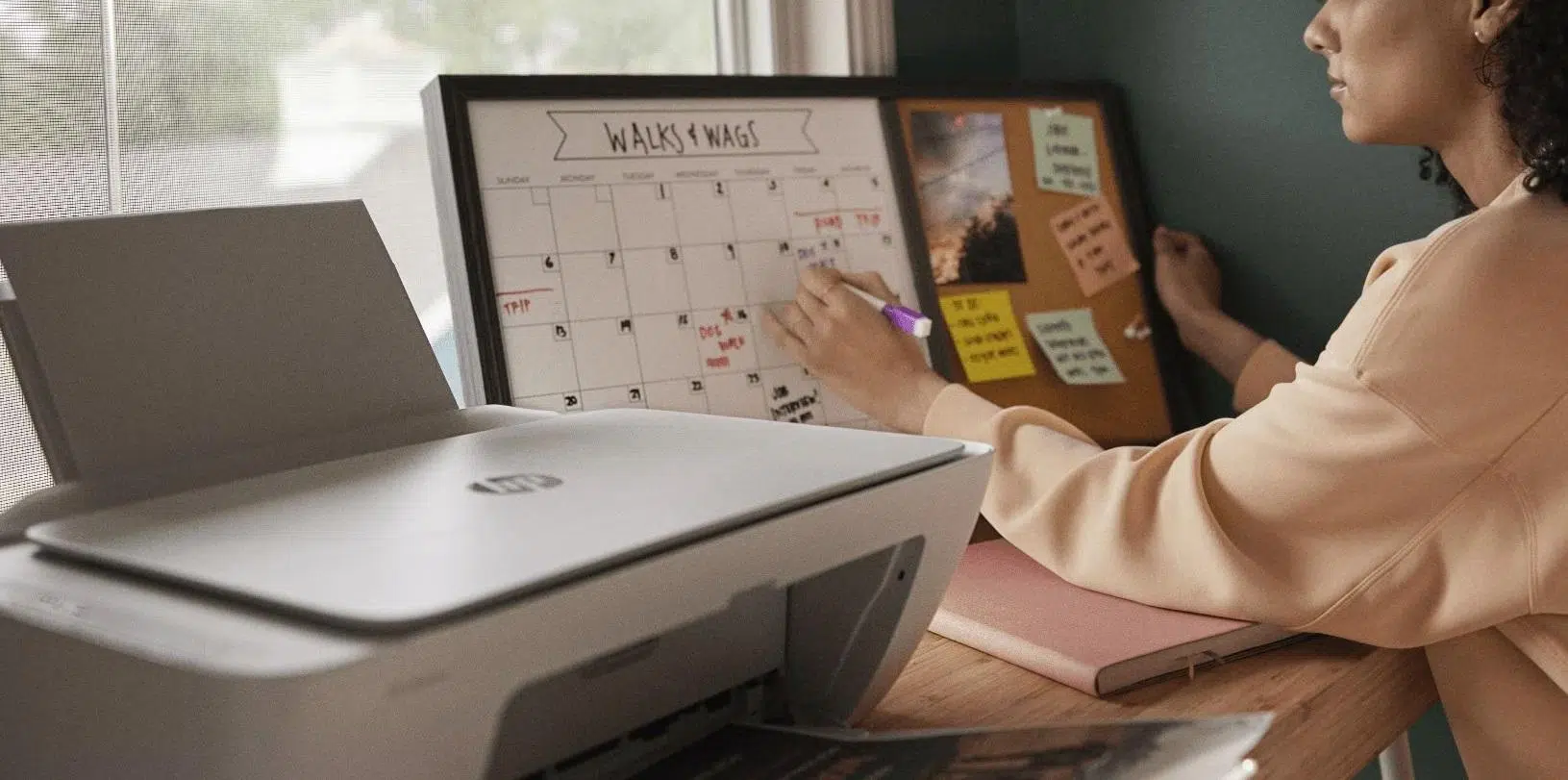
如今,团队成员无需起身或费力地使用U盘即可打印文档,这对于流畅的工作流程至关重要。无论是在小型办公室还是更复杂的环境中,计算机互联都能使协作更加高效便捷,更重要的是,它能避免我们陷入繁琐的布线工作中,让我们更深刻地理解计算机网络在工作场所中的作用。
设置网络打印机并不复杂,即使你的电脑有时运行不正常。简单来说,就是让一台设备充当桥接器,或者让路由器独立管理打印机,这样多个用户就可以轻松地从各自的工作站进行打印,从而节省成本和空间。

基本准备工作和硬件
在深入设置菜单之前,最好先检查一下您的设备。务必确认打印机是否具备Wi-Fi 连接功能或以太网端口。如果您手边有网线且打印机支持,通常情况下,将其直接连接到路由器是最稳定的选择,可以避免意外中断。
如果您更喜欢无线连接,请确保打印机已开启,并按照制造商的说明将其连接到办公室的 Wi-Fi 网络。如果您的打印机比较老旧,没有这些连接选项,也不用担心:您可以使用 USB 数据线将其连接到一台主电脑,这台电脑将作为其他打印机的服务器。

Windows 环境中的配置
为了确保流程顺利进行,第一步是确保您的网络配置为专用网络配置文件。如果 Windows 认为您连接的是公共网络,出于安全考虑,它会阻止其他设备访问。您可以在“网络和 Internet”设置中更改此设置,方法是选择连接属性并选中“专用网络”选项。
完成上述步骤后,您需要启用网络发现以及文件和打印机共享。这些选项位于高级网络设置中。如果这些选项被禁用,办公室里的其他计算机将永远找不到打印机,无论打印机开启多少次。
从主电脑共享打印机
如果打印机通过 USB 连接到电脑,请转到“打印机和扫描仪”部分,选择该设备,然后打开其属性。在“共享”选项卡上,选中“共享此打印机”复选框,并为其指定一个简单的名称。此名称有助于您的同事快速找到它。

强烈建议您记下主电脑的设备名称或 IPv4 地址。您可以在“系统信息”部分或网络设置中找到此信息。当 Windows 自动搜索打印机失败,需要手动添加打印机时,掌握 IP 地址将非常有用。
二次设备安装
在其他电脑上,只需点击“添加设备”即可。系统通常会扫描网络并显示可用的打印机。如果由于某种原因没有显示,请不要担心:选择手动添加选项,然后使用“\\计算机名\打印机名”格式输入路径或相应的 IP 地址。
在更具体的情况下,您可以使用TCP/IP 地址或主机名向导。在这里,您需要输入之前记录的准确 IP 地址。系统将搜索该地址上的设备,找到设备后,您只需为其指定一个易于识别的名称,然后完成安装过程即可。

在 Mac 和旧系统上进行设置
如果您使用的是 Mac,操作步骤略有不同,但同样简单。打开“系统偏好设置”,然后找到“打印机与扫描仪”。点击“+”按钮,即可打开“IP 地址”选项卡,您需要在此处输入打印机的 IP 地址。选择合适的协议和驱动程序,您的打印机即可使用。
对于仍在使用 Windows XP、2000 甚至 Windows 98 等操作系统的用户,操作步骤类似,但菜单有所不同。必须使用管理员帐户登录才能安装软件并启用共享资源,因为普通帐户没有管理网络的权限。
网络打印的优势和潜在劣势
主要优势无疑是成本和空间节省。一台大容量打印机就能满足整个部门的需求,何必为每位员工都配备一台打印机呢?此外,集中管理也大大简化了驱动程序更新和技术维护。

另一方面,需要注意的是,我们完全依赖于网络连接。如果路由器出现故障或主电脑关机,在网络恢复之前,所有人都无法打印。此外,如果同时打印需求过多,打印队列可能会过载,导致设备响应时间延长。
另一个需要考虑的因素是安全性。如果权限配置不正确,任何连接到网络的人都可以访问设备的设置。因此,管理哪些人有打印权限、哪些人没有打印权限至关重要,尤其是在处理机密信息的公司中。
配置完善的打印系统能够优化企业资源,支持平板电脑或移动设备打印,从而提升移动办公效率,并大幅减少办公室的线缆杂乱。只需确保正确的 IP 地址分配和网络权限,即可享受流畅高效的工作流程。
