- 定期清洁机械键盘可以改善卫生状况,提升按键手感,并延长外设的使用寿命。
- 日常清洁包括抖动、轻柔吸尘和用微湿的超细纤维布擦拭。
- 深度清洁需要拆卸按键,浸泡,并用异丙醇清洁底座和开关。
- 避免在键盘上进食,并控制湿度,可以大大减少灰尘积聚和液体泼溅造成的故障。
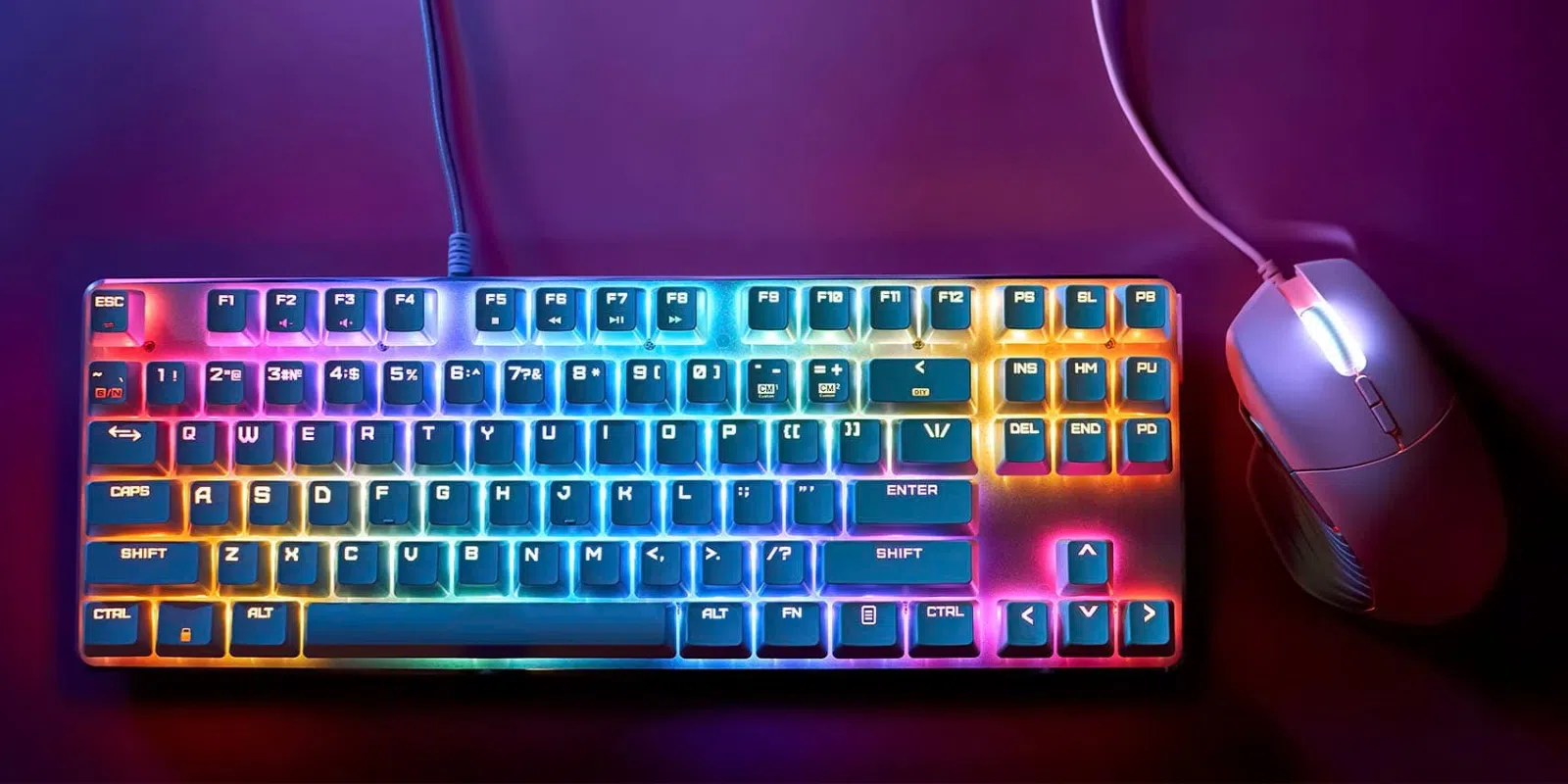
如果你已经使用同一台机械键盘一段时间了,那么几乎可以肯定的是,键盘按键之间已经积满了灰尘、碎屑、指纹,甚至毛发。这很正常:键盘是我们一天中接触次数最多的外设之一,而且很多人还会在电脑前吃东西或喝饮料。问题在于,这些东西不仅看起来有点脏,还会影响按键的性能。
好消息是,只要掌握方法,让机械键盘焕然一新其实很简单。本指南将教你如何彻底清洁机械键盘,包括日常清洁和一般清洁方法;哪些清洁产品真正安全;需要避免哪些错误(别用洗碗机清洗!);以及如果不小心把咖啡或汽水洒在上面该怎么办。你将看到无需拆卸即可快速清洁的方法,以及需要拆卸所有键帽才能进行的深度清洁方法。我们还将介绍如何清洁薄膜键盘和笔记本电脑。
为什么经常清洁机械键盘是值得的
键盘脏污不仅仅是美观问题。细菌、食物残渣、灰尘、绒毛和干涸的液体会积聚在按键之间,可能导致按键卡住、按键失灵,甚至在严重液体泼溅后使键盘无法使用。
从健康角度来看,键盘表面可能滋生微生物,你经常用手触摸这些微生物,然后它们会转移到你的脸上或食物上。从性能角度来看,所有这些污垢最终都会影响按键行程和稳定器,尤其是在空格键、回车键或Shift键等较长的按键上。
此外,还有经济因素:一款好的机械键盘通常是一笔不小的投资。通过定期维护,您可以延长其使用寿命数年,避免更换那些只要稍加保养就能继续完美运行的键盘。
最后,视觉效果也不容忽视:干净的键盘给人一种井然有序、专业干练的感觉,无论你是在家工作、学习、编程还是玩游戏。键盘不易沾染灰尘,会让你的工作环境看起来更加整洁美观。
建议避免使用的材料和产品
开始清洁之前,最好先了解哪些清洁剂该用,哪些不该用。只需几样东西,就能彻底清洁键盘,而不会损坏塑料、键帽或内部电子元件。
理想情况下,应使用异丙醇(70%或更高浓度)作为基底,因为它具有清洁、消毒、快速挥发、不留残留物以及通常不会与大多数塑料发生反应的功效。这比普通外用酒精要好得多,因为外用酒精可能含有添加剂,并且对某些丝网印刷材料更具腐蚀性。
你还会发现一两块柔软的、不起毛的超细纤维布非常适合用来擦拭按键和外壳。另外,准备几根棉签(婴儿棉签最好,因为它们的棉签头稍大一些),如果你想更彻底地清洁,还可以准备一把中等硬度的旧牙刷,用来清除按键之间的顽固污垢。
有些人喜欢使用压缩空气或小型手持吸尘器。窄吸头、无滚刷的吸尘器是清除松散灰尘的理想选择。而压缩空气则应谨慎使用:如果使用不当,它只会将灰尘从一个地方吹到另一个地方,还会导致冷液体凝结,在极端情况下甚至会损坏部件。
深度清洁时,通常的做法是将钥匙浸泡在加入温和清洁剂的温水中。以下是两种常用的选择:少量洗洁精或假牙清洁片。后者尤其好用,因为它们可以溶解油脂并进行消毒,而且不会留下太多残留物;而使用洗洁精则需要将每个钥匙彻底冲洗干净。
维护清洁:如何在几分钟内让你的键盘看起来焕然一新
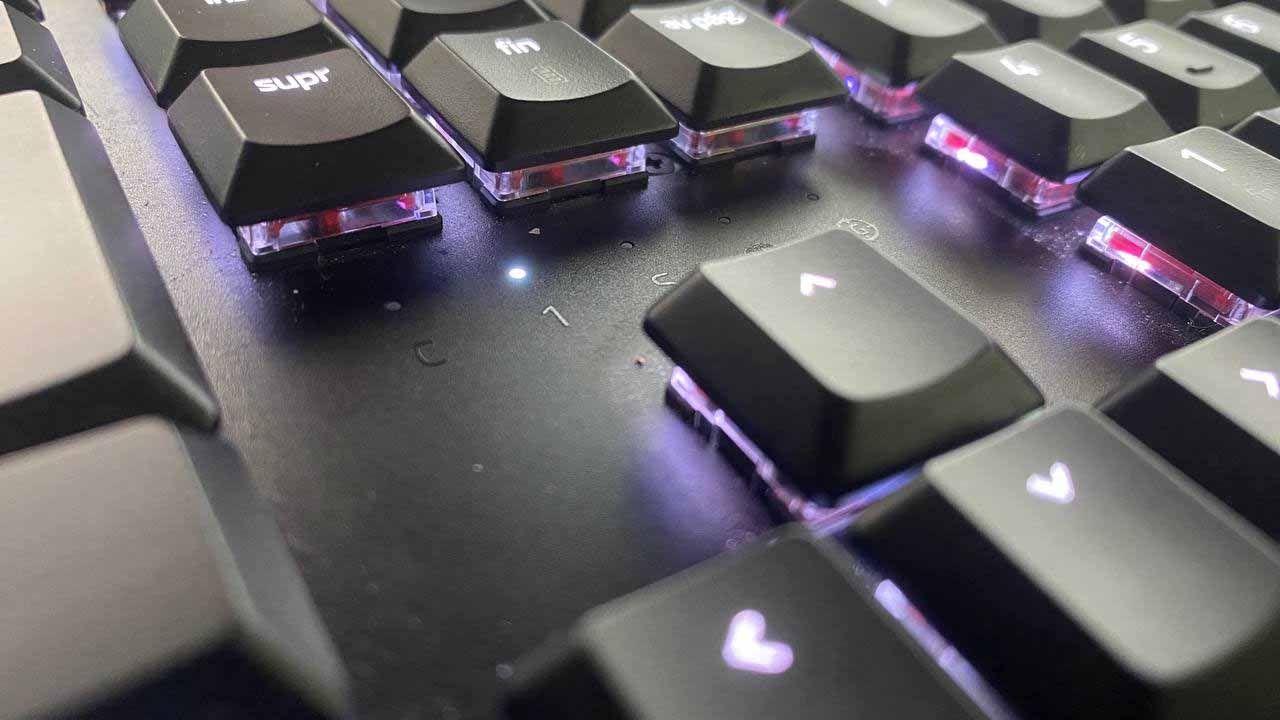
你不必等到键盘脏得一塌糊涂才开始清洁。强烈建议你定期进行一些小的、常规的清洁工作,尤其如果你习惯在办公桌上吃饭、养宠物或在灰尘较多的环境中工作。
第一步,务必先断开键盘与电脑的连接。即使电脑关机,许多 USB 端口仍会继续供电,所以小心驶得万年船。对于无线键盘,请取出电池或关闭电源开关。
拔掉键盘电源线,将其翻转过来,牢牢握住,轻轻地在垃圾桶或旧布上上下摇晃。可以轻轻敲击键盘背面几下,但不要用力过猛:目的是为了清除碎屑和灰尘,而不是损坏电子元件。
最初摇晃之后,您可以使用带有缝隙吸嘴的手持吸尘器清洁表面。吸尘时轻轻按压按键;按键按下后会形成缝隙,灰尘可以从中逸出。如果您有耐心并按压所有按键,就能将大部分可见颗粒吸入吸尘器。
接下来,该处理油渍和可见污渍了。用清水或稀释的异丙醇水轻轻沾湿一块超细纤维布,擦拭键盘的整个表面,尤其要注意键帽顶部和框架。布料只需保持微湿,切勿滴水,以免液体渗入键盘内部。
完成第一次擦拭后,请使用另一块完全干燥的超细纤维布擦干残留的水分。避免使用纸巾,因为纸巾会留下松散的纤维,并且可能会刮伤光滑或非常精细的表面。
在这个阶段,许多人会求助于压缩空气喷雾。它们可以有效地清除琴键间的绒毛,但有两个缺点:一是冷气容易凝结,二是往往只会扬起灰尘,而无法真正清除。如果您决定使用,请短促喷射,保持罐身直立,与琴键保持一定距离,并倾斜一定角度,不要直射。即便如此,对于日常维护而言,吸尘通常比吹气更实用、更安全。
深度清洁:拆卸按键,让键盘焕然一新。
无论你多么注重表面清洁,机械键盘也需要定期进行彻底清洁。清洁频率取决于你的习惯:如果你经常在键盘上吃东西或每天使用数小时,可能需要每隔一两个月清洁一次;如果你只用于打字并且保养良好,那么每六个月清洁一次可能就足够了。
第一步,和往常一样,是完全断开键盘的连接。接下来,你需要一个拔键器。很多游戏键盘的包装盒里都会附带一个;如果你的键盘没有,你可以买一个很便宜的,它会让你的操作轻松很多。
逐个拆卸按键。最好先从较小的按键开始,最后再拆卸较大的按键(空格键、回车键、Shift键、退格键等),因为它们通常带有金属稳定器或金属丝,需要一些技巧。先拆下较小的按键,腾出一些空间,然后再小心地拆卸较大的按键,以免弯曲或损坏任何部件。
在拆卸任何部件之前,最好用手机拍一张整个键盘的照片。即使你很熟悉键盘布局,这张参考图也能在重新组装时帮你省去很多麻烦,尤其是一些不太常见的按键,比如 Insert、Delete、Page Up 等。
将所有键帽取下后,放入一个大容器(例如碗或大号保鲜盒)中,并倒入温水没过键帽。加入一两片假牙清洁片,如果没有假牙清洁片,可以挤入少量洗洁精。将键帽浸泡 4-6 小时,以便溶液溶解指纹和其他污垢。
在浸泡键帽的同时,重点清洁键盘底部。先用手持吸尘器或压缩空气吹扫,然后用硬毛刷(例如牙刷)轻轻擦洗每个按键周围。目的是清除粘在电路板上的绒毛、灰尘和任何碎屑。
清除污垢后,再次用吸尘器清洁整个内部,尤其要注意污垢较多的区域。注意不要将任何东西进一步推入开关机构;目的是松动开关,而不是将其推入。
如果某些地方特别脏,可以用蘸有少量异丙醇的布或棉签轻轻擦拭。关键是不要用太多酒精:最好一点一点地轻柔擦拭,并让酒精完全挥发后再继续。
清洁完底座后,将键盘正面朝下放在桌子或其他干净的表面上。这样可以防止灰尘在按键清洁过程中落回键盘内部。同时,用微湿的超细纤维布擦拭键盘外壳,然后再用干布擦干。
浸泡后,用流水彻底冲洗所有键帽,去除清洁剂残留。将键帽平铺在毛巾或纸巾上,凹面朝下,自然风干。请注意,内部十字形区域可能会残留一些水分,因此最好放置几个小时甚至过夜后再重新组装。
安装键帽之前,请确保底座完全干燥清洁。然后,以之前拍摄的照片为参考,轻轻地将每个键帽放入对应的键槽中。无需用力过猛:当键帽上的十字形图案与轴心正确对齐时,通常会听到“咔哒”一声就位。最后再安装较大的键帽,并确保将稳定器或钢丝正确插入相应的插槽中。
如果您是高级用户,怀疑灰尘渗入键盘外壳内部,许多型号允许您拧开后盖并接触电路板。但是,这样做几乎都会使保修失效,而且该区域的任何撞击或额外潮湿都可能造成致命后果。如果您不确定自己在做什么,最好不要过度打开键盘。
如何在不拆卸按键的情况下清洁机械键盘
有些情况下,拆卸所有键帽既不方便也不值得:比如时间不够、懒得动手,或者键盘外壳密封性太好,即使拆下键帽也无法显著清理内部灰尘。即便如此,你仍然可以在不拆卸任何部件的情况下进行相当彻底的清洁。
在这种情况下,请再次断开键盘连接。用异丙醇轻轻沾湿一块超细纤维布,然后用力擦拭键盘按键,清洁时按压每个按键。理想情况下,将布对折,使一面略微湿润,另一面干燥,以便交替清洁不同的区域。
方法是用抹布从上到下擦拭,用一到两根手指按压,清洁每个按键的顶部,并在按键激活时清洁相邻按键的侧面。垂直清洁完键盘后,重复上述步骤水平清洁(从左到右或从右到左),以清洁可能遗漏的区域。
初次清洁后,琴键之间通常还会残留一些污垢。这时就需要用到棉签了。用异丙醇轻轻沾湿棉签一端,小心地擦拭琴键之间的缝隙、边缘以及布料无法触及的角落。注意不要用力过猛,以免棉签被勾住或磨损。
当棉签明显脏污时,请更换棉签或使用另一端。清洁完成后,用微湿的超细纤维布擦拭键盘的侧面、底部和整个外壳,然后再用干布擦拭一遍。
这种方法虽然不能彻底清除按键下的污垢,但只需五到十分钟,你的键盘就能变得非常干净卫生——手感和外观都会有显著改善。不过,为了达到最佳卫生效果,你还是需要偶尔取下键帽进行清洁。
液体洒在键盘上该怎么办?
机械键盘最糟糕的情况之一就是被咖啡、汽水或啤酒溅到。单是水就可能造成问题,但含糖饮料,例如牛奶之类的饮料,危害更大,因为它们干燥后会变得黏糊糊的,腐蚀触点和焊点。
如果洒的是水,最重要的是立即断开键盘与电脑的连接;如果是无线键盘,还要取出电池或关机。然后,将键盘倒置,尽可能让水流出,放在通风良好的地方晾干几个小时,最好是几天。只要在键盘潮湿的时候不要重新连接,它就能恢复正常使用,而且损坏的几率很高。
如果是汽水、咖啡、茶、果汁或能量饮料之类的液体,处理起来就比较复杂了。一旦发生液体泼洒,应立即拔掉键盘,并像之前演示的那样进行彻底清洁:拆下所有按键,用异丙醇清洁电路板,以溶解糖分和粘性残留物。如果您需要针对笔记本电脑液体泼洒的具体处理方法,请参阅“如何处理笔记本电脑上的水渍”。
在极端情况下,有些人会采取一些简单的应急措施,例如用吸管或注射器将热水局部喷洒到液体完全粘连的区域。这些方法有时可以挽救键盘,但也存在相当大的风险:如果水流到不该流到的地方,那就彻底没救了。
如果在彻底干燥和清洁后,您发现某些按键卡住、堵塞或无法响应,唯一的技术解决方法是将其拆解。对于支持热插拔的键盘,这相对简单:取下按键,清洁或更换新按键即可。而对于按键焊接在电路板上的键盘,您需要拆焊、更换部件并重新焊接,这需要工具、时间,并且您需要了解这样做会使您的保修失效。
薄膜键盘和笔记本电脑键盘的保养与清洁
虽然我们这里主要关注机械键盘,但许多用户会同时使用多种设备,因此需要知道如何清洁薄膜键盘或集成在笔记本电脑中的键盘,因为这些键盘的按键不容易拆卸。
台式机薄膜键盘的清洁步骤与笔记本电脑键盘非常相似。首先,关闭所有设备并拔掉电源线。然后,可以用压缩空气以一定角度短促地吹气,清除按键间的碎屑和灰尘,或者使用小型吸尘器。切记不要将气流直接对着键盘持续吹气。
接下来,用微湿的超细纤维布擦拭键帽顶部和框架。由于您不会取下键帽,最好搭配棉签使用。在棉签尖端滴几滴异丙醇,然后用于清洁键帽缝隙、粘腻区域或顽固污渍。
笔记本电脑需要格外小心,因为键盘通常位于精密元件的正上方。拔掉充电器,完全关闭设备电源,如果可以,让其冷却。将笔记本电脑略微倾斜,用压缩空气短促吹气,然后用微湿的超细纤维布擦拭表面。更多笔记本电脑保养技巧,请参阅《笔记本电脑键盘:保养与秘诀》。
对于按键间的顽固污垢,可以使用蘸取少量异丙醇的棉签轻轻擦拭,无需浸湿。最后务必用干净的布擦干,确保没有液体残留。您也可以使用粘稠的清洁凝胶:将其涂抹在键盘上,凝胶会渗入缝隙,擦拭时会带走部分污垢。但切记用量不宜过多,以免留下残留物。
如果您使用硅胶或橡胶键盘膜,请记得定期取下并用温肥皂水清洗。清洗后务必让其完全风干,然后再装回原位。同时,也请用超细纤维布清洁键盘背面。
保持键盘清洁的保养技巧和习惯
除了清洁之外,养成一些简单的习惯也很有帮助,可以减少键盘上的灰尘。灰尘越少,你就越不需要经常拆卸或进行彻底清洁。
最基本的一点是尽量不要直接在键盘上方吃东西。面包屑、薯片、饼干或其他零食很容易卡在按键之间。如果实在没办法,至少要把键盘稍微挪开一点,或者在吃东西的时候用东西盖住键盘。
另一个简单却有效的技巧是在开始打字前洗手或用布擦手,尤其是在做饭、涂抹润肤露或接触任何油性产品之后。皮肤油脂是导致键盘长时间保持光滑粘腻的主要原因之一。
不使用键盘时,使用防尘罩或键盘套也很有帮助,尤其是在多尘的地方、有掉毛的宠物或潮湿的环境中,灰尘更容易粘附。
在非常潮湿的气候下,最好将设备放置在通风良好的房间内,如果条件允许,最好在设备附近使用除湿机或干燥剂包。这不仅可以降低键盘腐蚀和电子元件损坏的风险,还能保护电脑或笔记本电脑的其他部件。
最后,养成一定的清洁习惯:每隔一两周进行一次快速清洁(只需除尘、擦拭即可),每隔几个月进行一次更彻底的清洁,如果你的键盘型号允许,甚至可以拆卸键帽进行清洁。养成这种习惯可以防止你的键盘损坏到无法修复的地步。
保养机械键盘并不复杂,也不需要任何特殊工具,但确实需要一些耐心和常识。只需一些基本用品,避免过多液体接触,并养成一些习惯,就能让你的键盘保持清洁、触感舒适,并且所有按键都能像新的一样好用好几年。
