- 确定您的显示器是否缺少 VESA 接口,或者只需要垫片或适配器板。
- 根据型号、重量和尺寸,选择通用适配器或专用适配器。
- 安装适配器时,请遵守最大负载要求并调整工作站的人体工程学设计。
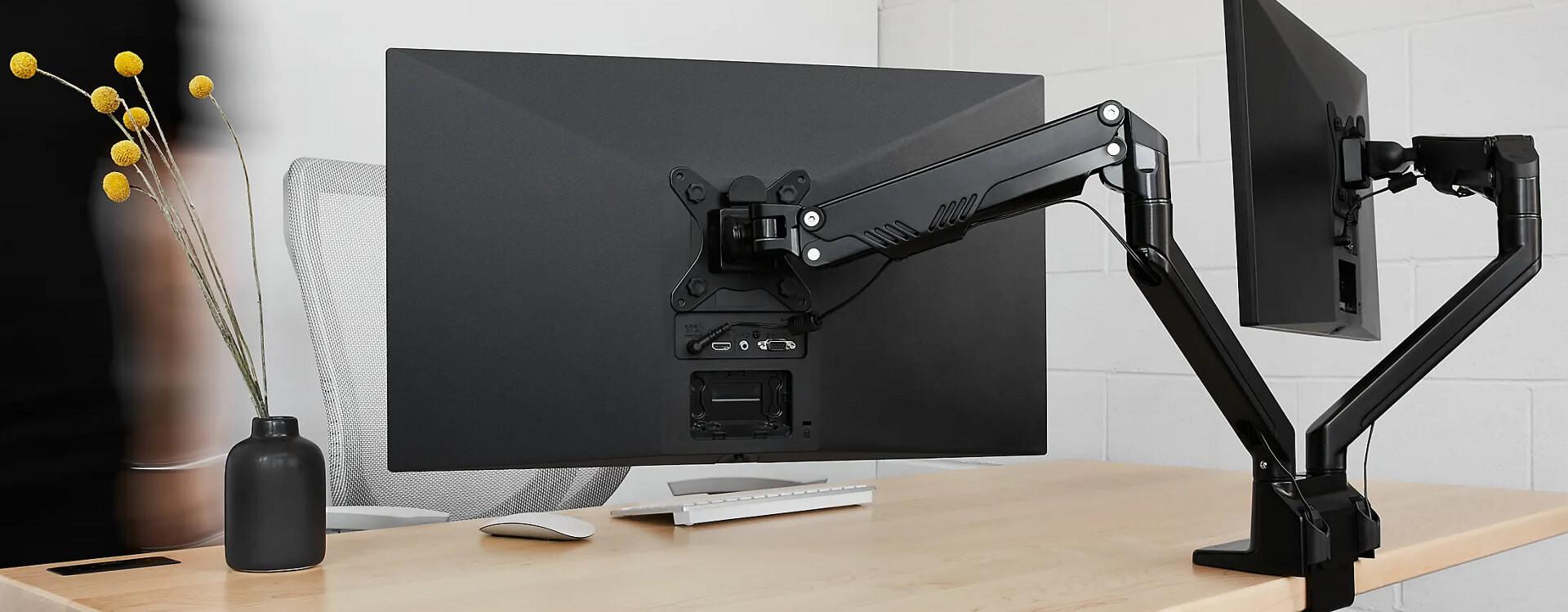
如果您看到这里,说明您有一台或多台显示器没有 VESA 安装孔,并且您想将它们安装在墙上或可调节支架上,而无需更换屏幕。这种情况比看起来要普遍得多:许多制造商专注于纤薄、简约的设计,并取消了传统的四个背面安装螺丝。
这就造成了一个相当恼人的问题:显示器无法用标准支架固定,只能使用原装底座,占用了半个桌面空间。幸运的是,市面上几乎所有型号的显示器都有专用的 VESA 适配器和非常实用的解决方案(包括一些棘手的型号,例如某些曲面三星 4K 显示器或没有支架的办公显示器)。
什么是 VESA 标准?为什么你的显示器不支持 VESA 标准?
VESA 标准本质上是在显示器背面设计一个由四个螺纹孔组成的正方形图案,孔间距固定(例如 75x75 毫米或 100x100 毫米)。桌面支架、显示器臂和壁挂支架都依赖于此标准,从而能够兼容数千种不同的显示器。
如果显示器缺少那四个螺丝,则被视为非 VESA 安装显示器。其背面通常完全光滑,或使用连接到显示器支架的专用安装系统。惠普、三星、华硕、宏碁、戴尔,甚至苹果的许多型号都顺应了这种优先考虑美观而非兼容性的趋势。
通常有两个原因:首先,为了降低成本并简化内部设计;其次,为了实现超薄或曲面外壳,因为固定 VESA 螺丝的结构会使制造工艺复杂化。这一点在三星 Odyssey 系列曲面显示器、一些较老的 SyncMaster 型号、HP 的超薄型号(例如 M24f 或 M27f)以及华硕或苹果的高端显示器中尤为明显。
实际问题显而易见:如果没有这些孔,就无法直接将支架拧上去。因此,有两种选择:购买适用于您车型的专用适配器,或者自行制作(但通常安全性较低,而且不够美观)。
什么是用于无支架显示器的 VESA 适配器?
VESA 适配器适用于没有支架的显示器,它是一种连接显示器和支架臂或支架的配件。一端,它通过显示器上原支架所在的插槽或安装孔连接到显示器上;另一端,它提供了一个带有标准 VESA 孔距(通常为 75×75 毫米,有时也为 100×100 毫米)的安装板。
这样一来,即使显示器本身没有 VESA 标准,也可以兼容市面上几乎所有的人体工学支架。主要有两种类型:通用适配器和特定型号或品牌的适配器。
通用适配器,例如 NV100 系列或类似型号的产品,通过夹子或臂架固定在显示器框架上,夹子或臂架可以夹住显示器外壳。它们通常适用于 17 英寸至 27 英寸的屏幕,最大重量约为 6,5-8 公斤,并形成 75x75 毫米的安装孔位,可通过螺丝固定到电视支架或底座上。对于没有官方安装解决方案的普通显示器或老款显示器来说,它们非常实用。
另一方面,专用适配器是为特定型号定制设计的。它们可以安装在显示器的原装支架上(替换原装支架),背面配有标准的 VESA 安装板。这类适配器常见于 HP(M24f、M27f、Omen 等)、三星(尤其是曲面显示器)、华硕、宏碁、戴尔,甚至苹果 iMac 和 Thunderbolt 显示器等品牌。
什么情况下真正需要 VESA 适配器?
并非所有存在问题的显示器都完全缺少 VESA 安装孔。在购买适配器之前,最好先快速检查一下显示器背面,看看你需要哪种解决方案。
首先,检查显示器背面是否完全光滑且没有孔洞。如果没有看到带有四个螺纹孔的方形区域,则说明您的显示器没有 VESA 安装孔,确实需要使用专用适配器。
其次,有些显示器虽然有安装孔,但孔位凹陷在缝隙或凹槽中。在这种情况下,问题不在于缺少 VESA 安装孔,而在于支架底座无法与显示器完全贴合。此时无需使用完整的显示器适配器;只需使用一组垫片或垫片螺丝即可弥补高度差。
第三,您的显示器和支架的 VESA 安装孔距可能不同。例如,屏幕尺寸为75x75 毫米,而支架臂尺寸为 100x100 毫米。在这种情况下,我们讨论的是尺寸不兼容,而不是 VESA 安装孔距不兼容,可以通过简单的转接板或 VESA 延长杆来解决,将一种安装孔距转换为另一种。
最后,如果您已经有一个支架,并且显示器背面除了原装底座安装座之外没有任何可用的安装座,那么您需要一个专门设计的适配器,能够完美地安装到该专用安装座上,或者需要一个能够牢固地贴合框架的通用适配器。
品牌兼容性:惠普、三星、华硕、宏碁、戴尔和苹果
每家厂商在设计显示器背面时都有各自的特点,因此专业的 VESA 适配器也因品牌和型号而异。了解一些最常见的情况很有必要,这样您就能知道会遇到什么问题。
在惠普,像HP M24f、M27f或各种Omen显示器这样的办公和中端机型通常会省略四个标准安装孔。在这种情况下,适配器通常会完全取代原装支架:移除底座,将适配器插入原位,即可获得一个可与人体工学支架臂配合使用的VESA安装板。
在三星产品线中,曲面显示器普遍存在这个问题,例如一些较老的 Odyssey 或 SyncMaster 型号,它们缺少 VESA 安装孔。在这种情况下,需要使用专用适配器来适配曲面和底座凹槽,以确保稳定性并防止异常应力。此外,还有像三星 U32R59x 这样非常受欢迎的 4K 办公显示器,它本身不带 VESA 安装孔,如果想要垂直安装或安装在支架臂上,则需要使用适配器。
华硕、宏碁和戴尔都有一些超薄设计系列(例如,部分华硕VX/VZ系列和超薄显示器),这些系列产品缺少VESA安装孔,或者VESA安装孔的位置并非标准位置。针对这些型号,各厂商开发了定制适配器,以确保稳固安装,同时不会对显示器外壳造成压力。
还有苹果公司的情况。许多 iMac 和 Thunderbolt 显示器在生产时并未配备 VESA 安装孔,而是采用了非常独特的集成式支架。针对这些产品,目前已有专门的解决方案,可以将其安装在旋转支架上,同时保持屏幕的美观,并确保其内部脊柱的完整性——这与传统 PC 显示器的结构也有所不同。
如何为你的显示器选择合适的适配器
选择合适的适配器至关重要:如果选错了型号,可能会导致配件不匹配或显示器不稳定。因此,购买前进行简单的检查非常重要。
第一步是找到显示器的确切型号名称。通常可以在显示器背面的标签上找到(例如,“HP 24es”、“Samsung C27F390”、“Samsung U32R59x”等)。这个型号是找到兼容适配器的关键。
拿到屏幕型号后,前往你想购买适配器的网站或商店,在搜索栏中输入屏幕型号。专业厂商通常会提供筛选系统,直接显示哪些适配器与你的屏幕兼容,哪些不兼容。
另一点需要注意的是显示器的重量和尺寸。许多通用适配器适用于 17 英寸到 27 英寸(对角线约 43 到 76 厘米)的屏幕,最大承重约为 6,5 到 8 公斤。如果您的显示器尺寸更大或重量更重,则务必确认适配器的最大承重能力是否能够满足需求。
值得注意的是,安装适配器可能会略微改变显示器的高度或深度。某些型号的显示器会将安装点向上或向下移动。如果这影响了您理想的人体工学体验,您可以使用可调节高度的 VESA 安装支架或具有良好垂直调节功能的显示器支架来弥补。
实际应用示例:辅助显示器和垂直显示器
一个典型的例子是,有人买了一台新显示器,然后决定把旧显示器竖着装起来,作为第二块屏幕。这些显示器通常是16到19英寸(40-48厘米)的,由于年代久远或价格较高,没有VESA壁挂孔。这个方案听起来很节省空间,但当你把显示器翻过来查看背面时,却发现根本没地方可以安装任何配件。
在这种情况下,一个适用于显示器框架的通用适配器可能就足够了。由于它带有可调节的支臂和夹紧机构,因此您可以将显示器水平或垂直放置而不会移动。只要您遵守最大重量和宽度限制,就不会有任何问题。
另一个备受关注的例子是像三星 U32R59x这样的 4K 办公显示器。它非常适合搭配一台超宽主显示器和一台竖屏副显示器使用,但它本身并不支持 VESA 壁挂。因此,另一种选择是寻找专用的适配器来替换原装支架,并提供 75x75 或 100x100 的安装板;或者寻找能够承受 32 英寸屏幕额外重量的坚固型通用适配器。
如果您没有3D打印机,或者不想自己设计自制支架(顺便说一句,如果您没有正确计算负载,自制支架可能存在风险),那么最明智的选择是购买市售的适配器。这些产品已经过针对特定型号的测试,并且在大多数情况下都包含清晰的安装说明,以避免出错。
在桌面空间非常有限的情况下,一个可以将副显示器竖直放置的适配器能带来巨大的便利。它不仅能释放水平空间,为其他设备或文档留出更多空间,还能在处理代码、长篇文档或数据流时提高工作效率。
安装、安全和人体工程学的关键方面
选好合适的适配器后,就该小心地安装了。虽然安装过程通常并不复杂,但仍有一些关键点需要注意,以免损坏显示器或支架。
对于没有 VESA 安装孔的显示器,通常需要先拆下原装支架。有些型号只需按下按钮即可轻松取下,而有些型号则需要拧松隐藏的螺丝。建议您查阅显示器的使用手册或观看官方的组装和拆卸视频,以免损坏易碎的塑料部件。
固定锚松开后,即可安装适配器。在定制解决方案中,适配器通常是一个与底座完美契合的部件,并用随附的螺丝固定。在通用适配器中,其臂架或夹具可根据显示器外壳的宽度和高度进行调节,并拧紧直至显示器牢固固定。
安装好适配器的 VESA 安装板后,使用支架本身或适配器随附的螺丝将其固定到活动臂或墙壁支架上。务必确保所有螺丝都牢固拧紧,并且您使用的活动臂或支架的额定承重能力也必须足以承受整个组件的重量。
从人体工程学的角度来看,建议调整显示器的高度和倾斜角度,使屏幕顶部大致与视线齐平或略低于视线。如果适配器使显示器上下移动,则需要通过调整支架臂来保持舒适的姿势,避免颈部和背部疼痛。
购买适配器时的保证、退货和常见问题
当你在网上购买 VESA 适配器或支架时,了解你的退货权利和保修条款非常重要,以防收到后发现它不适合你的显示器或不符合你的预期。
许多网店提供自收货之日起 14 天的退货期。在此期间,只要产品完好无损、未使用且原包装和封条完好无损,他们通常都会接受退货;换句话说,包装盒必须未开封或处于适合再次销售的状态。
除服装或鞋类等特殊类别外,退货运费通常由买家承担,部分商店可能提供免费退货服务。电脑配件的运费通常由顾客支付,如果由商店安排取货,则通常每次取货会收取固定费用。
如果商店安排上门取货,通常每次取货会收取几欧元的费用,这笔费用将从您的最终退款中扣除。商品收到后,质检部门会进行检查,确保其处于最佳状态且无任何使用痕迹。如果一切正常,退款将使用您下单时使用的相同支付方式进行处理,通常在两周内完成。
关于发货错误,如果您收到的商品与您订购的商品不符,标准流程是在收到包裹后72小时内联系商店。他们通常会要求您提供商品原包装和条形码(EAN)的照片以核实错误。如果确认是他们的错误,他们会安排免费上门取件,并为您寄送正确的商品或办理退款。
产品也可能在运输过程中损坏或存在制造缺陷。同样,您通常需要在收到产品后的72小时内通知我们,并提供清晰的照片以便我们评估问题。核实后,我们会安排快递员上门更换或取回商品。在任何情况下,如果您发现外包装有任何损坏,也建议您通知物流公司。
需要注意的是,出于卫生原因,许多商店规定,部分个人护理用品、内衣、保健品、卫生用品和洗浴用品一旦开封,均不予退货。显示器适配器和配件通常不受此限制,但退货时必须确保产品未使用且所有封条完好无损,才能顺利退货。
最后,如果购买适配器时出现错误(例如型号错误、VESA接口不匹配等),通常需要自行承担退货运费。因此,在最终购买前,务必仔细核对显示器型号并查看兼容性列表。
拥有一台没有 VESA 安装孔的显示器,并不意味着你只能使用原装支架,让桌面堆满杂物;只要选择合适的适配器,遵守重量限制,并像对待一件设备一样小心安装,几乎所有现有的屏幕都可以完美地适配可调节臂、壁挂支架以及垂直或水平配置。因为即使没有适配器,它仍然可以完美运行,不会因为制造商为了节省成本而省下几个螺丝就被淘汰。
