- 网络唤醒协议允许通过发送称为“魔术包”的特定数据包来启动已关机或处于睡眠模式的计算机。
- 要使此功能正常工作,主板和网卡必须兼容,并且在 BIOS/UEFI 和操作系统中启用该功能。
- 可以通过在路由器上配置端口或使用专门的远程控制软件,在本地网络或通过互联网进行远程激活。
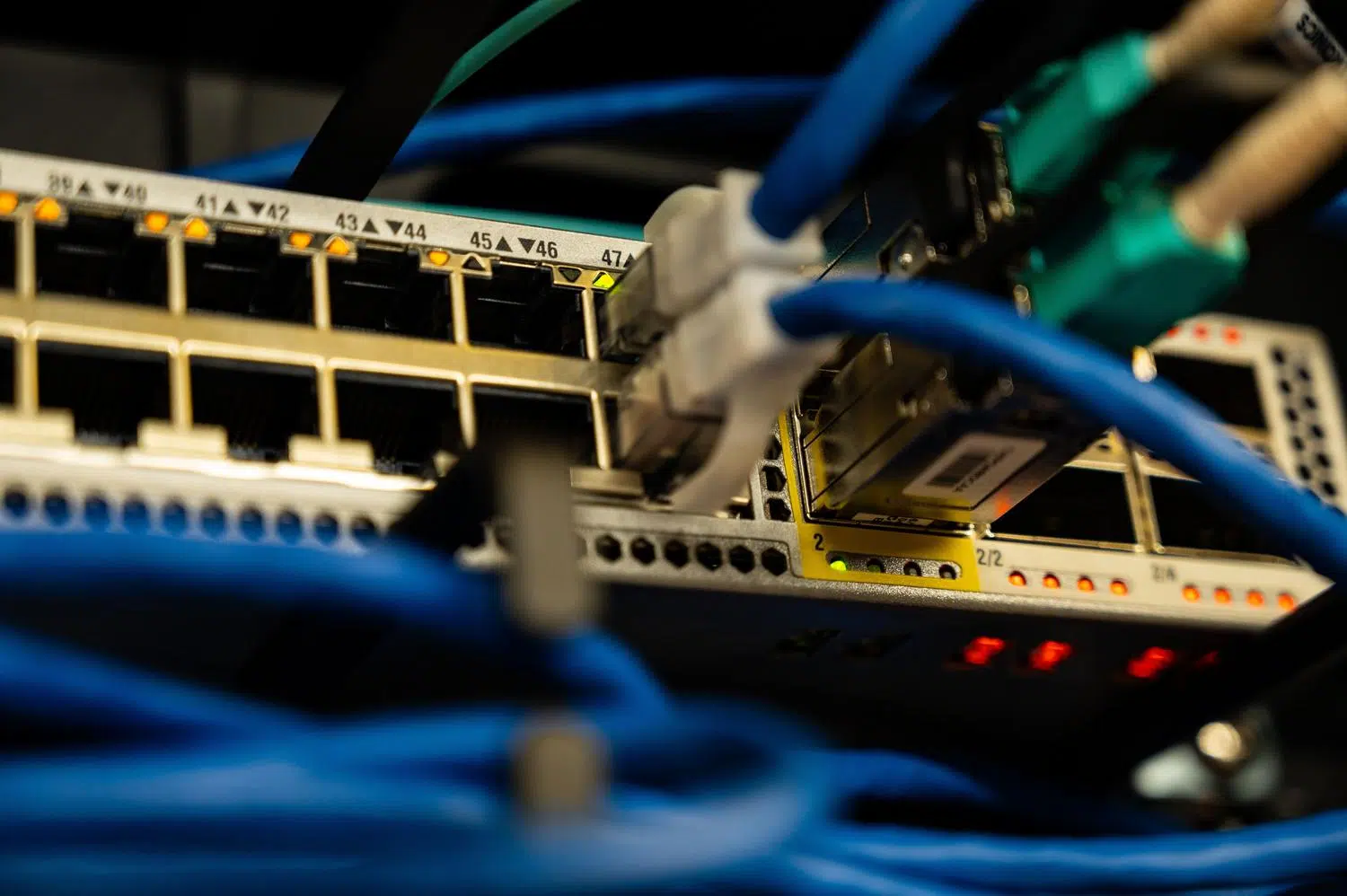
你是否曾急需从家里的电脑或办公室电脑中取出某个文件,却发现电脑完全关机了?这种情况令人无比沮丧,尤其是在身边没有人可以帮忙开机的时候。幸运的是,有一种叫做“网络唤醒”(Wake on LAN,简称WoL)的技术,可以让我们足不出户就能解决这个问题。
简而言之,这套系统允许计算机通过网络发送信号,从睡眠、休眠甚至完全关机状态唤醒。虽然听起来像魔法,但对于家庭用户和管理数十台计算机的系统管理员来说,这却是一项非常实用的技术标准。他们不必让计算机24小时不间断运行,以节省能源和运营成本。

什么是网络唤醒(Wake on LAN)?它是如何工作的?

网络唤醒 (Wake-on-LAN) 是一种网络协议,它允许您通过发送称为“魔术包”的特殊消息来启动远程计算机。该数据包由一个数据帧组成,其中包含一串字节,后跟目标计算机的 MAC 地址重复 16 次。当已关机计算机的网卡检测到此数据包时,它会向主板发送电信号以启动启动过程。
要实现这一点,计算机不能完全断开电源;网卡必须持续接收少量电力才能“监听”网络流量。这在局域网 (LAN) 中通常不会出现问题,但如果我们想通过互联网启动电脑,情况就会变得复杂一些,因为路由器通常会出于安全原因阻止此类传输。

基本技术要求

- 支持的硬件: 主板和网卡都必须支持网络唤醒(WoL)功能。几乎所有现代硬件都支持此功能,但需要手动启用。
- 持续喂食: 台式电脑必须连接电源插座。笔记本电脑强烈建议连接充电器。
- 稳定连接: 理想的是使用 以太网有线连接虽然有些 Wi-Fi 网卡支持这种连接方式,但它的可靠性要差得多,而且通常只能在睡眠模式下工作。
在 BIOS 或 UEFI 中进行逐步配置

第一步是进入电脑的“大脑”。要在 Windows 10 或 11 中进入 BIOS/UEFI,请依次点击“设置”、“更新和安全”、“恢复”,然后在“高级启动”下选择“立即重启”。之后,依次点击“疑难解答”>“高级选项”> “UEFI 固件设置”。
进入设置后,找到“电源管理”或“高级设置”部分。名称因制造商而异;查找类似“网络唤醒”、“通过 LAN 开机”、“允许 PCI 唤醒事件”或“通过 PCIe 设备唤醒”之类的字样。将状态从“禁用”更改为“启用” ,保存更改,然后重启计算机。

在 Windows 操作系统中启用

主板准备就绪后,我们需要告诉 Windows 允许远程开机。首先,打开设备管理器,展开“网络适配器”部分。右键单击您的以太网卡,然后选择“属性”。
在“电源管理”选项卡中,选中“允许此设备唤醒计算机”旁边的复选框。为防止电脑因网络干扰而自动开机,强烈建议同时选中“仅允许一个魔术包”选项。然后,转到“高级选项”选项卡,确保“魔术包唤醒”属性设置为“已启用”。
Windows 用户请注意:在某些情况下,“快速启动”功能可能会干扰网络唤醒 (WoL) 功能。如果您发现电脑无法从完全关机状态启动,请尝试在控制面板的电源选项中禁用此功能,以提高Windows 性能。
在 Linux 中配置网络唤醒 (Wake on LAN)
如果您是 Ubuntu 用户或其他发行版用户,则操作步骤有所不同。首先,您需要安装该工具。 工具 使用命令 sudo apt-get install ethtool要检查您的显卡是否支持此功能,请运行 sudo ethtool eth0 (将 eth0 替换为您的接口名称)。如果在“部分”中 “支持唤醒” 信件出现 g这意味着它与魔法包兼容。
要激活控制器中的该功能,只需运行以下命令即可。 sudo ethtool -s eth0 wol g这样一来,网卡就准备好接收电源信号了。

如何通过互联网(在本地网络之外)启动电脑
如果您想从另一个城市唤醒您的计算机,主要有三种选择。最手动的方法是配置路由器进行端口转发,通常是通过打开 UDP 端口 9 并将其指向计算机的本地 IP 地址。但是,如果操作不当,这可能会存在安全风险。
更安全的替代方案是先通过VPN连接到远程网络,然后进入网络后,像身临其境一样发送唤醒数据包。不过,如今最简单的选择是使用本身就支持网络唤醒 (WoL) 的远程控制软件。
推荐用于管理远程开机的软件
有很多功能强大的工具可以简化整个过程。例如, Iperius Remote可以自动发送唤醒包。如果同一网络上还有另一台电脑,它可以充当“桥接器”来唤醒其他电脑。类似地,TeamViewer 和 AnyDesk 也提供网络唤醒 (WoL) 功能;TeamViewer 可以使用公网 IP 地址或局域网设备,而 AnyDesk 则需要远程网络上的另一个活跃客户端作为中间人。
另一方面,Splashtop是一款非常强大的企业级解决方案,可以唤醒 Windows PC 和 Mac(后者通常只能从睡眠模式唤醒)。通过其网页控制台或应用程序,您只需选择显示为离线状态的计算机,然后点击“唤醒”按钮即可启动该计算机,从而方便建立远程桌面连接。
如果您更喜欢简单的移动应用,Play 商店或 Microsoft Store 中有一些免费应用可供选择,例如Easy WOL 或 Wake on LAN (Magic Packet)。您只需输入要唤醒的计算机的MAC 地址和静态 IP 地址即可。
通过正确的 BIOS 配置、操作系统网络属性的调整以及远程管理工具的使用,无论距离多远,您都可以完全掌控您的硬件。无论是在办公室使用桥接设备,还是在路由器上打开特定端口,网络唤醒 (Wake-on-LAN) 协议都能显著提升您数字资源的可用性,从而在节能和即时访问之间实现完美平衡。
