- 它可以实时全面监测温度传感器、电压和能耗。
- 它提供先进的工具来检测热节流并分析冷却系统的效率。
- 它有助于创建详细的日志和时间图,以便审核硬件在负载下的行为。
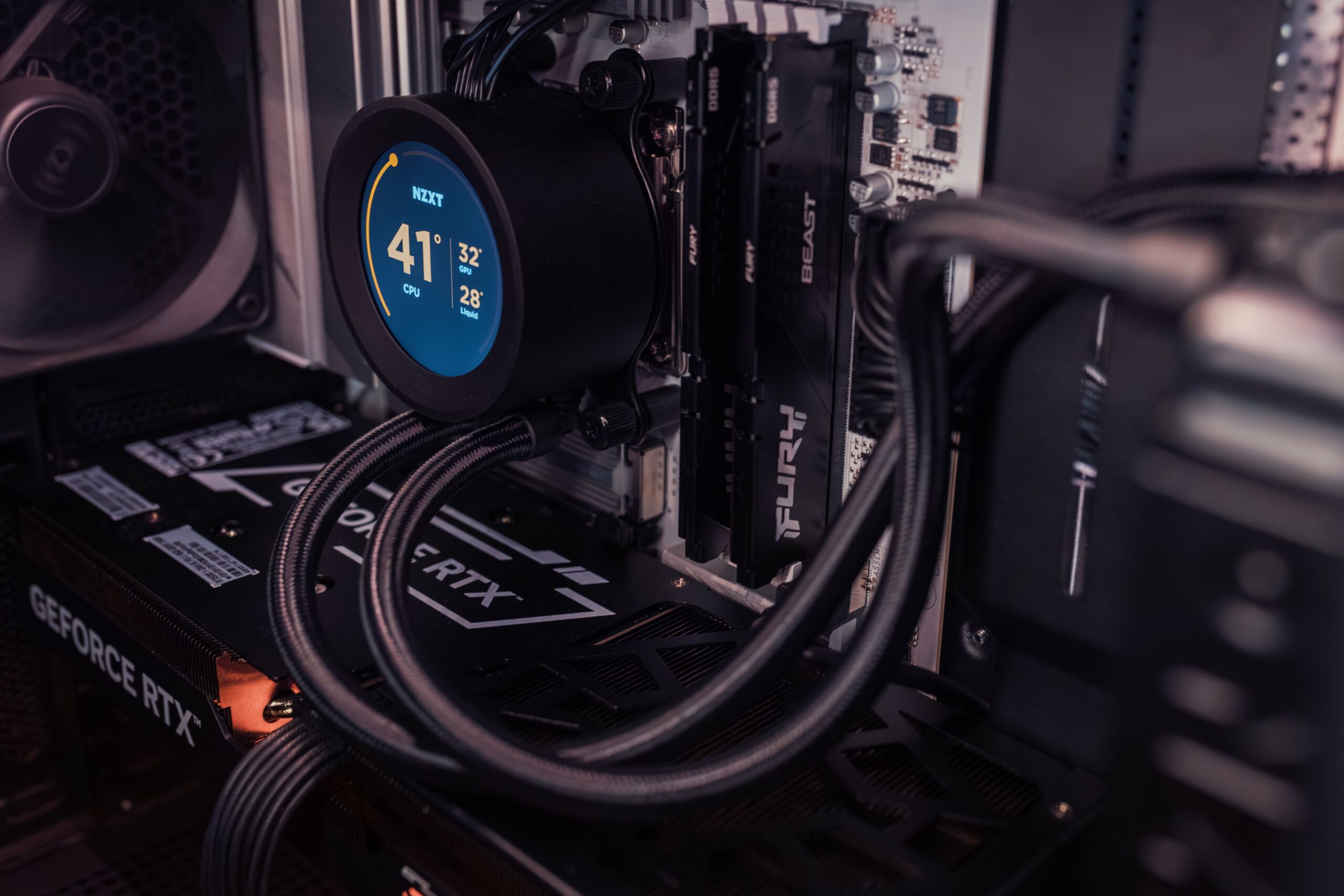
当我们全速玩游戏或处理高负载的视频编辑项目时,电脑发出类似喷气式发动机的轰鸣声是很正常的。但电脑内部究竟发生了什么?为了避免盲目摸索,防止电脑过热,Windows 11 提供了一系列诊断工具,帮助我们量化硬件性能,并了解基准测试结果是由于配置良好还是系统运行吃力所致。
这时,HWiNFO 就派上了用场。它的功能远不止列出组件清单。它还能审核关键变量,例如功耗和每个传感器的精确温度,让我们能够了解通常隐藏的数据背后的含义。如果您想告别猜测,真正开始监控性能,请继续阅读。

HWiNFO是什么?它为何与其他产品相比脱颖而出?

HWiNFO 已成为 Windows 平台上功能最强大、可配置性最高的免费实用程序之一。与其他仅提供表面概览的工具不同,这款软件几乎可以读取主板、CPU、GPU 和磁盘上的所有可用传感器,提供的数据深度通常只有其他程序的付费版本才能达到。
与备受喜爱的经典软件 HWMonitor 相比,HWiNFO 的报告功能要全面得多。有些程序需要付费才能使用真正有助于诊断错误的实用功能,而 HWiNFO 则免费提供所有功能,使其成为普通用户和硬件专业人士的理想之选。
安装指南和初始版本

首先,您应该访问开发者的官方网站。需要注意的是,该软件有两个主要版本:32 位和 64 位。显然,您必须选择与您的 Windows 系统架构相匹配的版本,以避免兼容性问题。

此外,您可以选择下载稳定版或测试版。如果您使用的是较新的硬件,建议选择测试版,因为它每月更新数次,以支持最新的处理器和芯片组。请注意,稳定版是通过标准可执行文件安装的,而测试版通常以压缩文件的形式提供,您需要在启动应用程序之前将其解压缩。
掌握操作模式

启动程序后,您会看到一个欢迎界面,其中提供了两条不同的路径:
- 摘要模式: 这是一个快速概览。它可用于清点硬件,例如检查内存、显卡或硬盘大小。它还会显示处理器核心负载,但该信息有限。 相当有限 与下一个选项相比。
- 传感器模式: 这就是神奇之处。一个窗口打开,实时数据一览无余。您可以展开垂直分割线来自定义显示,以便一次查看更多数据,或者使用时钟按钮…… 重置最小值和最大值 集。
一个关键细节:要关闭程序并保存您的设置,请使用底部的“X”按钮。如果您使用普通的 Windows 关闭按钮,则对设置所做的任何更改都不会保存。

高级设置和自定义

在设置菜单中,HWiNFO 显示了一系列选项卡,以便您可以根据自己的喜好调整程序:
- 总体布局: 在这里,您可以决定优先使用哪些传感器,以及希望以摄氏度还是华氏度显示温度。“固定顺序”选项非常实用,因为它允许您…… 重新组织价值观 将您最感兴趣的传感器分组。
- 自定义和系统托盘: 您可以更改传感器的名称、颜色和字体。此外,您还可以选择要显示哪些数据。 Windows任务栏 所以你不需要一直开着窗户。
- OSD 和警报: 它允许您将数据与 RivaTuner (RTSS) 集成,以便在游戏过程中查看温度。您还可以进行配置。 声音或视觉警报 如果某个部件达到危险温度。
如果想更进一步,请在主屏幕上单击鼠标右键并选择“显示图表”。这样可以查看任何传感器随时间的变化情况,这对于检测热峰值至关重要。

笔记本电脑性能分析
笔记本电脑用户使用 HWiNFO 还能获得一项额外优势:电池监控。该程序可将当前电池容量与出厂标称容量进行比较,从而准确显示电池随时间推移的衰减程度。您还可以实时监控放电速率,找出哪些应用程序正在消耗电脑电量。
实际示例:瓦特、节流和日志
对于寻求技术分析的用户来说,HWiNFO 是表征散热性能的理想工具。一个有效的练习是运行 Cinebench 等基准测试程序 10 或 30 分钟,并观察功耗和温度曲线。如果您发现,在初始峰值之后,功耗开始下降而温度持续上升,则说明您遇到了热节流,即系统为了避免过热而降低功率输出。
另一个有趣的分析是比较不同的性能模式(静音、平衡、睿频)。在测试过程中切换模式时,你会看到图表中 CPU 和 GPU 的功耗出现明显变化。这两个数值之和代表了笔记本电脑机身的总散热能力,这是判断一台游戏笔记本电脑性能是否真正强大的关键信息。

要获取专业数据,理想的方法是点击备注图标生成日志文件。这个 .csv 文件可以在 Excel 中分析,或者更好的选择是使用通用日志查看器 (Generic Log Viewer ),该工具允许您使用标记和每个时间段的精确统计数据来剖析数据。
热极限和维护建议
并非所有数字都具有相同的意义。要判断您的电脑是否健康,请记住,CPU 在空闲状态下的温度通常在 30-50°C 之间,满载时最高可达 85°C。GPU 的工作温度范围与之类似,但有些 GPU 的温度甚至可以接近 90°C。如果您发现温度超过了这些限制,就应该清理风扇上的灰尘、改善机箱内的空气流通,或者更换导热硅脂,这些措施最多可以降低 15°C 的温度。
市场上的替代品
虽然 HWiNFO 功能非常全面,但根据您的需求,还有其他选择。Speccy非常适合那些想要简单易用的工具的用户。AIDA64是典型的专业级选择,尽管它是付费软件。对于非常具体的任务,CPU-Z 和 GPU-Z分别在分析处理器和显卡方面无可匹敌,而 Libre Hardware Monitor 则是一个非常可靠的开源替代方案。
对硬件的全面掌控不仅能优化游戏帧率,还能通过防止过热应力来延长组件寿命。使用像这样的详细工具,并配合定期维护,是确保电脑始终保持最佳性能,同时又不损害主板或处理器完整性的最佳方法。
