- VLC 允许您免费跨多个平台捕获桌面、网络摄像头和网络流。
- FPS设置对于决定最终视频的流畅度或粗糙度至关重要。
- 要在屏幕录制中包含音频,您需要启用高级媒体同步选项。
- 对于需要同时编辑视频或录制摄像头和屏幕的用户,还有一些配套的人工智能工具。

你可能遇到过这种情况:需要保存一段简短的教程、录制一段你最喜欢的游戏片段,或者录制一段视频通话,但你又不想安装任何大型软件。虽然 Windows 和 Mac 都自带一些工具,但有一个老牌软件却隐藏着一个非常实用的秘密。我们说的就是VLC 媒体播放器,这款我们几乎都安装用来观看电影的播放器,实际上却是一个功能强大的瑞士军刀,可以免费录制你的电脑屏幕。
最棒的是,作为一款开源跨平台软件,它在 Linux、Windows 和 macOS 系统上都能完美运行。你无需成为电脑专家也能轻松上手;只需轻点几下鼠标,就能将媒体播放器变成一个相当不错的视频采集站,帮你解决燃眉之急。接下来,我们将一步步教你如何掌握它的所有隐藏功能,让你不错过任何精彩瞬间。

如何使用 VLC 播放器录制电脑屏幕
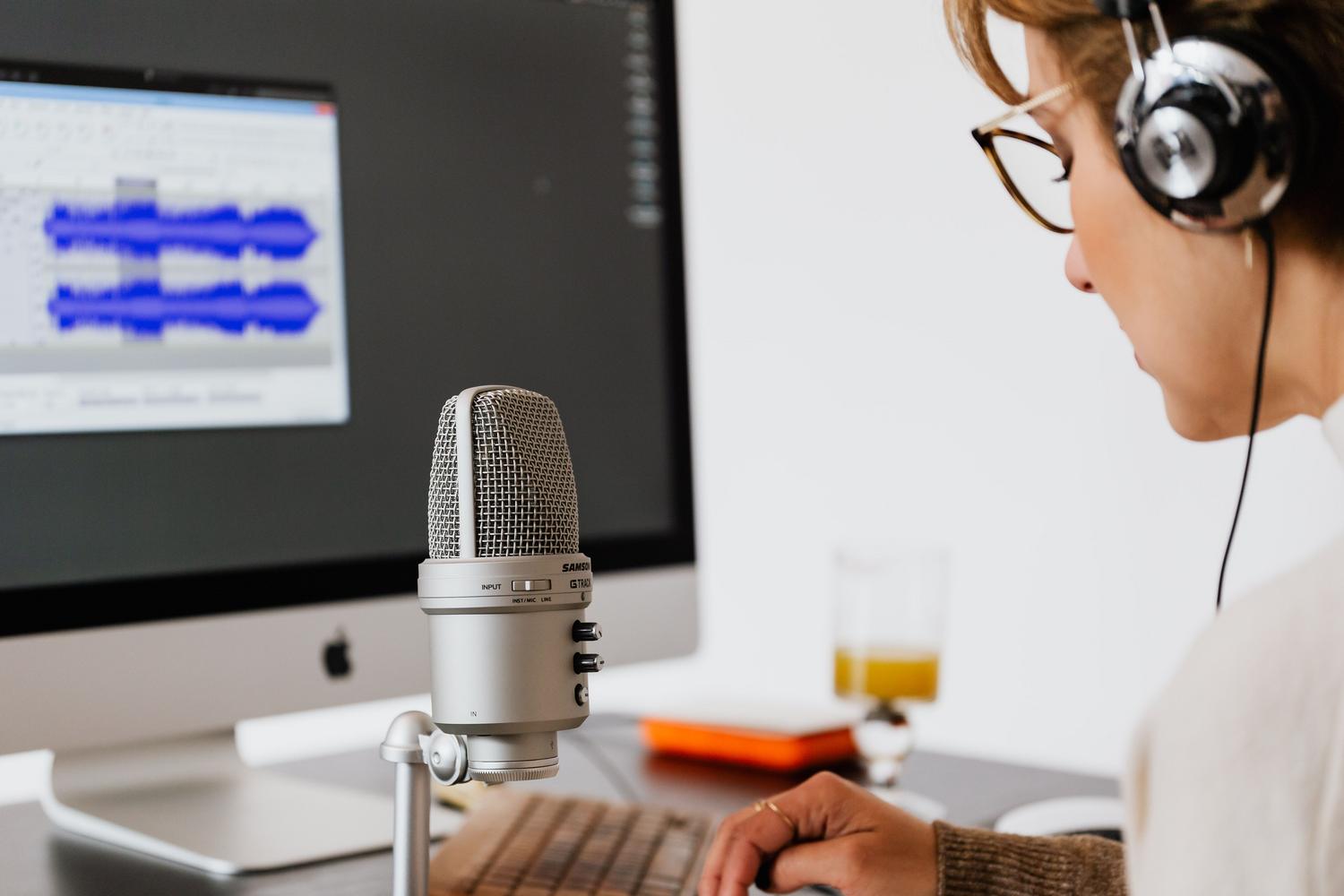
要开始录制显示器上的画面,无需添加任何插件。操作过程非常简单,虽然该选项在菜单中位置比较隐蔽。首先,打开程序并转到“媒体”选项卡,然后选择“打开捕获设备”选项。
打开设置窗口后,在“捕获模式”下拉菜单中选择“桌面”选项。这里有一个重要的细节:帧速率。如果您想要一个不占用太多资源的基本设置,15 FPS 就足够了;但如果您想要视频流畅且画质高,最好将其设置为 30 FPS,如果您的电脑配置足够,甚至可以更高。
为了确保视频正确保存且不会丢失,请不要直接点击播放按钮。点击播放按钮旁边的箭头,然后选择“转换”。在下一个屏幕上,使用“浏览”按钮选择要保存文件的文件夹,并为其命名。最后,点击“开始”,VLC 将开始录制屏幕上的所有内容。录制完成后,只需点击“停止”按钮即可结束录制。
录制摄像头和音频:更多技巧
VLC 播放器也允许您使用网络摄像头录制自己的面部画面,但需要注意的是,它本身无法以画中画模式同时录制屏幕和摄像头画面。要录制网络摄像头画面,请转到“视图”菜单并启用“高级控制”;这将弹出一个带有红色录制按钮的新工具栏。
接下来,转到“媒体”,选择“打开捕获设备”,然后在“捕获模式”下选择“DirectShow”。在这里,您可以在“视频设备”和“音频设备”字段中指定您的摄像头和麦克风。按下“播放”按钮后,您会在屏幕上看到自己,只需按下“录制”按钮即可开始录制。请注意,这些视频通常以 AVI 格式保存,因此如果您想将其转换为 MP4 格式以获得更好的兼容性,则可能需要转换器。
如果您需要从互联网上录制未加密的视频,操作步骤类似。启用高级控制,选择“开放网络流媒体”,粘贴视频 URL,然后点击播放。视频流在 VLC 播放器中播放后,点击录制按钮,程序将实时录制视频流,直到您停止录制为止。

声音问题及解决方法
很多人抱怨VLC播放器只能录制屏幕,却无法录制系统声音或语音。这是因为桌面录制默认是静音的。要解决这个问题,在配置录制设备时,勾选“显示更多选项”复选框。你会看到一个名为“同步播放其他媒体”的选项。
在“额外媒体”字段中,根据您的系统(尤其是在未将 Linux 系统安装到电脑上进行测试时),您需要输入类似`alsa://` 或 `pulse://` 的命令。在 Windows 系统中,请确保在 DirectShow 设置中正确配置音频输入。这样,您就可以在录制演示文稿时添加旁白或背景音乐,使最终效果更加专业。
高级编辑和质量控制方案

说实话,VLC 播放器处理一些简单的任务很不错,但如果你想制作带有剪辑、特效和字幕的 YouTube 视频,它就力不从心了。这时,像AnyMP4 Screen Recorder或Wondershare DemoCreator这样的工具就派上用场了。这些应用程序可以同时录制屏幕和摄像头画面,而且输出质量更高,并配备了便捷的剪辑工具。
另一个强大的选择是桌面版的 CapCut。它不仅能一键录制屏幕,还集成了人工智能技术,可以实现诸多令人惊叹的功能,例如自动生成字幕、面部修饰美化以及消除麦克风噪音。如果您希望导出4K 分辨率的视频,并在同一平台上编辑素材而无需在不同程序之间切换,那么这些选项就是您的理想之选。
对于不想安装任何软件的用户,可以使用直接在浏览器中运行的在线录屏工具。只需访问网站,授予麦克风和屏幕权限,即可开始录制。它们非常适合短时录制,无需配置复杂的编解码器或管理硬盘上的大型文件。
VLC 凭借其免费且功能全面的特性,仍然是无可匹敌的选择。它允许您通过配置帧速率和输入设备来录制桌面、摄像头和网络流。虽然它缺少编辑工具,但其基本的录制功能足以满足大多数用户的需求。您还可以使用专业的 AI 驱动软件来获得带有字幕和高分辨率的专业级视频效果。

