- 它允许使用键盘和鼠标从 PC 完全管理 Android 设备,而无需 root 权限。
- 它既可以通过 USB 电缆连接,也可以通过 TCP/IP 无线连接,提供低延迟连接。
- 它包含用于屏幕录制、调整分辨率和通过拖放传输文件的高级工具。

想象一下,你需要演示一款你开发的应用程序,或者你只是想写一条很长的 WhatsApp 消息,却不想费力地操作手机的触摸屏键盘。在这种情况下,将安卓屏幕镜像到电脑上简直是救星,它能帮你节省时间和精力,让你在舒适的电脑桌面上轻松完成所有操作。
这时 scrcpy 就派上用场了,它是一款开源的 gem 包,可以让你在 Windows、macOS 或 Linux 系统上查看和控制你的移动设备。最令人惊奇的是,它不需要 root 权限,也不需要在你的手机上安装任何大型应用,因为它使用 ADB 协议来连接两个设备,从而提供流畅的性能,而且没有任何烦人的广告。
scrcpy究竟是什么?它是如何工作的?
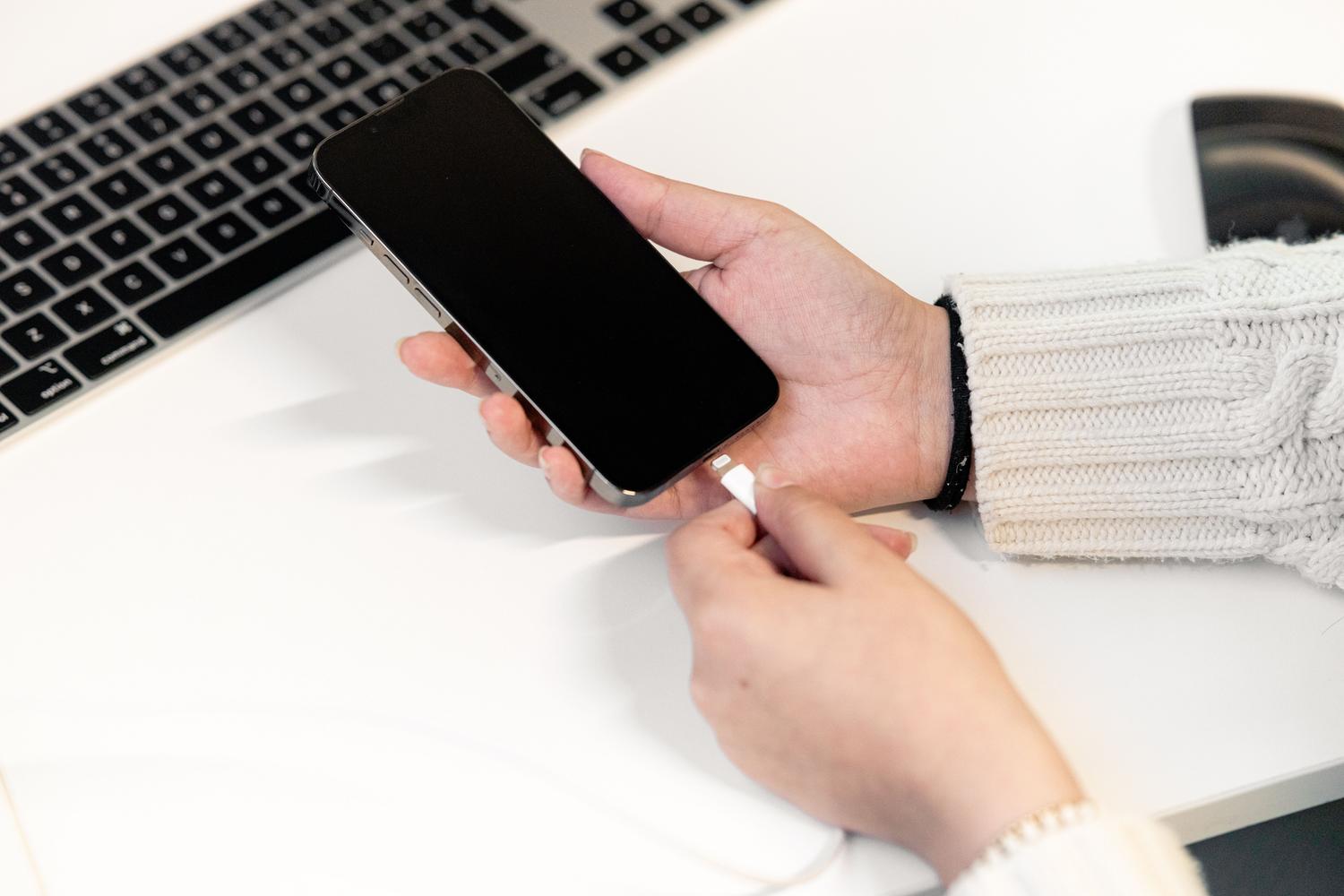
scrcpy(全称 Screen Copy)是一款跨平台实用程序,旨在将您的 Android 屏幕镜像到电脑上。与模拟器不同,它并不模拟手机;相反,它会实时控制您手机的实际硬件。它的工作原理非常巧妙:当您启动程序时,一个临时服务器会在 Android 设备上运行,与电脑上的客户端通信,传输高清视频并向手机发送鼠标和键盘命令。
这款工具尤其以其极低的延迟而备受青睐,这意味着您在电脑上的操作与手机上的反应之间几乎没有延迟。此外,由于它是开源的,因此完全免费且尊重隐私,因为大多数数据都在本地传输,无需经过外部云服务。
先决条件和手机准备
为了确保一切顺利运行,您的设备需要运行Android 5.0 或更高版本。至于电脑,scrcpy 兼容 Windows(版本 7 至 11)、macOS 和各种 Linux 发行版。
要让电脑识别您的手机,关键步骤是启用USB 调试。如果您不知道在哪里可以找到它,别担心,操作非常简单:进入手机的“设置”,输入“关于手机”,然后连续点击“版本号”七次。这将解锁“开发者选项”,您可以在其中找到并启用 USB 调试选项。首次连接手机时,请接受信任提示,以便电脑可以访问您的设备。
在不同操作系统上的安装
安装过程因系统而异,但通常来说非常快捷:
- 在Windows上: 只需从 GitHub 上的官方存储库下载 ZIP 文件,将其解压到您选择的文件夹,然后运行该文件即可。
scrcpy.exe无需其他安装。 - 在macOS上: 最简单的方法是使用 Homebrew,运行以下命令
brew install scrcpy在终端。 - 在Linux上: 根据你使用的发行版,你可以使用
sudo apt install scrcpy(在 Ubuntu/Debian 系统上)sudo pacman -S scrcpy(在建筑学中)
如何将安卓手机连接到电脑
您可以通过两种主要方式建立联系,每种方式都有其优势:
通过 USB 电缆连接
如果您追求极致稳定性和零延迟,这是最佳选择。只需使用优质数据线连接手机并运行程序即可。鼠标将模拟屏幕点击,键盘则允许您直接在安卓设备的任何文本框中输入文字。
通过 Wi-Fi (TCP/IP) 进行无线连接
如果你讨厌线缆,可以使用无线模式,前提是两台设备连接到同一个 Wi-Fi 网络。首先,通过 USB 数据线连接手机,然后在终端中运行以下命令: adb tcpip 5555 要打开通信端口,请在网络设置中找到手机的 IP 地址并输入 adb connect IP-DE-TU-MOVIL:5555完成那一步之后,你就可以…… 断开电缆并运行 scrcpy 无线控制手机。
高级技巧和实用命令
scrcpy 不仅仅用于查看屏幕;它还有许多隐藏功能,可以通过终端命令激活,根据您的需求优化体验:
- 性能优化: 如果您发现视频播放缓慢,可以通过以下方式限制分辨率:
scrcpy -m 1024或者设置每秒帧数scrcpy --max-fps 30这非常适合配置较低的电脑。 - 录音会议: 要创建教程或保存演示,请使用
scrcpy --record archivo.mp4该程序会将窗口中发生的一切都以 MP4 格式记录下来。 - 文件管理: 其中最有用的功能之一是 拖放如果将 APK 文件拖到窗口中,它将自动安装到您的移动设备上;如果拖入任何其他文件,它将被复制到设备的存储文件夹中。
- 质量保证: 您可以通过调整比特率来改善图像质量。
scrcpy --bit-rate 12M但是,这会消耗更多的 Wi-Fi 连接带宽。
实际用例
这款工具对专业人士极具吸引力。程序员和开发人员用它来调试应用程序,并在大屏幕上显示,无需依赖速度缓慢的模拟器。同时,销售人员和顾问可以更清晰地进行售前演示,他们只需用鼠标控制移动设备,客户即可在显示器上查看所有内容。
我们也不能忘记技术支持,它可以通过实时查看用户屏幕上的内容来诊断错误;还有教育工作者,他们可以通过录制移动界面来创建课程,而无需复杂的外部捕获软件。
有趣的选择
虽然 scrcpy 在速度方面无可匹敌,但还有其他选择。Vysor非常流行,尽管其免费版本存在分辨率限制。KDE Connect更侧重于集成(通知、文件、媒体控制),而非屏幕镜像。对于 Windows 用户来说,微软的Phone Link是内置选项,但其远程控制功能仅适用于某些兼容的 Android 机型。
scrcpy 将自身定位为追求完全控制、自由访问和高性能,同时又不想面对过多技术复杂性的用户的终极解决方案。从连接数据线运行文件的简单操作,到强大的自定义和录制命令,scrcpy 让您能够将 Android 生态系统无缝集成到 PC 工作流程中,彻底消除移动设备的物理障碍。