- 通过物理、电子和软件测试进行故障排除,以区分连接器、线路或控制器故障。
- 采用先进的微焊接和线路重建技术,避免昂贵的主板更换。
- 操作系统和BIOS优化方法,以解决USB设备识别问题。
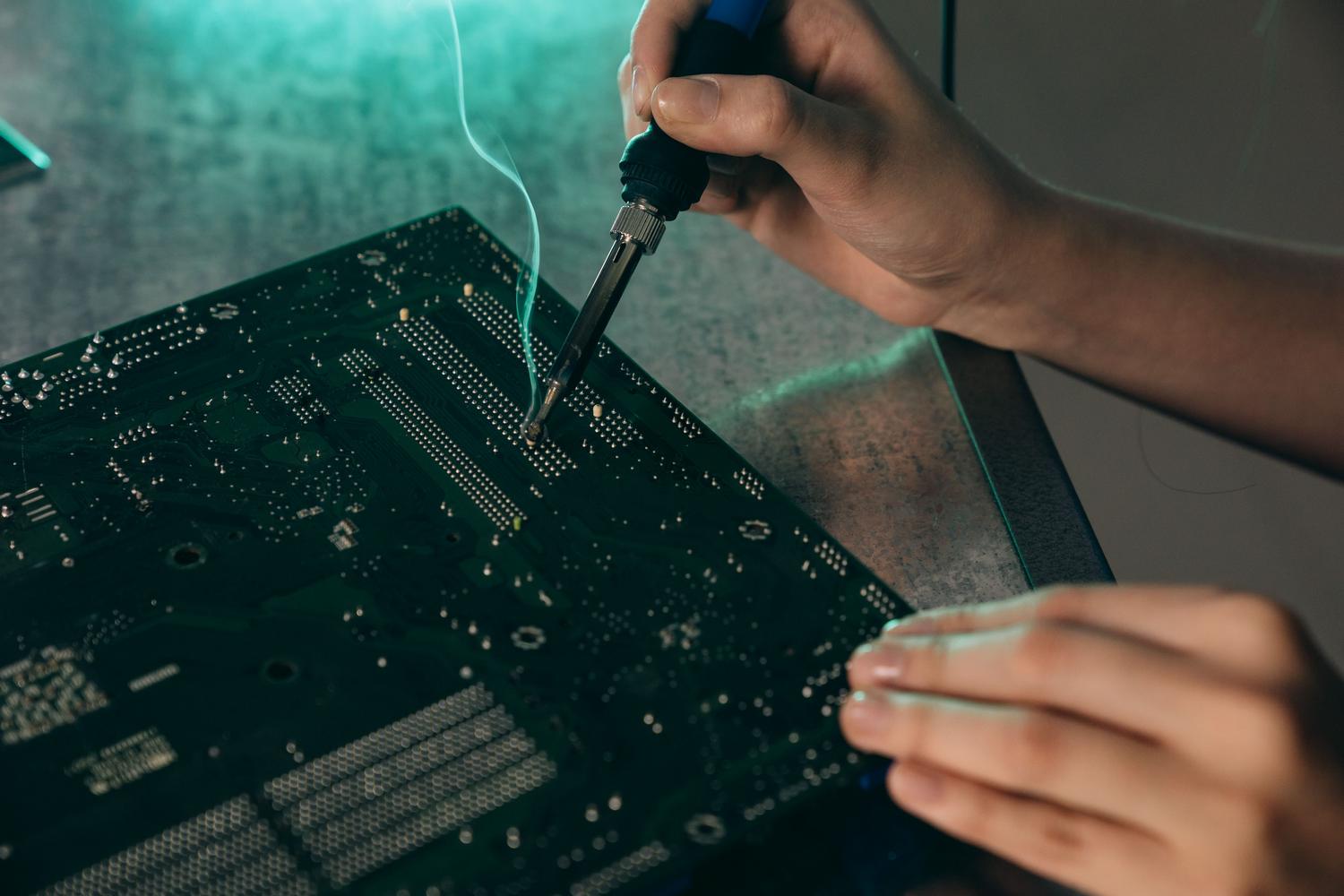
没有什么比想插入U盘或鼠标却发现电脑的USB接口坏了更令人沮丧的了。无论是接口松动、只有在特定角度才能插拔,还是系统根本检测不到任何连接,这类问题在硬件维护中都很常见。
好消息是,虽然这些问题看似世界末日,但绝大多数情况下无需把电脑扔出窗外或花一大笔钱更换主板就能解决。从简单的Windows系统调整到需要用电烙铁进行的“外科手术”,有很多方法可以恢复端口功能并延长电脑的使用寿命。

为什么USB端口会停止工作?
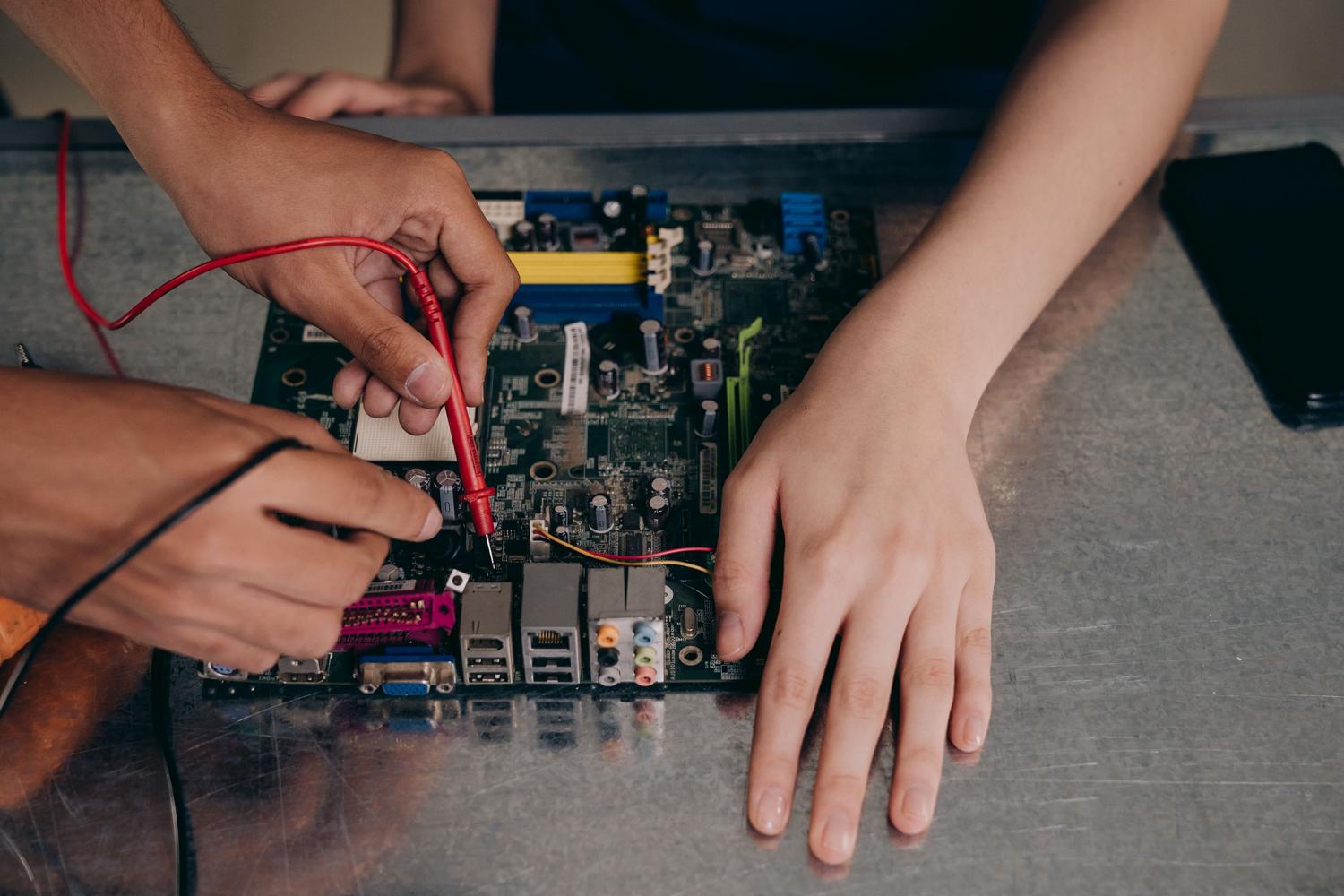
最常见的原因无疑是频繁使用造成的磨损。频繁插拔设备会导致内部金属片弯曲或断裂,机械压力最终会使连接连接器和主板的焊点断裂。在台式电脑中,前置端口尤其容易损坏,因为它们通常比后置端口更容易受到振动和冲击。
我们还必须考虑电气和环境风险。电压浪涌可能会烧毁USB控制器芯片,即使端口看起来完好无损,也会导致其无法使用。此外,潮湿、灰尘和油脂的堆积会造成腐蚀,干扰数据传输,导致连接不稳定或完全失效。
准确诊断的步骤
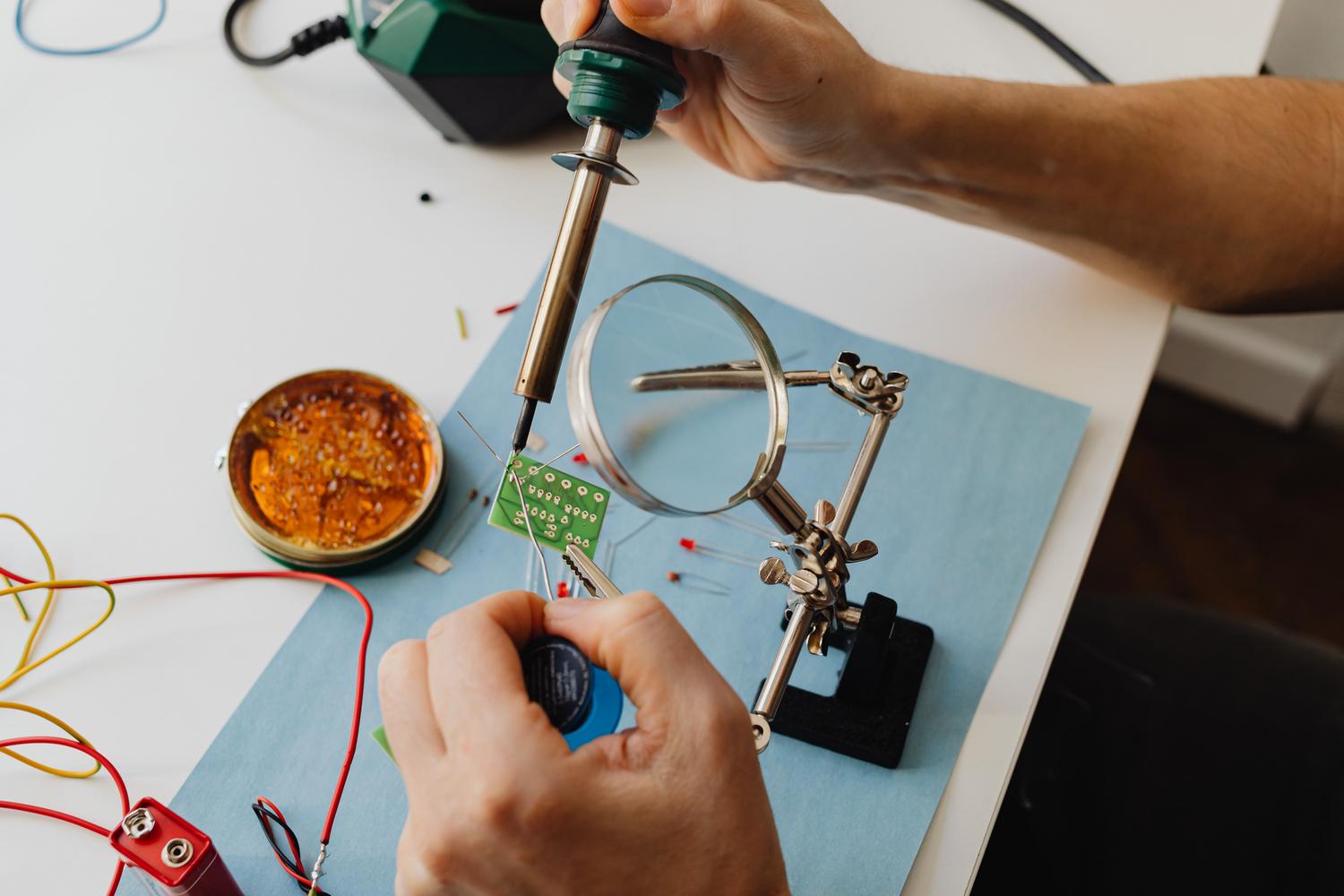
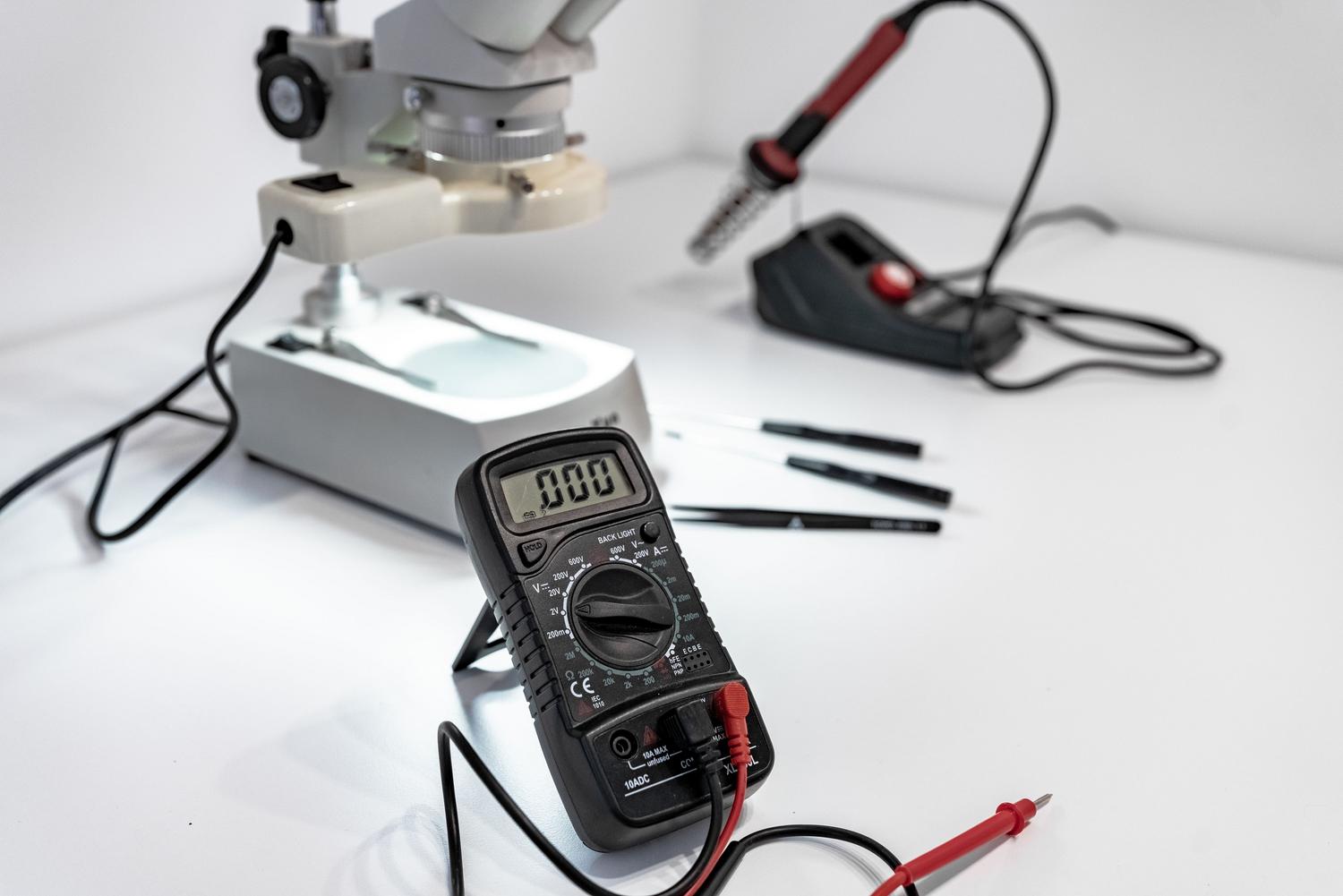
在你拿出电烙铁之前,你需要像侦探一样找出问题所在。首先,排除外设本身的问题;尝试将该设备连接到另一台电脑上,或者检查是否存在无法识别的U盘。如果问题仍然存在于端口上,则必须使用放大镜或显微镜进行目视检查,以发现弯曲的针脚、嵌入的污垢或开裂的焊点。

在电子层面,使用万用表可以检查端口和电路板之间的电气连通性。如果设备已通电(指示灯亮起)但无法传输数据,则问题通常出在引脚 2 和 3。如果没有电流,则故障可能出在引脚 1(5V 电源)或引脚 4(接地)。在更复杂的情况下,需要使用示波器来分析数据信号是否正确到达控制器。
软件和配置解决方案
有时硬件完好无损,问题出在操作系统上。在 Windows 10 或 11 系统中,USB 主机驱动程序损坏的情况非常普遍。一个有效的解决方法是打开设备管理器,卸载通用串行总线 (USB) 驱动程序,然后重启计算机。如果您正在尝试找出Windows 无法识别 USB 设备的原因以及如何修复此问题,此方法尤其适用。
另一个常见问题是USB 选择性挂起,这是一种省电功能,会在笔记本电脑上关闭端口以节省电量。可以通过在控制面板中更改高级电源设置并禁用选择性挂起来解决此问题。即使以上方法均无效,重置 BIOS 或 UEFI也可以恢复在固件级别意外禁用的端口。

物理修复和微焊接技术
当损坏是机械性的,我们就进入了电子元件的范畴。如果接口松动,需要使用热风枪拆卸损坏的连接器,同时避免损坏铜线。操作时必须严格控制温度(通常在 310°C 到 350°C 之间),并使用助焊剂,以确保焊点干净牢固。
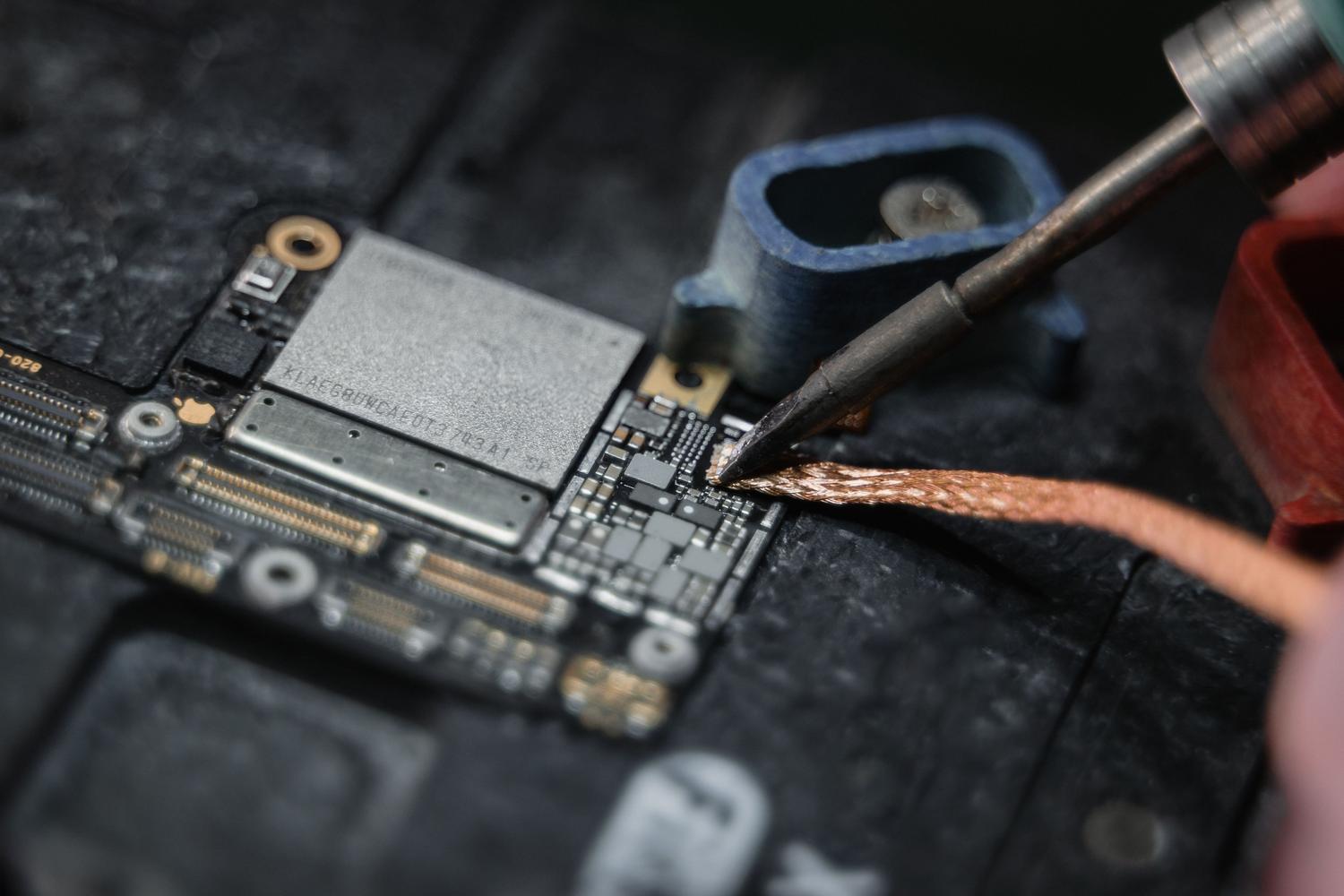
如果接口损坏导致主板上的线路断裂,则需要使用漆包铜线进行重建。此过程需要手动将连接器引脚与电路上下一个可用的点连接起来。如果是控制器芯片故障,则需要对BGA集成电路进行重新植球或更换,这是一项高精度工作,需要专用设备以避免PCB变形。
维护以防止未来故障
为防止此类情况再次发生,最好避免用力插拔连接器,也不要让USB线缆悬空,以免对其施加压力。使用稳压器可以保护内部组件免受电涌冲击,防止控制器烧毁。此外,定期使用压缩空气清洁可以防止灰尘积聚导致短路或连接不稳定。
请记住,维修连接器通常比更换整个电路板便宜高达 80%,而且还能防止数据丢失并减少电子垃圾。关键在于,当连接器开始出现故障时,不要强行操作,因为轻微的焊点损坏比完全撕裂的铜线要容易修复得多。
恢复 USB 连接需要进行逻辑分析,首先是清理和检查驱动程序,如果损坏是结构性的,则需要通过微焊接进行物理干预。无论是通过优化 Windows 中的电源管理,还是修复主板上损坏的线路,都可以恢复任何设备的功能,从而避免不必要的硬件支出,并优先考虑专业的维修技术。
