- 找出常见原因,例如缺乏更新、内存不足或 WebView 系统故障。
- 应用渐进式解决方法,从基本重置到恢复出厂设置。
- 保持软件更新和正确管理应用程序权限的重要性。
- 利用先进的技术资源清除损坏的数据并解决同步冲突。
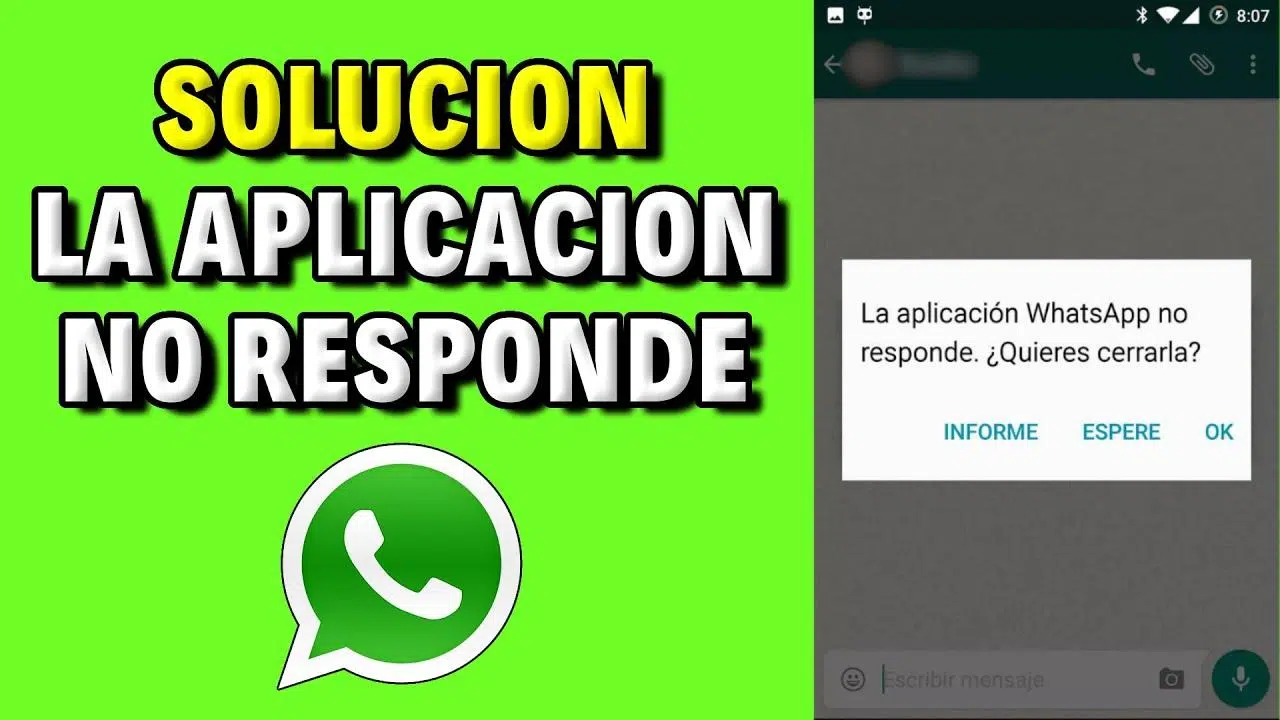
没有什么比正在进行重要任务时设备突然死机或出现令人沮丧的“应用无响应”提示更让人抓狂的了。无论你使用的是安卓智能手机还是Windows电脑,这类死机都会打断你的工作流程,并造成相当大的压力。
幸运的是,大多数此类情况都是可以解决的,而且并不总是涉及严重的硬件故障。大多数情况下,它们只是暂时的软件冲突、内存不足或应用程序版本过旧导致的兼容性问题,因此只需进行一些调整,我们就可以让计算机再次流畅运行。
重新获得应用控制权的基本步骤
当应用程序出现故障时,最明智的做法是不要惊慌,而是从最简单的解决方案入手。第一步,也可能是最有效的一步,就是完全重启设备。关闭手机或电脑电源再重新启动,可以刷新易失性内存,并停止任何可能导致问题的异常进程。

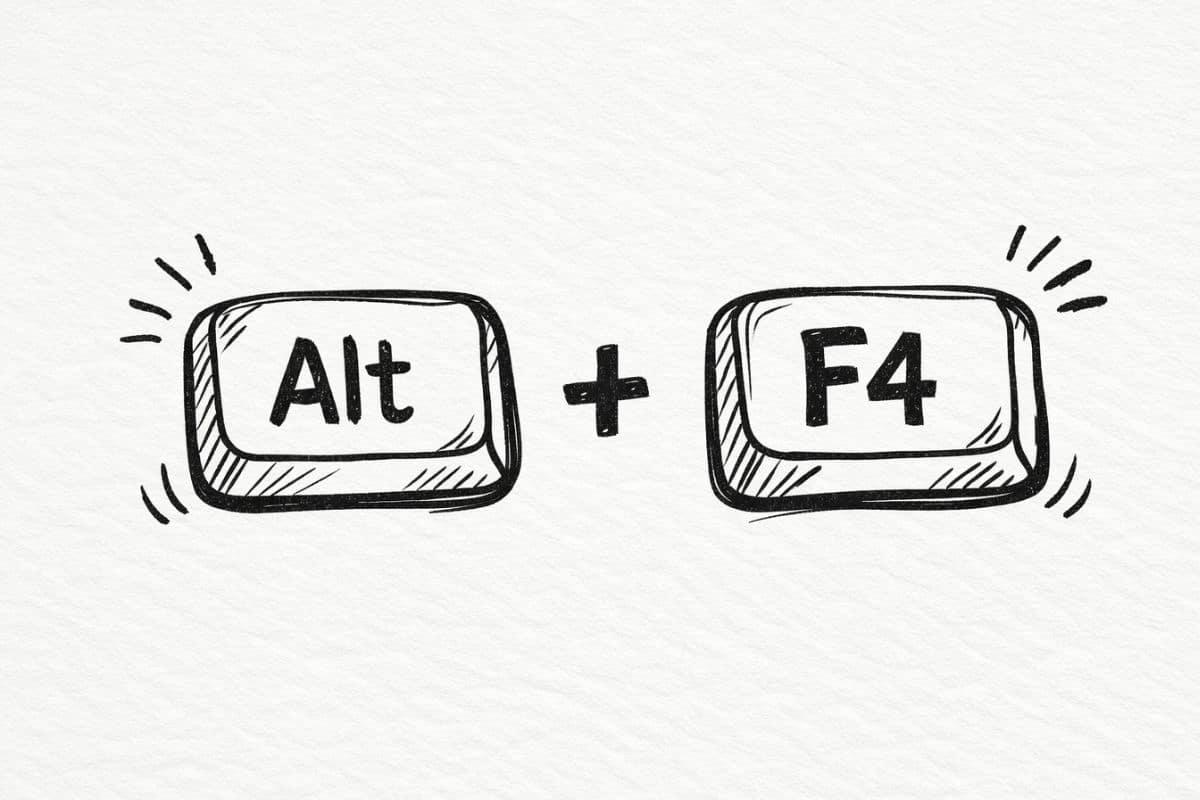
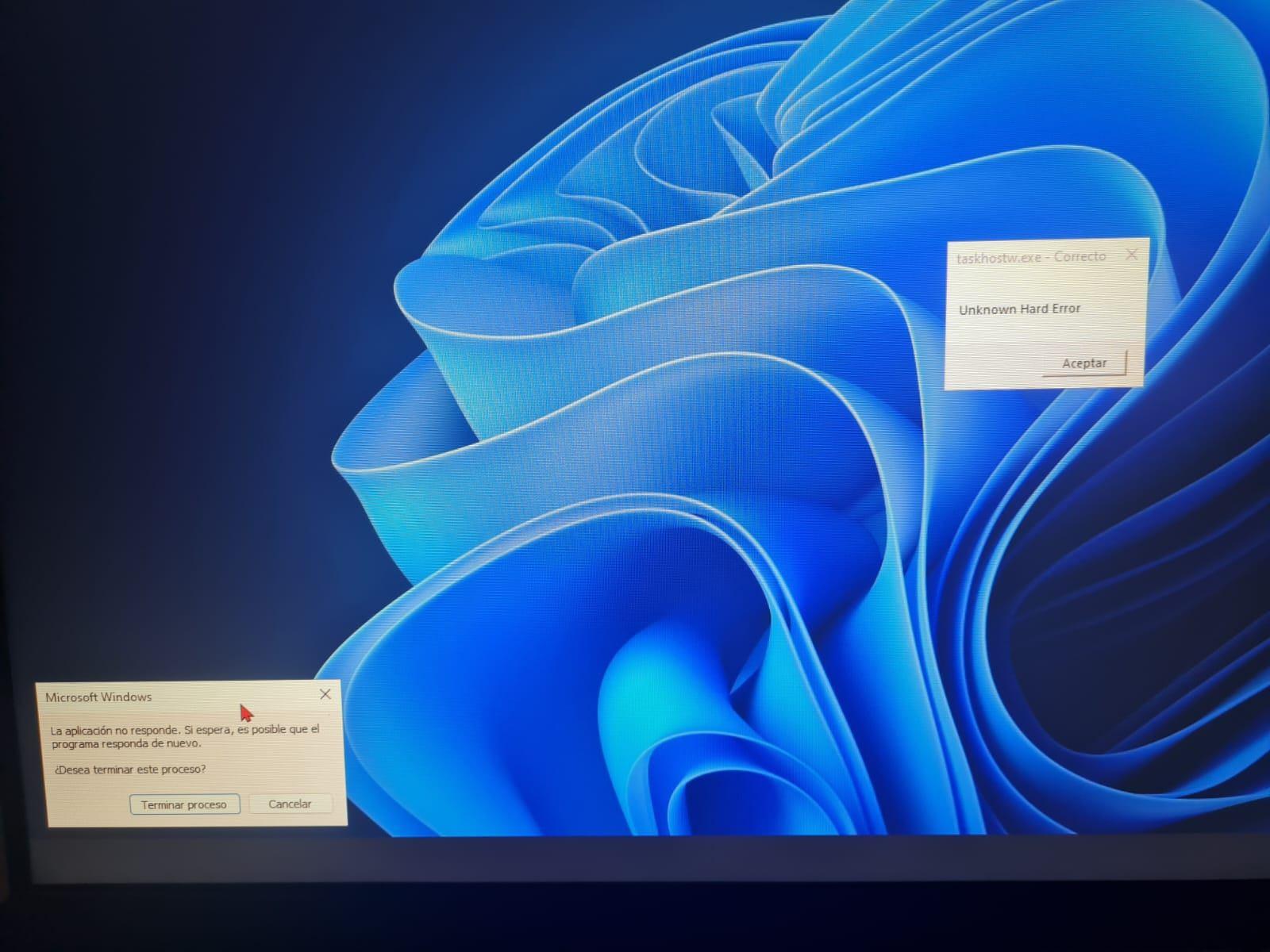
如果问题出现在 Windows 电脑上,并且弹出一个窗口,您可能会想知道是否应该终止该进程。通常情况下,通过任务管理器强制关闭应用程序是安全快捷的,可以打破错误循环,而不会危及操作系统安全,从而避免Windows 中常见的 Task Host 错误。
另一个关键点是软件更新。务必确保操作系统和相关应用程序都运行在最新版本。在安卓系统上,只需前往Google Play 商店检查是否有待更新的版本,因为旧版本通常会导致兼容性问题。
针对顽固问题的技术解决方案
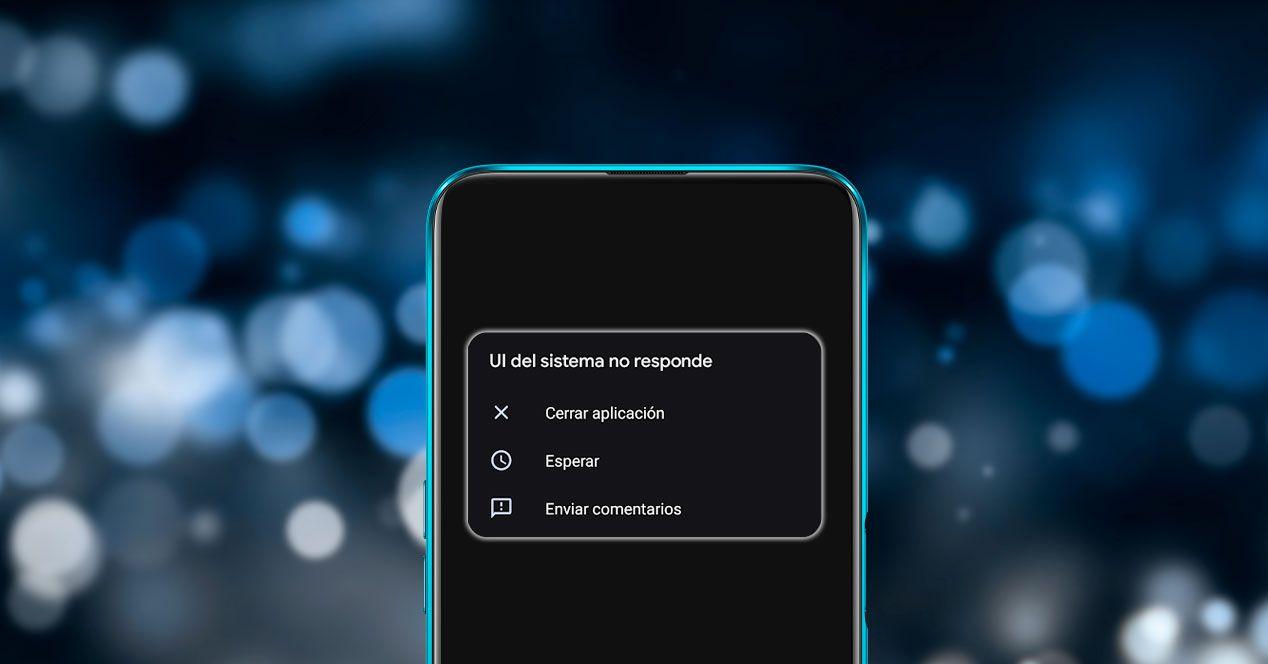
如果重启无效,那就需要深入系统设置了。一个非常有效的方法是强制停止应用程序。这会强制系统关闭所有可能仍在后台运行的线程,从而允许您从头开始启动应用程序并清除任何加载错误。

有时,罪魁祸首是临时存储。应用程序会将文件保存在缓存中以加快运行速度,但如果这些数据损坏,就会导致意外崩溃。要解决此问题,请转到应用程序设置,选择出现问题的应用程序,然后选择清除缓存和存储数据的选项。
Android 系统有一个名为Android System WebView 的关键组件。该引擎允许应用显示网页内容;如果它出现故障,像 Gmail 或 Chrome 这样的应用很可能会崩溃。通常情况下,从 Play 商店更新 WebView,或者在极端情况下,卸载其更新以恢复到出厂版本,是解决问题的关键。
如果以上方法均无效,您可以尝试重新安装该应用程序。彻底卸载并重新下载可以确保不会残留原始安装中的任何损坏文件。请记住,如果该应用程序需要特定权限才能运行,您必须在安全菜单中授予所有权限,以防止因权限不足而被阻止,尤其是在混合环境中使用Windows 应用商店时。
外部原因和严厉措施
应用本身并非总是罪魁祸首;有时问题出在环境上。例如,如果设备存储空间不足,应用就无处写入临时文件,从而导致崩溃。删除旧照片或不常用的应用可以减轻系统压力。

日期和时间同步是一个经常被忽略的细节。如果手机时钟与谷歌服务器的时间不完全一致,某些应用可能会出现冲突并停止响应。禁用再重新启用自动时区通常可以解决这个问题。
如果尝试了所有其他方法后问题仍然存在,则可能是更严重的问题,例如病毒或恶意软件感染。在这种情况下,或者尝试所有方法后设备仍然无法正常工作,最好联系专业的手机维修服务进行全面诊断。
如果以上方法都无效,可以尝试恢复出厂设置。此操作会彻底清除所有数据,使设备恢复到购买时的状态。这是解决顽固软件错误的最彻底、最有效的方法,但务必事先创建备份,以免丢失所有个人信息。
为了保持设备健康,最佳方法是结合频繁更新、定期清理内存以及在安装应用时遵循常识。通过系统地执行以下步骤,从简单的重启到缓存管理和 WebView 控制,您的应用将再次流畅运行,不再出现中断或烦人的错误信息。