- 灰尘积聚会升高温度、产生噪音并加速部件磨损。
- 主要工具包括压缩空气、超细纤维布、软刷和异丙醇。
- 为避免损坏,务必避免使用不合适的液体、加压蒸汽和强力吸尘器。
- 定期清洁和正确摆放电脑可以提高性能、降低噪音并延长使用寿命。
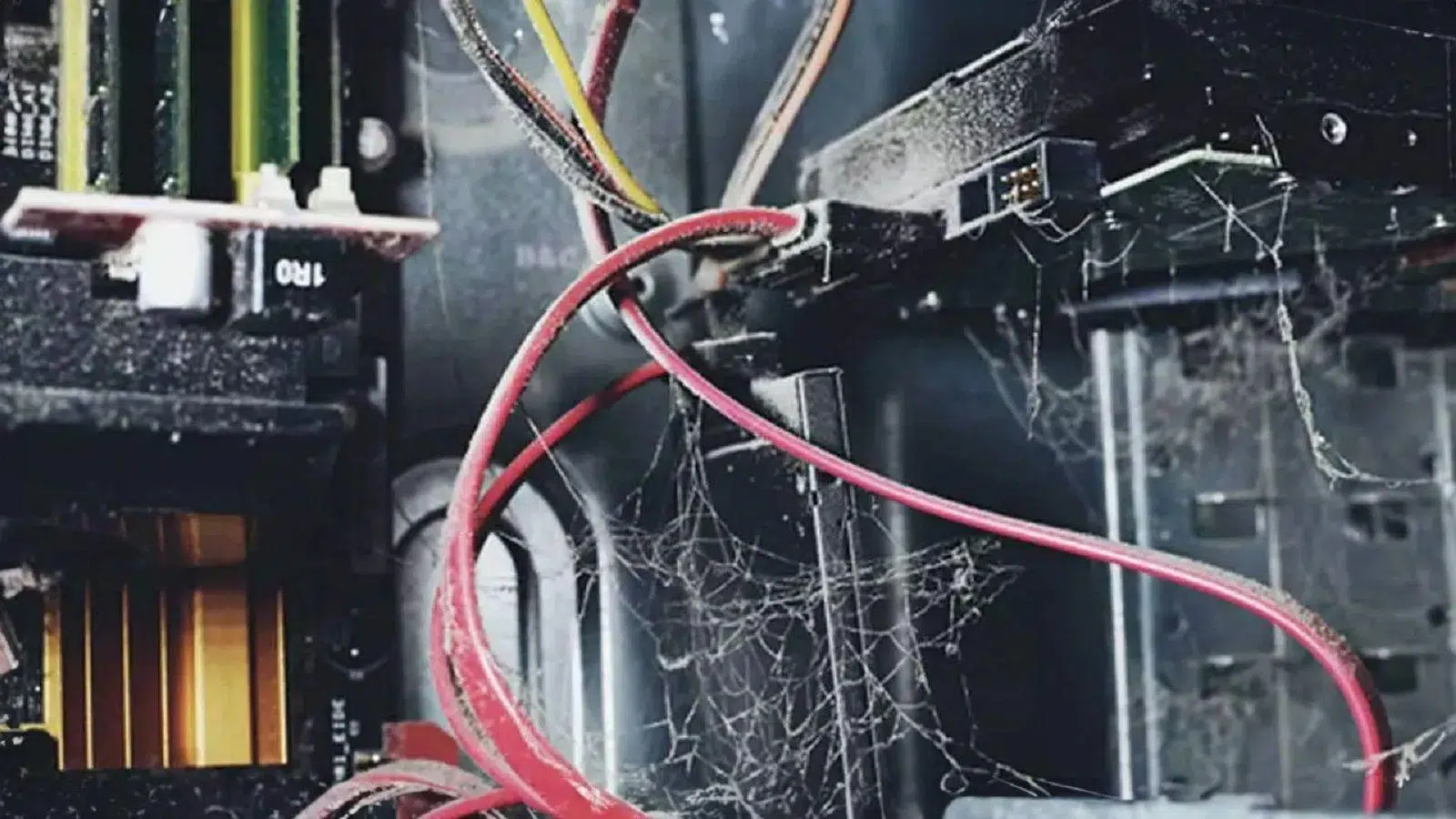
如果你的电脑发出像喷气式飞机起飞一样的轰鸣声,而且温度飙升,很可能是机箱内部积了一层厚厚的灰尘。清理电脑内部而不损坏任何部件其实并不像看起来那么复杂,但确实需要细心、耐心,并遵循几个清晰的步骤。
随着时间的推移,灰尘、绒毛甚至宠物毛发都会积聚在过滤器、风扇和散热器上,降低通风效果,导致温度升高,并可能缩短硬件的使用寿命。本指南将向您展示如何安全地清洁电脑内部,使用哪些工具,哪些事情必须避免,以及应该多久进行一次深度清洁。
为什么清洁电脑内部如此重要?
在电脑机箱内部,空气不断循环,以控制 CPU、显卡、电源和其他组件的温度;当通风口和过滤器被灰尘堵塞时,气流就会受到限制,热量会滞留在内部,导致即使在执行简单的任务时温度也会飙升。
防尘过滤器确实很有帮助,但并非万能:最细小的灰尘颗粒仍然会穿过过滤器,在散热器、风扇和主板上积聚一层灰尘。即使安装了过滤器,灰尘最终还是会在电脑内部积聚,如果多年不清理,问题就会变得非常严重。
这种过热不仅会影响日常性能,还会缩短组件的使用寿命,如果长时间过热,还会导致电源、显卡甚至固态硬盘过早损坏。
电脑运行速度变慢和过热降频
当处理器、显卡甚至某些固态硬盘达到危险温度时,一种称为热节流的安全机制就会启动,自动降低运行速度,以防止它们真的烧毁。
实际上,这意味着一旦温度升高几度,CPU 和 GPU 就会降低频率,性能也会下降:原本流畅运行的游戏开始卡顿,大型程序加载时间变长,整个系统运行起来都感觉迟缓。如果超频,散热余量会进一步降低,降频的风险也会增加。
噪音更大,风扇也更强劲。
灰尘主要积聚在设备的三个关键区域:过滤器和进气格栅、散热片和风扇叶片本身,这些地方会形成一层污垢,增加重量,使风扇失去平衡,并使旋转时噪音更大。
当过滤器或格栅堵塞时,冷空气无法正常进入机箱,风扇必须转得更快才能弥补;在散热片上,灰尘会形成一种隔热层,阻止热量有效散发,迫使风扇再次转得更快。
如果扇叶非常脏,甚至会失去平衡,从而产生振动和恼人的噪音;在极端情况下,不平衡的风扇最终可能会损坏自身的轴或与框架摩擦,产生非常难听的声音。
存在短路风险和烧焦气味
灰尘与热量、湿气和细小的烟尘颗粒混合在一起,可以形成半导体层;这意味着积聚在主板上或电源内部的污垢可能会在不应该连接的点之间导电。
在极端情况下,如果多年未清理,这种混合物可能会导致短路,尤其是在电源内部或主板的敏感区域,最好的情况也只是电源损坏,最坏的情况是导致半台电脑损坏。
此外,当积聚的灰尘靠近非常热的区域(VRM、电阻器、线圈、GPU 背面等)时,可能会部分燃烧并产生相当难闻的烧焦气味,有时还会伴有非常细的烟雾。
所有这些都会对您的健康产生影响:一台非常脏的电脑会将灰尘释放到桌面周围的环境中,因此,如果您对灰尘过敏或患有哮喘,持续吸入这些灰尘没有任何好处,反而会加重您的症状。
推荐的工具和产品(以及你应该避免使用的工具和产品)
为了让你的电脑看起来像新的一样,又不损坏内部组件,使用合适的工具非常重要;只要小心谨慎,用很少的材料就可以进行深度清洁,因为基本方法是将空气、轻柔的机械擦拭和一些异丙醇结合起来。
理想情况下,你需要一块干净的超细纤维布、棉签、一把软毛刷、一罐压缩空气和高纯度异丙醇(浓度约为 99%)。如果你要更换导热硅脂,还需要一些优质的电脑专用导热硅脂。这套工具包几乎可以满足你所有的内部清洁需求,而且不会损坏电子元件。
对于机箱外部,您可以使用玻璃清洁剂清洁钢化玻璃,用微湿的湿巾清洁机箱的其他部分,但务必避免液体进入端口或通风槽,因为湿度和电子产品并不友好。
务必避免使用强力溶剂、除异丙醇以外的各种酒精、加压蒸汽清洗机以及含有腐蚀性化学物质的湿巾,因为它们会腐蚀塑料、擦除丝网印刷图案,并在电路板或显卡上留下导电残留物。
关于吸尘器,一般建议不要在电脑内部使用,因为它们会产生大量静电,如果接触到某些组件,可能会损坏敏感芯片;此外,如果吸尘器吸入芯片,还会导致风扇过度运转,从而增加风扇的负担。
进入前的基本准备
在开始拆卸任何部件之前,必须遵守几个准备步骤以最大程度地降低风险;首先是完全关闭计算机,将其从电源插座上拔下,然后按住电源按钮几秒钟以释放任何剩余能量。
如果能在通风良好的地方工作,最好是在室外或阳台上,就能避免房间里充满灰尘;此外,在接触主板或显卡之前,最好触摸一些接地的金属物体或使用防静电腕带,以释放身上的静电。
拆下机箱侧面板,如果您不太熟悉电脑的拆卸,可以用手机拍下线缆和组件的排列方式;这样,在重新组装时,您就可以快速查看并避免犯愚蠢的错误。
如果你还没有压缩空气,而且气温很高,你可以用厨房纸巾和棉签进行紧急清洁,只要你使用干燥的或用异丙醇稍微润湿它们;千万不要将它们浸泡在水中或使用通用的“神奇”液体。
如何清洁电脑机箱内外
塔体是抵御灰尘的第一道屏障,随着时间的推移,侧面、格栅和过滤器会积满可见的污垢;从这里开始清洁,以后工作起来会更舒适,因为在清洁精密部件时,内部不会那么杂乱。
对于外部清洁,最简单的方法是用沾有除尘产品或温和清洁剂的超细纤维布轻轻擦拭侧板、顶部和正面;如果遇到复杂的角落,可以用裹着布的螺丝刀来清洁缝隙和角落。
如果盒子里已经有了压缩空气,可以在屋外对着它吹几下,把粘在格栅和角落里的大部分灰尘吹走;然后,用抹布擦干净有残留物的地方,特别是通常受影响最大的进气口。
别忘了可拆卸的防尘过滤器:小心地将其取下,用布擦拭或在水龙头下冲洗(如果制造商允许的话)(务必确保在重新组装之前完全干燥),并确保没有棉絮残留,以免在电脑重新开机时阻碍气流。
如何在不损坏散热器的情况下清洁它们
散热片和散热器是控制 CPU 和(如果适用)GPU 温度的关键;随着时间的推移,它们狭窄的鳍片会积满灰尘,形成一层隔热层,阻止热量有效地散发到空气中。
如果您使用塔式或双塔式风冷散热器,可以在将其从主板上拆下后彻底清洁;有些用户甚至会在水龙头下冲洗,然后用厨房纸巾和暖风吹风机吹干,但您应该始终在不开启风扇的情况下进行此操作,并确保完全干燥,以避免任何腐蚀的风险。
对于更紧凑的壳式或特殊设计的散热器,您也可以用水清洗,但前提是您需要先拆下风扇,然后彻底晾干。如果您不想这么麻烦,也可以用压缩空气和软布或刷子清洁,注意不要弄弯铝制散热鳍片。
对于一体式水冷系统,不建议将散热器浸入水中;更安全的做法是使用压缩空气以大约 45 度角短促喷射,这样灰尘就会被吹出,而不会进一步嵌入内部。
清除最粗的污垢后,可以用超细纤维布擦拭,去除粘附在上面的任何污垢,同时确保不留下任何松散的纤维;这样做的目的是在将散热器重新组装到机箱中之前,确保散热片干净整洁,散热器上没有绒毛。
如何清洁电脑风扇
风扇非常容易积聚灰尘,尤其是在扇叶边缘和与机箱或散热器连接的框架上,因此清洁风扇至关重要;干净的风扇在较低的转速下可以输送更多空气,并且产生的噪音比充满绒毛的风扇要小得多。
将风扇拆开,放在通风良好的地方(最好在室外),可以使用压缩空气,但一定要用手指按住其中一个扇叶;否则,气流造成的高速旋转可能会损坏内部电机或加速轴承磨损。
使用空调后,建议用超细纤维布或棉签擦拭扇叶,去除附着在扇叶上的污垢层;如果扇叶上有非常狭窄的区域,可以使用软毛刷去除灰尘,而不会刮伤塑料。
最好也清理一下框架和风扇螺丝固定的角落,因为这些地方容易积聚细小的绒毛;虽然这看起来可能是一个小细节,但你清理的每一个地方都有助于改善设备的整体气流,并使温度略微降低一些。
如何安全地清洁显卡
显卡是电脑中最精密、最昂贵的组件之一,因此你必须更加小心;灰尘容易积聚在风扇和内部散热器上,导致在运行要求较高的游戏和应用程序时温度显著升高。
如果你的型号允许你只拆卸风扇而不触碰散热器,这是最方便的选择:像清洁其他风扇一样清洁它们,然后目视检查散热器上可以触及的鳍片;如果污垢不太顽固,通常用外部吹气就足够了。
在许多情况下,不建议直接用高压压缩空气清洁显卡,因为这可能会损坏风扇或将灰尘吹到更复杂的区域;最好使用软刷和超细纤维布,并将压缩空气留作可控喷射使用。
如果残留物非常顽固,可以使用蘸有异丙醇的厨房纸巾或棉签,少量擦拭,切勿浸泡;避免使用婴儿湿巾或其他含有化学物质的湿布,因为它们会损坏塑料和清漆。
当您的显卡比较老旧,即使清洁后仍然过热时,可能需要进行更彻底的操作:完全拆卸散热器,彻底清洁整个组件,并重新涂抹导热硅脂;这是一个更精细的过程,需要时间,并且需要遵循针对您型号的特定教程。
主板和电源:务必格外小心
主板和电源可能是清洁时最需要重视的两个组件,因为其中任何一个出现故障都可能导致其他硬件瘫痪,让你瞬间失去一台电脑。
对于电源,除非你有经验并且它非常脏,否则最好不要打开它;通常情况下,只需用适中的压缩空气轻轻吹掉外面的格栅和风扇上的灰尘即可,如果将设备从机箱中取出,则用布和少量异丙醇擦拭外壳上的灰尘。
如果您决定打开电源,请记住,即使拔掉电源插头,它也可能保留电荷,因此不建议所有人进行此操作;任何内部操作都应在具备最基本的电气安全知识的情况下进行。
对于主板来说,最安全的做法是先用非常柔软的刷子轻轻擦拭 PCIe 插槽、内存插槽、端口和焊接元件;这样可以去除大部分污垢,然后可以用超细纤维布或蘸有异丙醇的棉签擦拭特定区域。
关键在于不要对电容器、小芯片或电阻器施加压力,因为你可能会撕裂或损坏它们;最好是轻柔地进行几次擦拭,而不是一次用力而突然地擦拭,并且务必避免使用不易蒸发的液体,例如水或传统的清洁剂。
硬盘、固态硬盘和其他内部组件
机械硬盘和2,5英寸固态硬盘的清洁相对容易,因为它们的壳体通常是完全密封的;基本上只需要清除表面和接口区域的灰尘,确保没有碎屑残留,以免进入接口。如果您担心这个问题,可以参考如何盖住空接口以防止灰尘进入。
对于这些部件,您可以使用软毛刷清洁连接器,使用超细纤维布清洁机身其他部分,始终保持干燥或使用少量异丙醇;无需打开或操作其内部,因为它们经过密封处理,正是为了防止灰尘进入。
对于直接插入主板的 M.2 固态硬盘,您可以小心地将其取下,并用干布擦拭以去除表面灰尘。如果它们带有集成散热片,只需清洁顶部即可,无需拆卸,除非您需要更换导热硅脂或导热垫。如果您要自行安装,请遵循相关建议以避免安装错误。
趁此机会检查并清洁机箱内部的电源线和数据线,因为缝隙中容易积聚灰尘;通常用干燥的超细纤维布擦拭就足够了,如果发现任何磨损或断裂的线缆,最好尽快更换。
更换导热硅脂:何时以及为何要更换
如果你正在进行彻底的清洁,并且已经拆下了 CPU 散热器(如果你有雄心壮志,还可以拆下 GPU 散热器),那么现在就是更换导热硅脂的最佳时机;一旦你将散热器与芯片分离,之前的硅脂层就无法再正常工作,不应该再重复使用。
要去除旧的导热膏,将少量异丙醇涂抹在柔软的纸巾或棉签上,然后擦拭,直到处理器和散热器的表面光亮且无残留物;重要的是不要刮伤表面,也不要留下任何可能阻碍接触的纤维。
在选择导热硅脂时,如果您经验不足,最好选择陶瓷型导热硅脂,因为它不导电,可以大大降低涂抹过多导致处理器周围溢出而造成短路的风险。
金属膏可以略微提高导热性,但需要非常稳定的手法和小心地涂抹正确的用量;一滴就可能造成触点短路,从而引发严重问题,因此它们更适合高级用户使用。
一般而言,对于长时间运行或在高温环境下工作的电脑,最好每 6-12 个月更换一次散热膏;如果您发现温度出现不明原因的升高,更换散热膏通常是首先要检查的事情之一。
清洁电脑时绝对不能做的几件事
为了避免简单的清洁工作变成不得不去五金店,有一些典型的错误需要避免;最常见的错误是在主板、显卡或内存上使用不合适的液体,例如多用途清洁剂、酒精或强力溶剂。
另一个常见的错误是使用加压蒸汽清洗机,认为这样就能彻底消毒,使一切完美无瑕;但湿度、温度和压力的结合可能会渗入连接器、芯片和线圈下方,造成腐蚀和故障,而这些腐蚀和故障有时会在几周后才出现。
强行在电脑内部使用家用吸尘器也不是个好主意;除了会使风扇剧烈旋转而造成损坏外,吸尘器的吸嘴还会积聚强烈的静电,一旦接触到芯片或线路,就可能瞬间烧毁元件。
使用容易掉毛的布料、硬毛刷或未加防护的金属工具也是不好的做法,因为这样会到处留下纤维,刮伤精细的表面,如果用力过猛,甚至会弄松小型焊接元件。避免这些会缩短设备使用寿命的错误至关重要。
清洁频率和维护技巧
清洁频率很大程度上取决于电脑所处的环境:将主机放在地板上,靠近窗户,附近还有宠物,与将电脑放在相对干净无尘的房间里的桌子上,情况是不一样的。
如果你从不进行快速清洁,建议至少每年进行一次深度清洁,拆卸风扇,检查散热片并更换导热硅脂;如果你住在海边,空气中含有盐分,最好将清洁间隔缩短到大约六个月。
相反,如果每两三个月拆下机箱侧面板,稍微吹一下滤网,刷一下风扇,灰尘就不会积聚那么多;在这种情况下,你可以将彻底清洁的间隔延长到大约每 18-24 个月一次,除非你注意到温度问题。
一个非常有效的技巧是始终将电脑放在桌子上而不是地板上,远离地毯或窗帘,并避免将其放在敞开的窗户旁边;这个简单的决定可以大大减少几个月来进入电脑内部的灰尘和绒毛的数量。
只要坚持使用合适的工具,保持电脑内部清洁就变得轻松多了:你的电脑运行温度会更低,噪音会更小,组件的使用寿命也会更长,而这一切只需要你时不时地花些时间进行细致的维护。
