- 分离隧道功能允许您选择哪些应用程序绕过 VPN 以获得速度并访问本地服务。
- 可以通过应用程序或Android系统的连接菜单禁用VPN。
- 终止开关可以防止数据泄露,但如果配置不正确,可能会阻止已排除的应用程序。
- EMM解决方案允许IT管理员管理每个应用程序的自动VPN规则。

我相信你肯定遇到过这种情况:你把 VPN 设置得非常安全,但当你尝试访问银行 App 或玩在线游戏时,系统却不让你继续。这很麻烦,因为我们不想泄露隐私,但也不希望每次需要使用本地服务时手机都无法使用。
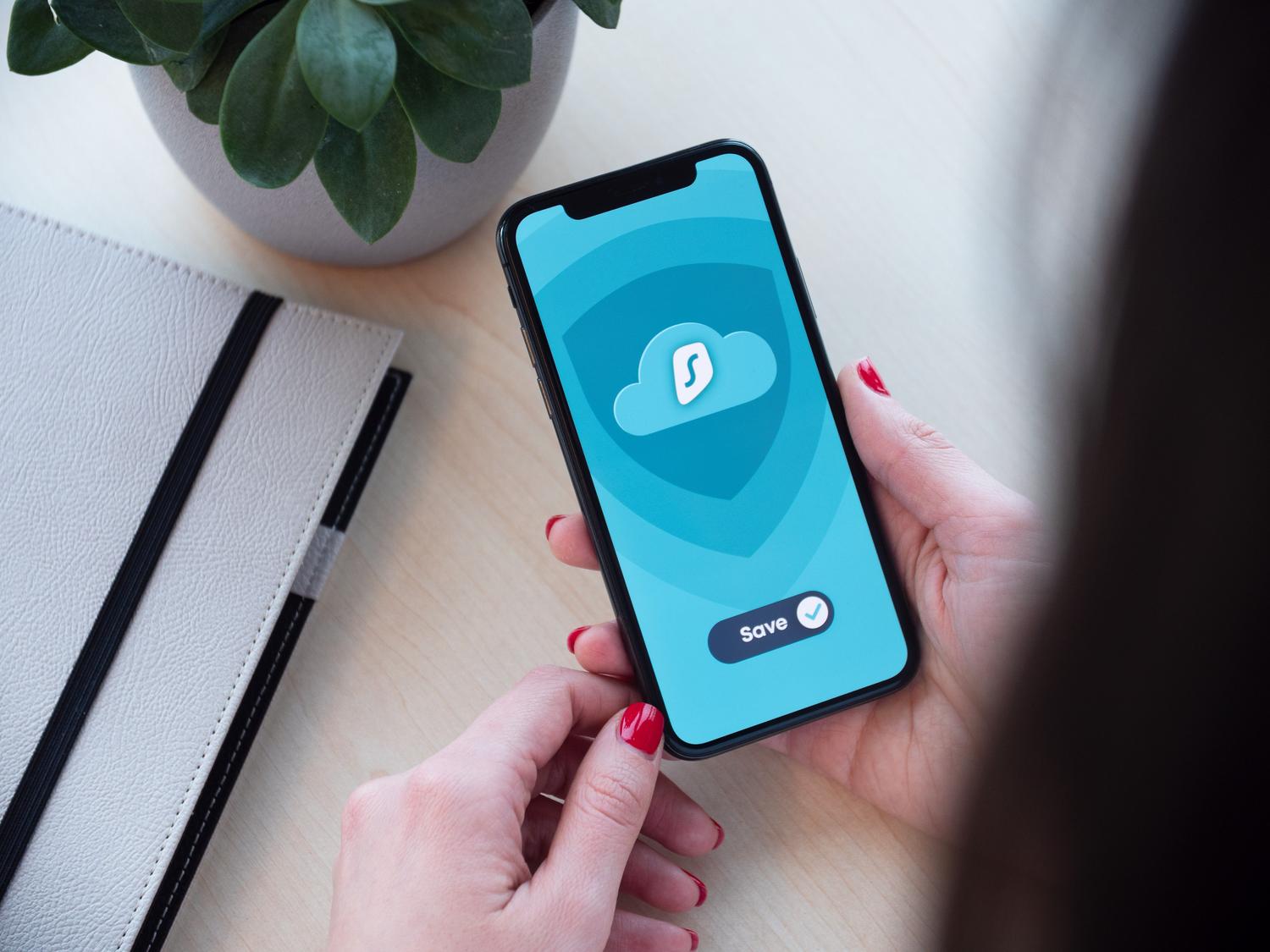
好消息是,您无需每隔五分钟就重启一次网络连接。有一些技巧和设置,例如流行的“分流隧道”,可以让一些应用使用安全路由,而另一些应用则直接连接到互联网。本文将详细解释如何在安卓系统上管理所有这些设置,让您不会因为繁杂的设置而感到不知所措。
大师级技巧:分流隧道
如果您不想完全关闭 VPN 保护,那么“分流隧道”功能就是您的最佳选择。它就像创建一条快速通道,您可以自行决定哪些应用可以绕过 VPN,哪些应用则不能。这对于节省电量和提升速度非常理想,因为处理大量数据的应用(例如 Netflix 或游戏)不会占用加密隧道的带宽。
要进行此设置,通常需要打开 VPN 提供商的应用程序,进入设置,找到“绕过”或“排除项”选项。找到后,您可以选择要允许不受限制浏览的应用程序。例如,如果您使用卡巴斯基,则需要启用“拆分隧道”功能,并使用搜索功能禁用特定应用程序的 VPN 连接。但请注意,如果您在连接状态下进行这些更改,则很可能需要重启连接才能使更改生效。
如何在安卓设备上禁用或删除 VPN

有时候,最简单的解决方法就是断开连接。如果您使用的是应用程序,只需打开它并点击“断开连接”按钮即可。但如果 VPN 是在您的系统上手动配置的,情况就略有不同。在大多数设备上,您需要进入“设置”,找到“网络”或“连接”菜单,然后找到VPN设置。在那里,您会看到一个已激活的 VPN 配置文件列表,您可以滑动开关将其停用。
如果您想删除 VPN 连接以避免其干扰,具体操作步骤因手机品牌而异。例如,在三星 Galaxy手机上,您需要依次进入“连接”、“更多连接设置”,然后点击 VPN 齿轮图标,即可选择“删除”。在其他型号的手机上,您只需长按 VPN 网络图标几秒钟,然后确认删除即可。如果您不再使用该服务并希望阻止其在后台运行,此操作尤为重要。
注意终止开关和连接阻止功能
很多人在这里感到担忧。Kill Switch是一种安全措施,会在 VPN 断开连接时切断你的网络连接,防止数据泄露。但是,如果你启用 Android 的“阻止无 VPN 连接”选项,那么你之前使用拆分隧道技术排除的应用可能会失去所有网络访问权限。
这就造成了冲突:您希望银行应用程序在不使用 VPN 的情况下运行,但系统却阻止它在没有有效 VPN 连接的情况下访问互联网。要解决这个问题,最好在 VPN 应用程序内部管理阻止设置,而不是在 Android 的全局设置中进行设置,并确保“终止开关”(Kill Switch)不会干扰您的本地网络例外设置。
企业和管理人员的高级管理
对于管理大量设备的用户来说,企业移动管理 (EMM)解决方案非常实用。这些控制台允许 IT 管理员决定哪些应用程序必须使用 VPN,哪些应用程序不需要,而无需用户进行任何操作。他们甚至可以将VPN 配置为始终开启,随设备启动而自动运行。
需要注意的是,某些限制可能因 Android 版本而异。从 Android 7.0 开始,您可以通过设备策略强制 VPN 始终处于活动状态,从而确保企业流量始终受到保护,即使用户尝试手动禁用 VPN 也无济于事。
提高性能和安全性的技巧
虽然不建议总是在没有保护措施的情况下浏览网页,但在某些情况下这样做是安全的。如果您使用的是设置了强密码的家用 Wi-Fi 网络,或者访问使用 HTTPS 协议的网站,那么风险极低。在这些情况下禁用 VPN 可以降低视频游戏的延迟(ping 值),并防止电池过度消耗。
如果发现 VPN 速度很慢,请尝试连接到离您实际位置更近的服务器,或者如果您的应用有暂停功能,请使用该功能。如果尝试关闭 VPN 后网络仍然无法连接,请检查是否启用了自动重连功能,或者您的 VPN 配置是否已损坏。如果配置已损坏,最好的解决方法是删除 VPN 并重新安装。
在安卓设备上管理隐私需要在全面加密和设备功能之间取得平衡。无论是为银行应用设置分离隧道、从连接设置中移除过时的配置文件,还是调整终止开关以防止意外断线,关键都在于既能控制数据在网络上的传输方式,又不牺牲浏览速度。