- 安全级别各不相同,从锁定单个牢房到整本书加密都有。
- 完全控制用户可以修改哪些元素,允许选择性地编辑数据。
- 实施密码保护和只读模式,以防止意外更改或未经授权的访问。
无论是在办公室还是在个人项目中处理重要数据时,您都会意识到,一次误操作就可能危及整个工作。确保数据完整性至关重要,它可以防止有人意外删除复杂的公式或更改关键数据,因此 Excel 提供了一系列工具来保护您的文档。
设置密码并非全部,而是要理解根据文件使用者的不同,安全级别也各不相同。从允许用户填写特定字段而禁止他们修改其他内容,到对整个文件进行加密以防止任何人打开,该软件针对每一种可能的情况都提供了相应的选项。

单张薄膜保护和单元控制
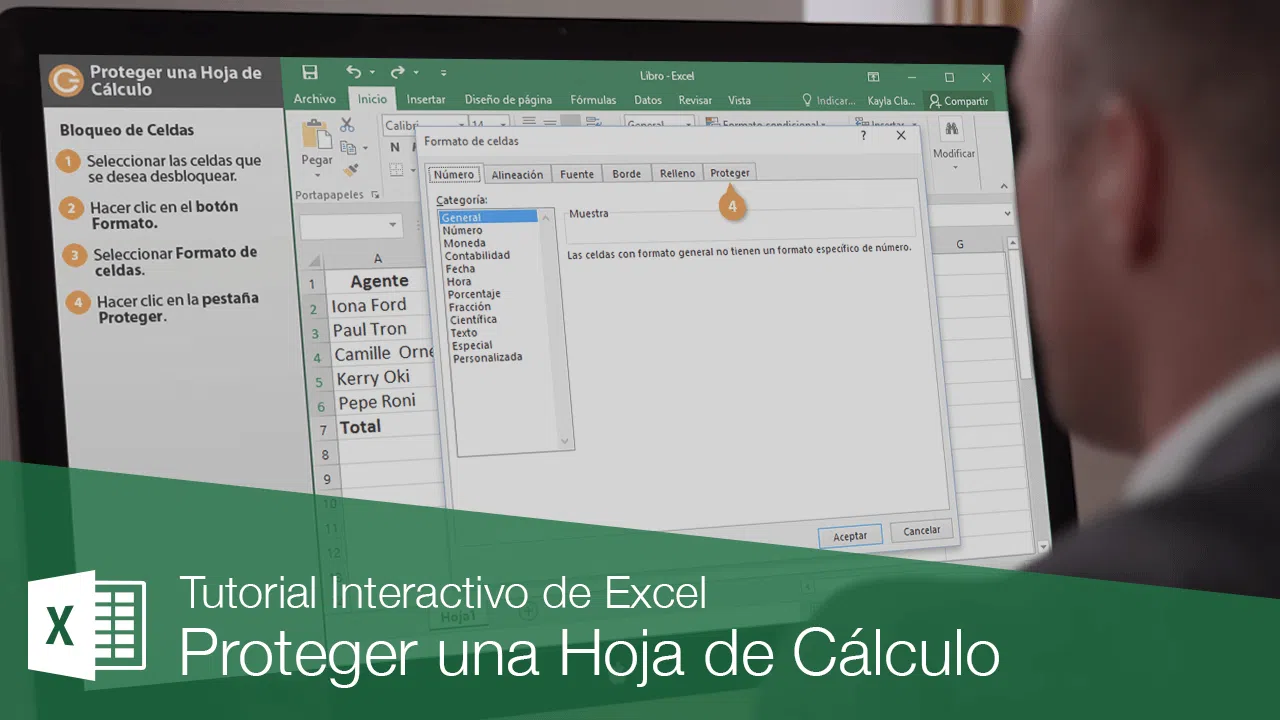
如果您希望同事能够输入数据但不能修改公式,最佳解决方案是保护工作表。首先,需要注意的是,默认情况下所有单元格都处于锁定状态,但只有在您启用常规保护后才会生效。因此,第一步是解锁可编辑区域:选中单元格,转到“设置单元格格式”,然后在“保护”选项卡中取消选中“锁定”复选框。
完成上述步骤后,转到“审阅”选项卡并选择“保护工作表”选项。接下来才是真正有趣的地方,因为您可以自定义用户权限,允许他们执行诸如使用自动筛选、排序数据或编辑图形对象等操作,但不能更改单元格结构。如果您想增加一层额外的安全保障,可以设置密码,这样未经您的许可,任何人都无法移除保护。
另一个非常实用的技巧是使用隐藏单元格。如果您在公式中包含一些秘密的商业策略或计算过程,并且不希望它们显示在顶部栏中,您可以勾选单元格格式设置中的“隐藏”复选框。这样,用户可以看到最终结果,但数字背后的“秘密”将被隐藏,从而保护您的知识产权。

完整的书籍保护和加密
有时,仅仅保护单个工作表是不够的;您需要将整个文件保护得像一座堡垒。这时,保护工作簿结构就派上用场了。通过在“审阅”选项卡中启用此选项,您可以防止恶意或粗心的用户添加新工作表、重命名工作表、移动工作表,甚至更糟糕的是,取消隐藏存储用于引用的Excel 数据库的工作表。
如果保密性至关重要,加密是最佳选择。保护单张纸与使用 AES-256 加密整个文档截然不同。要进行加密,请依次点击“文件”、“信息”,选择“保护工作簿”,然后选择“使用密码加密”。此操作应用对称加密原理,将内容转换为几乎不可能在没有正确密钥的情况下读取的复杂代码。
如果您只想让用户查看信息,而不想让他们误改逗号,可以选择“始终以只读模式打开”。这对于周报或流程手册来说非常理想,因为系统会警告用户不应编辑该文件,从而大幅减少意外错误。

密钥管理和安全最佳实践
一个常见的问题是,密码太多,很容易忘记一个。首先你需要知道的是,微软无法帮你恢复丢失的密码,因为软件本身并不存储密码保护信息。虽然有一些第三方程序可以尝试恢复密码,但它们并不总是可靠,而且可能对你的电脑造成风险。
为了避免这些不愉快的意外,最明智的做法是使用外部密码管理器。这些工具可以生成强密码并将其存储在加密的保险库中,从而可以轻松安全地与其他团队成员共享访问权限,而无需通过聊天或电子邮件发送密码——而密码泄露通常就发生在这里。
需要注意的是,锁定单元格并非高级网络安全措施,而只是防止意外修改的一种方式。要真正抵御黑客或入侵者,文件加密才是唯一可靠的解决方案;而保护单个工作表更多的是一种组织管理和防止用户误操作的方式。
掌握这些工具可以让任何 Excel 工作簿从简单的数据表演变成一个强大的系统,其中机密信息和复杂公式都是安全的,只允许授权人员进行必要的更改,并始终保持数据完整性。
