- Google Sheets 现在允许您直接生成箱线图,无需手动输入公式。
- 该工具可自动计算四分位数、中位数,并识别异常值。
- 它与微软Excel完全兼容,允许您导入和导出这些图表而不会丢失格式。
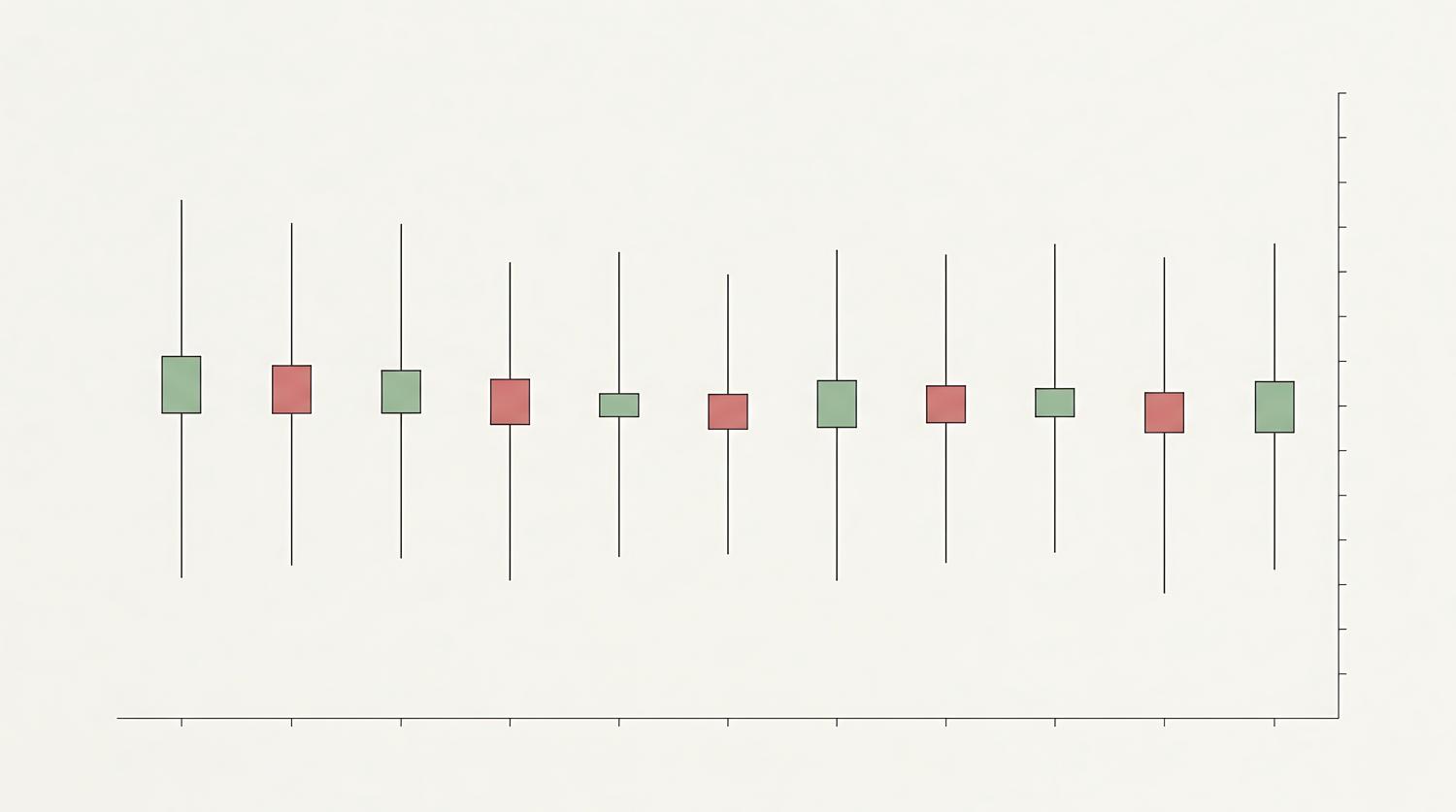
如果你曾经觉得在 Google Sheets 中分析数据分布图是一件令人头疼的事,那么我们有好消息要告诉你。长期以来,想要创建箱线图的人不得不使用一些奇怪的技巧,比如使用蜡烛图或创建大量的辅助表格。这真的很麻烦,尤其与在 Excel 中轻松完成同样操作相比。
幸运的是,谷歌已经采取了果断措施,将这种高级统计可视化功能原生集成到其应用中。现在,您无需精通复杂的公式,即可了解数据的分布情况,或识别出异常的数据点。在本文中,我们将详细解释如何充分利用此工具,以及您可以自定义图表的选项。
箱线图究竟是什么?它有什么用途?
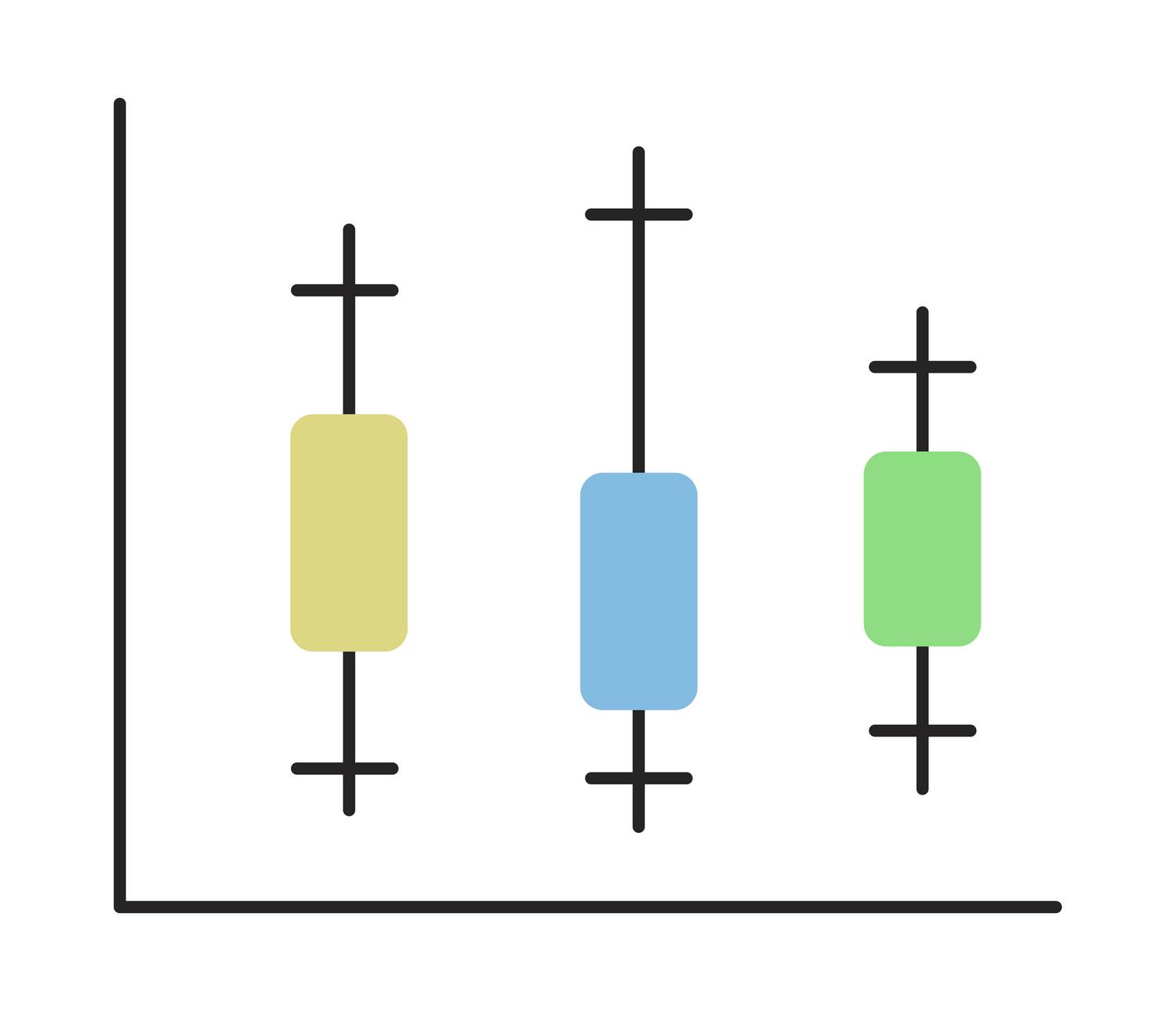
对于不太熟悉这种图表的人来说,它简直是概括数值序列分布情况的利器。本质上,它允许我们在一张图中同时看到最小值、最大值、中位数和四分位数。当您想要比较不同类别的数据,或者查看数据是紧密聚集还是分散分布时,这种图表就非常理想。
中心部分,即“箱体”,包含了中间 50% 的数据(位于第一四分位数和第三四分位数之间)。穿过箱体的线是中位数,它告诉我们真正的中间点在哪里,从而避免了算术平均值在存在极端值时产生误导。“须线”是延伸到数据两端的线条,用于标记数据的范围,而离群值则显示为孤立的点,表示特殊情况或可能的测量误差。
如何在不使问题复杂化的情况下生成图表

新版本最棒的地方在于,Google Sheets 可以帮你完成所有繁重的计算工作。你再也不用手动计算百分位数了。操作极其简单:只需选择要分析的数值数据范围,然后从常用菜单中插入图表即可。系统随后会在后台自动提取必要的统计指标。
该电子表格可自动确定最小值和最大值,计算第一四分位数和第三四分位数,找到中位数,并计算算术平均值。此外,该软件无需您编写任何代码或辅助公式即可识别异常值,从而为从事数据分析或财务工作的人员节省大量时间。
自定义和高级设置

虽然计算是自动的,但谷歌并没有让我们完全束手无策,它允许我们从自定义面板调整几个参数,以确保图表完美契合。例如,您可以选择四分位数的计算方法,决定是采用包含中位数还是排除中位数的方法(这会根据中位数是否包含在子集中而略微改变数值)。
您还可以调整元素的可见性。如果图表看起来过于杂乱,您可以隐藏代表每个数据点的内部点,或者选择是否显示异常值。此外,您还可以切换显示或隐藏均值线,以便与中位数进行视觉比较。
与 Microsoft Excel 完全同步
直到最近,将包含这类图表的 Excel 文件导入 Google 表格还是个噩梦,因为图表会消失。现在,这个问题已经成为过去。Google 已经实现了双向兼容性,这意味着如果您导入包含箱线图的 Excel 工作簿,Google 表格将保留图表的引用、计算过程和原始格式。
更棒的是,你可以在 Google 表格中创建图表,然后将其导出到 Excel,同时还能继续编辑。这对于经常在不同平台之间切换、需要保持一致的专业视觉效果,又不想每次都重新制作图表的团队来说,简直是救星。
实施和可用性
需要注意的是,此功能已逐步向所有 Google Workspace 用户和个人帐户推出。根据您的网域属于快速发布渠道还是计划发布渠道,该工具可能需要几天时间才会显示。如果您尚未在菜单中看到它,请不要担心;通常需要最多15 天才能对所有帐户完全激活。
需要注意的是,目前这些图表的创建和编辑功能仅在Google Sheets 的网页版中得到确认,因此建议在电脑上进行繁重的分析,而不是在移动应用程序上进行分析。
这项原生功能彻底改变了云端数据分析的方式,使用户能够快速识别数据分散情况,并通过定位异常值来检测错误。该工具无需辅助表格,并与 Excel 完全兼容,使其成为快速可视化统计分析的强大解决方案。