- 安卓版 Kindle 应用不支持手写输入,笔记只能在虚拟键盘上完成。
- Kindle Scribe 是一款专用设备,它允许使用触控笔和 Active Canvas 功能进行手写。
- 根据书籍格式的不同,兼容性会受到限制,某些书籍可能限制手写。
- 电子墨水硬件通过避免蓝光和模拟纸质阅读来促进眼睛健康。
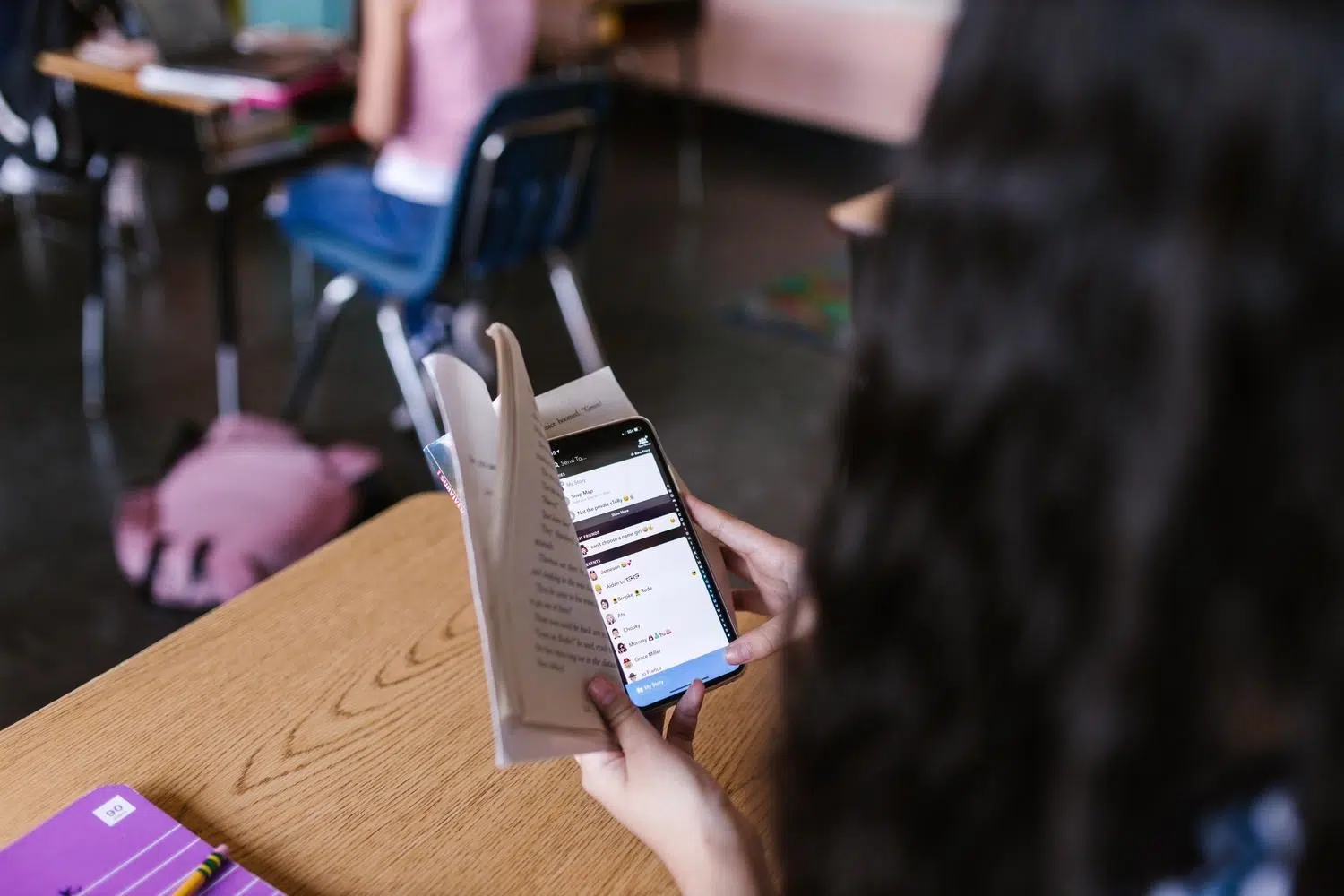
我相信你肯定遇到过这种情况:你在安卓设备上看电子书,突然灵光一闪,想到了一个绝妙的主意,或者想解决某个问题,却发现自己无法像以前用笔纸那样手写。这确实令人沮丧,尤其是在我们看到市面上有很多专门为此设计的设备时,不禁会想,是不是 Kindle 应用有什么隐藏的技巧。
事实上,Kindle 移动应用和高端实体设备之间存在着天壤之别。在安卓手机上,我们只能使用虚拟键盘添加笔记,而亚马逊则凭借 Kindle Scribe 这款颠覆性的设备,将电子阅读器转变为真正的数字笔记本。
Kindle Scribe:跃入手写世界
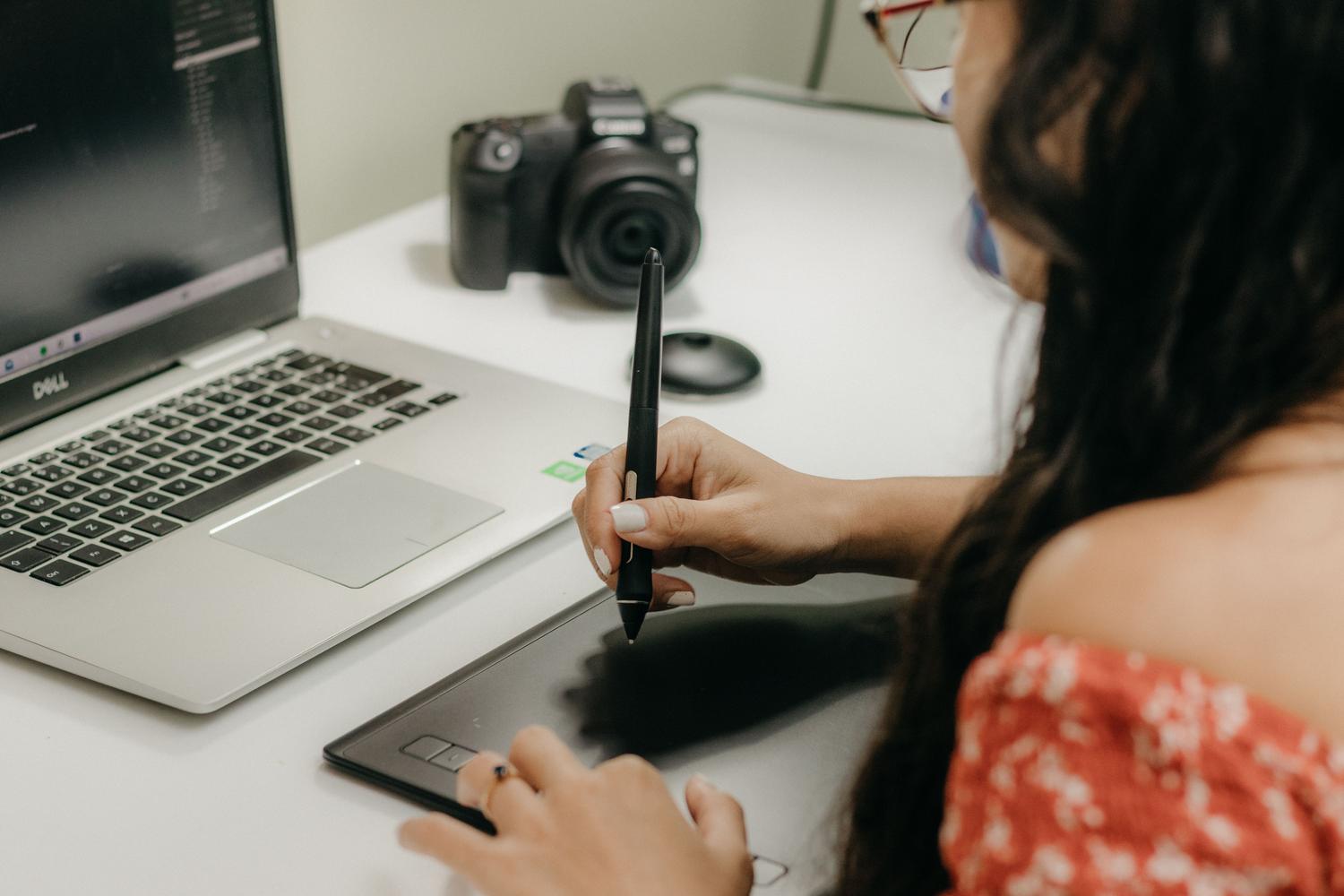
对于追求触感和自然体验的用户而言,Kindle Scribe 是理想之选。与基础款不同,这款设备配备了10,2 英寸 E Ink 显示屏,拥有令人惊艳的 300 ppi 分辨率,并通过消除有害蓝光来缓解眼部疲劳。其不对称设计让您可以轻松单手握持,同时另一只手还能使用触控笔进行各种操作。
这款设备最强大的功能在于它支持两种文本交互方式。一方面是传统的便签,另一方面是创新的“动态画布”功能。这项工具非常出色,因为它允许我们直接在页面的任何位置添加注释;原文会自动移动以容纳我们的手写内容,模拟在纸质书上书写的感觉,同时又具备数字技术的优势。
铅笔的选择和用途的多样性
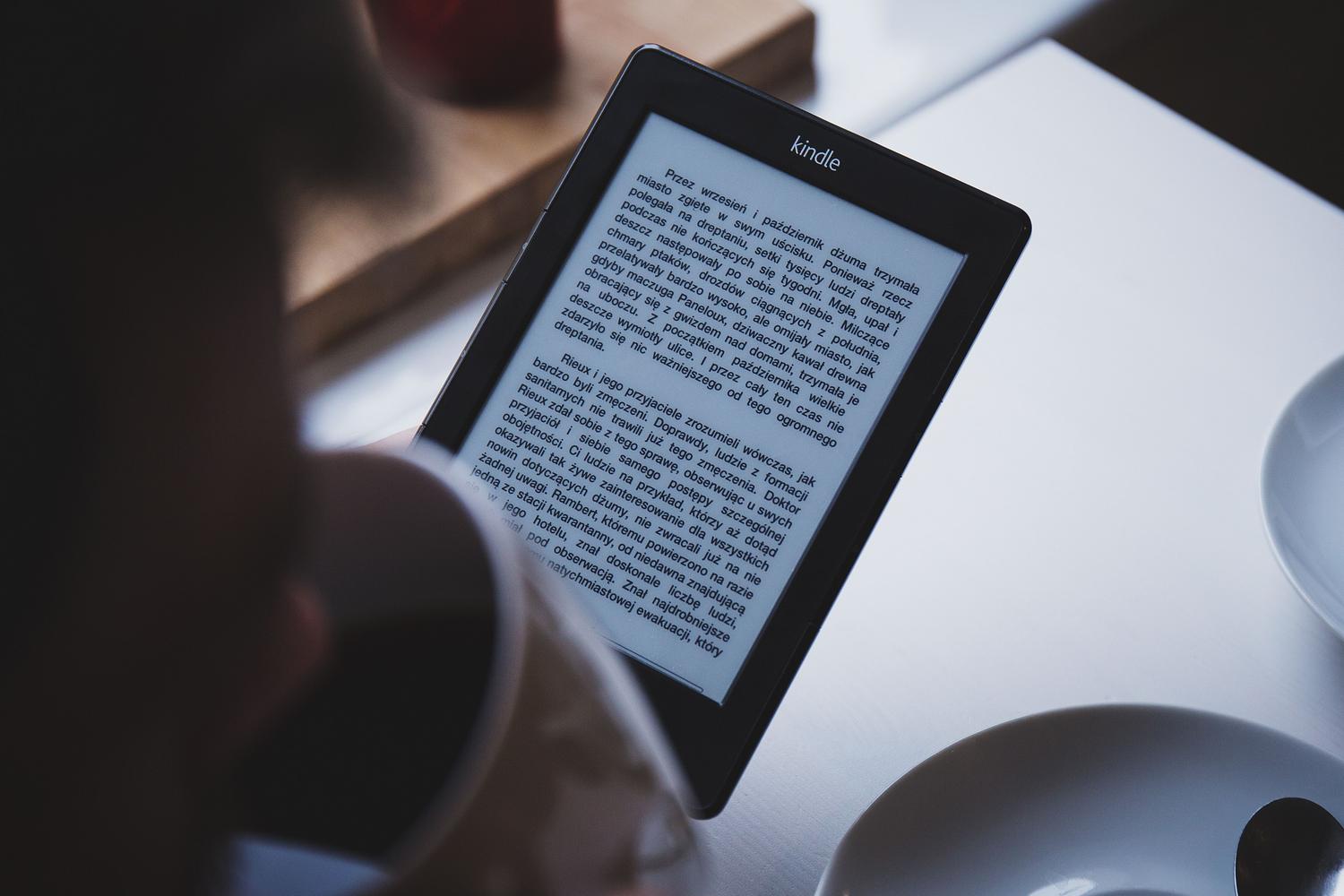
亚马逊毫不吝啬地推出了两款触控笔。基础款无需充电,无需担心思考过程中电量耗尽,非常实用。而对于要求更高的用户,还有一款高级触控笔可供选择,其顶部配备了实体橡皮擦和一个可自定义的按钮,方便用户快速切换高亮模式和创建新笔记模式。
除了书籍功能外,Scribe 还可作为独立的笔记本使用,提供多种模板,从横格纸到空白草图区应有尽有。它兼容 Word 文件,方便用户编辑文档并通过电子邮件分享。不过,需要注意的是:虽然笔记会保存在云端,但与传统笔记本相比,将笔记本完全同步到 Android 应用的过程要慢一些。
限制和常见问题
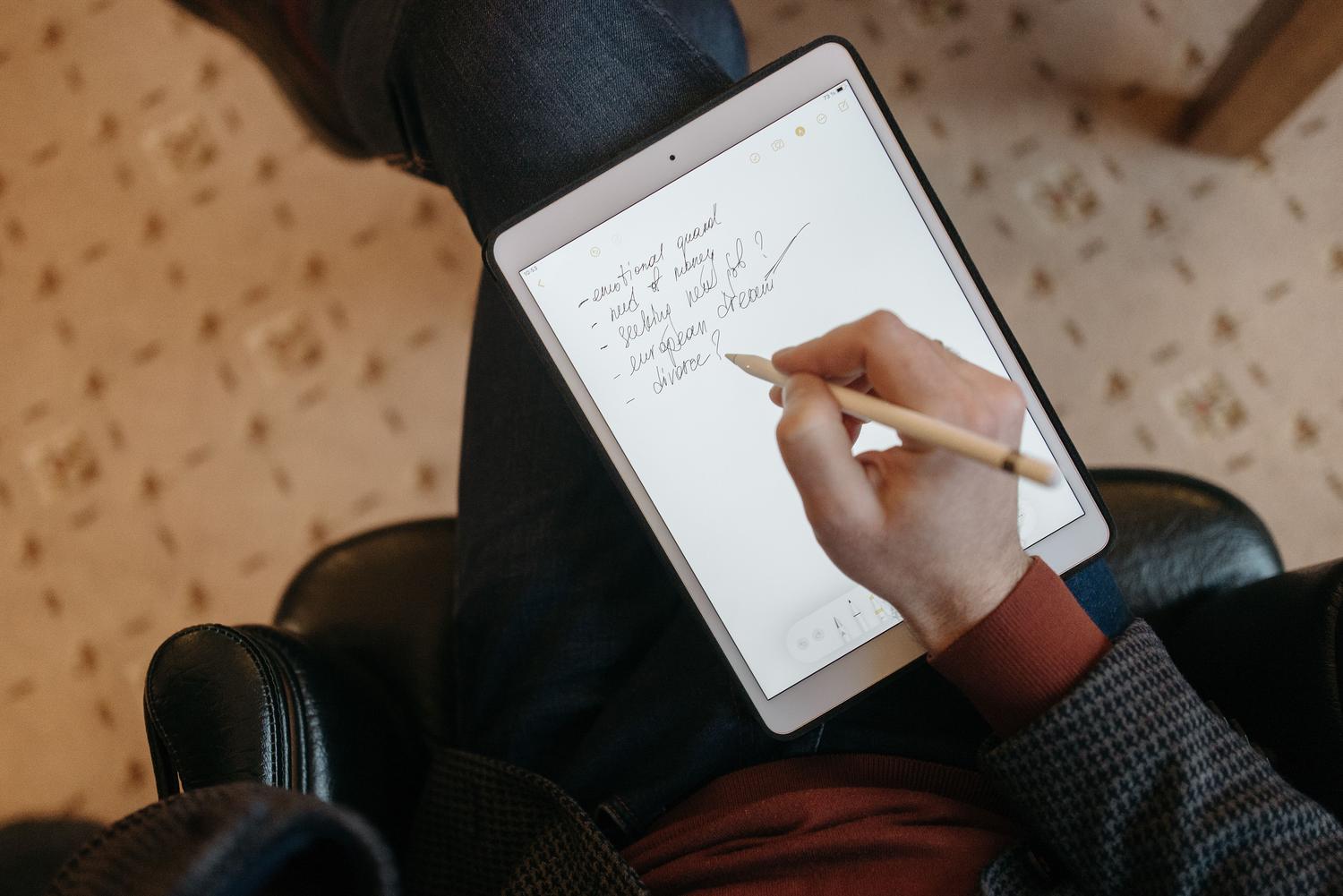
需要说明的是,并非所有书籍都支持直接输入文字。一些用户注意到,根据书籍格式或出版商的设置方式,即使在兼容的设备上,也只能使用虚拟键盘。这就引出了一个问题:这究竟是文件限制还是设备设置问题?对于格式非常固定的书籍来说,后者的可能性更大。
如果你尝试在普通手机或平板电脑上使用安卓应用进行手写输入,你会发现手写符号不会出现。这是因为这款移动应用并非设计用于模拟电子墨水屏,而是面向快速阅读。许多用户渴望拥有分屏显示功能,可以将书籍放在一侧,笔记本放在另一侧——这对于许多语言学习者和阅读爱好者来说,仍然是一个梦寐以求的功能。
简而言之,虽然 Android 应用在手写方面有所欠缺,但 Kindle Scribe 凭借其电子纸技术提供了专业的体验,可以实现从旁注到管理数字笔记本的一切功能,尽管手写笔记与移动生态系统的完全兼容性仍有待改进。