- PipeWire 的兼容性以及独立的 jamesdsp-pulse 软件包正在维护中。
- 从 AUR 安装,功耗低,效果流程模块化。
- 推荐初始设置:动态低音增强和“清晰”型均衡器。
- 使用迷你 IDE 编写 EEL2 脚本,实现预设和行为的自动化。
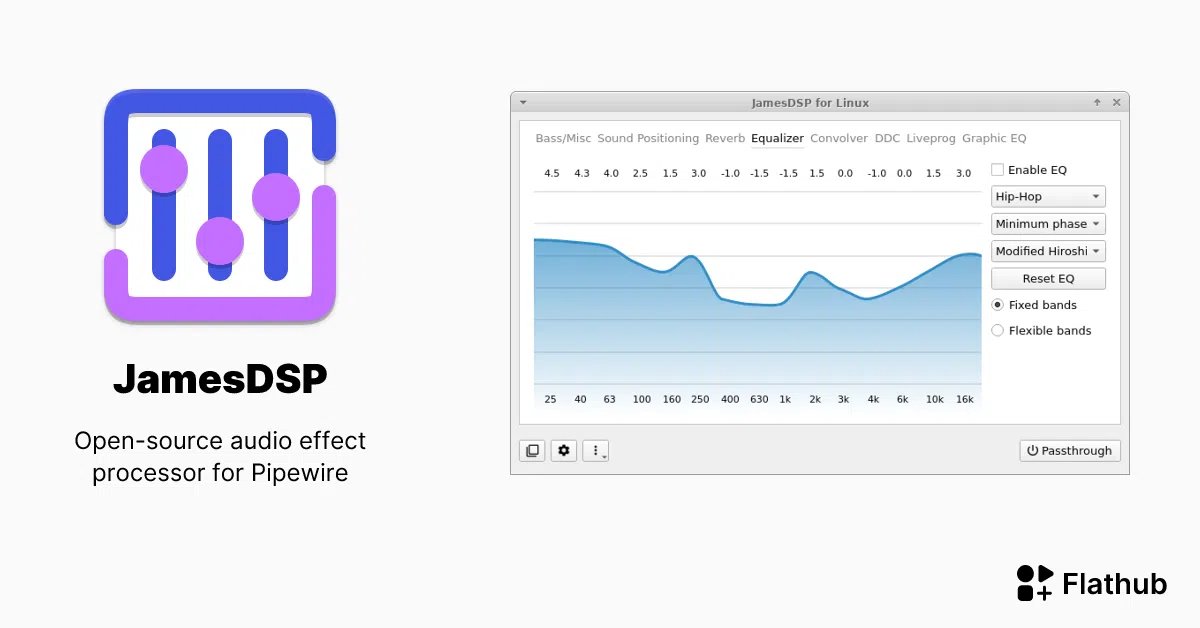
如果您想使用高级效果处理器来提升 Linux 系统的音频质量,JamesDSP 是一个功能强大且出乎意料轻巧的选择。本指南将向您展示如何安装它、它的兼容性以及您可以立即应用的一些实用调整,让您立即感受到音质的提升:更清晰的声音和更精准的低音控制。
JamesDSP 最初开发于 Android 平台,后经多位社区开发者移植到 Linux 平台。如今,您可以在 PipeWire 中使用它(也可以通过单独的维护包在 PulseAudio 中使用它),并享受一系列高品质效果器,从均衡器到高级混响应有尽有。它还包含EEL2 脚本引擎和一个小型 IDE,专为希望深入探索的用户而设计。
JamesDSP是什么?它源自哪里?
JamesDSP 是一款高级音频效果处理器,最初由 James Fung 为 Android 开发,后由 Tim Schneeberger 和社区移植到 Linux 平台。它遵循模块化设计理念,因此不会给系统增加不必要的负担。
在 Linux 系统上,JamesDSP 的发展体现在多个方面:一方面,它提供了 PipeWire 的应用程序/服务(可通过单独的维护包选择支持 PulseAudio),另一方面,ThePBone 还发布了 GStreamer 1.0 的插件。它能够适应不同的工作流程,尽管目前 PipeWire 仍然是推荐的解决方案。
兼容性:以 PipeWire 为基础,PulseAudio 正在维护中
主要的 Linux 版本专注于 PipeWire。事实上,官方软件包强调它仅支持 PipeWire,并提及了旧版 PulseAudio 变体jamesdsp-pulse的 README 文件,但请注意,该变体的维护有限。
有些教程提到 JamesDSP 可以与 PipeWire 和 PulseAudio 配合使用;正确的解释是,PulseAudio 使用单独的软件包 (jamesdsp-pulse),并且其支持仅限于维护目的,而更完善、更活跃的使用体验则在 PipeWire 中才能获得。请确保您的音频堆栈保持最新状态。
主要功能和可用效果
JamesDSP 提供了一系列效果器,既可用于精确的声音调校,也可用于添加创意色彩。这些效果器包括自动低音增强、动态范围压缩、各种类型的均衡器(参数均衡器和频段均衡器)、高级混响、立体声幅度控制、环绕声控制和卷积。
ThePBone 创建的 Linux 实现提到了几个特定的模块:低音增强、模拟建模 (12AX7)、中/侧扩展、BS2B、基于 Progenitor2 的高级混响引擎、使用三次样条插值的 15 段均衡器、压缩器、卷积器和参数均衡器,打包为 ViPER DDC、平滑调整或经典模拟。
它的优势之一在于其基于 EEL2 语言的脚本引擎,以及一个小型集成 IDE,该 IDE 具备语法高亮、自动补全和基本调试功能。此外,它还允许您自动执行预设和配置文件操作,所有操作均无需离开应用程序。
该项目分发的一个有趣细节是,您在 Flathub 商店中看到的图标(如果您在那里看到过的话)是由 Papirus 团队创建的。这个由 Papirus 创建的图标在 GitHub 上的 Papirus 图标主题中也有明确说明。
通过 AUR 在 Arch、Manjaro 及其衍生发行版上安装
JamesDSP 已上传至 Arch 用户仓库 (AUR),因此如果您使用 Manjaro、EndeavourOS 或其他基于 Arch 的发行版,您可以从 AUR 编译并安装该软件包。请先阅读 AUR 指南。
安装基本构建依赖项并从 AUR 克隆仓库。参考命令:
sudo pacman -Syu git base-devel

git clone https://aur.archlinux.org/jamesdsp.git

cd jamesdsp

makepkg -sric
jamesdsp软件包安装完成后,您可以从桌面环境或启动器启动它。初始安装向导将引导您选择组件和基本设置。
首次启动:快速调整音量并谨慎操作。
首次打开 JamesDSP 时,向导会引导您激活关键模块。建议您在进行任何调整之前先降低系统音量,因为某些效果器会增加增益。请逐步调整,直到找到满意的设置。
一个基本有效的设置包含两个步骤:在第一个选项卡(低音/其他)中启用“动态低音增强”,然后在均衡器选项卡(第四个)中激活“启用均衡器”并尝试“清晰”预设。“清晰”预设可能比较激进,因此如果您感到疲劳或高音过亮,请调整其数值或切换到其他配置文件。
请记住,还有许多其他模块可用,并非所有模块都适用于所有情况。请仅激活您需要的模块,并在质量和资源消耗之间取得平衡。
如果您想共享或加载配置文件,JamesDSP 会在您的主目录中使用一个预设文件夹。请使用 ~/.config/jamesdsp/presets:
~/.config/jamesdsp/presets
“ClearPenguin”类型的预设示例及其集成方法
在某些指南中,您会看到一个用于清晰可控聆听的公共预设示例。您可以将其以您喜欢的任何名称(例如 ClearPenguin.conf)保存到用户预设文件夹中,并从界面加载它。预设的重新格式化版本:
显示示例配置
bass_enable=true
bass_maxgain=5
compander_enable=false
compander_granularity=2
compander_response=95.0;200.0;400.0;800.0;1600.0;3400.0;7500.0;0;0;0;0;0;0;0
compander_time_freq_transforms=0
compander_timeconstant=0.22000
convolver_enable=false
convolver_file=
convolver_optimization_mode=0
convolver_waveform_edit=-80;-100;0;0;0;0
crossfeed_bs2b_fcut=700
crossfeed_bs2b_feed=60
crossfeed_enable=false
crossfeed_mode=0
ddc_enable=false
ddc_file=
graphiceq_enable=false
graphiceq_param=GraphicEQ: 25 0; 40 0; 63 0; 100 0; 160 0; 250 0; 400 0; 630 0; 1000 0; 1600 0; 2500 0; 4000 0; 6300 0; 10000 0; 16000 0
liveprog_enable=false
liveprog_file=
master_enable=true
master_limrelease=60
master_limthreshold=-0.1
master_postgain=0
reverb_bassboost=0.25000
reverb_decay=2.09000
reverb_delay=0.00000
reverb_enable=false
reverb_finaldry=-7.00000
reverb_finalwet=-9.00000
reverb_lfo_spin=0.70000
reverb_lfo_wander=0.30000
reverb_lpf_bass=600
reverb_lpf_damp=9000
reverb_lpf_input=18000
reverb_lpf_output=17000
reverb_osf=1
reverb_reflection_amount=0.30000
reverb_reflection_factor=1.00000
reverb_reflection_width=0.70000
reverb_wet=-8.00000
reverb_width=1.00000
stereowide_enable=false
stereowide_level=60
tone_enable=true
tone_eq=25.0;40.0;63.0;100.0;160.0;250.0;400.0;630.0;1000.0;1600.0;2500.0;4000.0;6300.0;10000.0;16000.0;1.52727;3.45974;4.51948;6.51429;5.45455;3.95844;1.52727;0.966233;0.52987;3.02338;4.51948;6.01558;6.45195;7.01299;5.95325
tone_filtertype=0
tone_interpolation=0
tube_enable=false
tube_pregain=200
与其他预设一样,您可以将其作为起点,并根据您的设备和个人喜好调整参数。每台设备的响应都不同,因此建议您进行微调,直到达到理想效果。
脚本引擎和迷你 IDE:实现音频自动化
如果您喜欢动手实践,EEL2 的支持功能可让您创建自己的效果和高级逻辑。借助集成的迷你 IDE,您可以编写带有语法高亮、自动补全和基本调试功能的脚本,加载设备特定的配置文件等等。
JamesDSP 还允许社区分享脚本和预设,这加快了学习和实验的速度。通过社区脚本进行学习。
性能:内存和 CPU 使用率
JamesDSP 相较于其他解决方案的优势之一在于其资源消耗低。社区分享的测试表明,在运行时,其额外内存占用约为 100 MB,而 CPU 占用率则极低,在参考场景下,仅在无音频播放的空闲播放期间约为 1% 。
这种性能配置,加上其模块化设计,使其成为笔记本电脑和中端系统的理想选择。它只启用必要的模块,其余模块则保持禁用状态。
项目、存储库和社区
现代 Linux 实现通常被称为 JDSP4Linux,其文档可在 GitHub 上找到。此外,还有一个 GStreamer 插件的仓库。GitHub上的仓库:
除了 GitHub 之外,还有一个 Telegram 支持群组,其中包含与 Viper4Linux 的联合社区。用户ThePBone也会在 Telegram 上解答具体问题。
与 EasyEffects 和 PipeWire 上下文的快速比较
有些帖子开头会介绍一些教程,把在 Linux 系统上使用 EasyEffects 而不是 PipeWire 描述得“非常高级”。EasyEffects 的确是个很棒的工具,但 JamesDSP 提供了更友好的用户界面、模块化设计,而且在很多情况下占用资源更少——它是一个可靠的 PipeWire 替代方案,而且操作并不复杂。
它的优势在于,您可以用更少的额外开销和更简单的工作流程来复制典型的增强效果(清晰度、低音控制、声场)。此外,它还支持脚本编写和卷积运算。
关于 PulseAudio 和单独软件包的说明
如果您继续使用 PulseAudio,也并非完全没有办法,但您必须使用 jamesdsp-pulse 软件包,该软件包目前处于“维护”状态。PipeWire的开发重点在于此,因此您可能会遇到一些限制或功能不如 PipeWire 丰富。
目前普遍建议尽可能迁移到 PipeWire,尤其是在需要稳定性、更高兼容性和与 JamesDSP 的最佳兼容性时。PipeWire是行业标准,许多工具(包括 EasyEffects)都是基于它构建的。
警告:您在网上看到的 Android 信息不适用于 Linux。
由于 JamesDSP 最初是为 Android 设备开发的,所以你会发现一些教程是针对已使用 Magisk root 的手机设计的。这些步骤在 Linux 桌面系统上并不适用,但为了避免混淆,有必要澄清一下它们的具体含义。以下是针对已 root 的 Android 设备的具体步骤,之后会返回到 Canary 版本。
您还将看到使用“直接安装”方式安装 Kitsune Mask 的流程,步骤之间需要重启,如果您使用或计划使用 Viper4Android,则需要安装可选的音频修改库 (AML),最后是安装适用于 Android 的 JamesDSP。这些说明不适用于 Linux 系统。再次强调:所有这些操作都适用于已 root 的 Android 设备,不适用于 Linux 系统。
Retroid Pocket 5(Android)衍生项目及均衡链
Retroid Pocket 5(Android 版)最近也有了新的进展,它拥有自己的代码库和 APK,可以与设备的专属接口进行交互。它可以在启动时自动运行,并对音频流应用均衡器配置文件,从而显著提升扬声器的音质。Flip2链于 2025 年 6 月 19 日添加,并在其代码库中提供了详细的安装步骤说明。
如果您对移动领域感兴趣,可以查看该代码库及其 0.1 版本:jdsp4rp5.app和APK 0.1。它不适用于桌面 Linux,但我们将其包含在内,因为您在搜索过程中很可能会查阅相关文档。
提升音质的实用技巧
先从适中的设置开始,用你喜欢的歌曲、游戏或视频进行尝试。调整参数,直到找到清晰度和自然度之间的平衡点。注意低音和 2-4 kHz 频段,过度提升会导致听觉疲劳或齿音。
如果使用耳机聆听,不同型号之间的差异可能非常大;在某些设备上表现出色、在另一些设备上可能听起来却很平庸的音质。为每台设备创建不同的音质配置文件,并根据工作流程需要,使用快捷键或脚本在不同配置文件之间切换。
历史:GStreamer 插件和生态系统
在目前专注于 PipeWire 之前,ThePBone 维护着一个 GStreamer 1.0 插件。您仍然可以出于好奇或特定项目依赖 GStreamer 的需求去查看它。该插件的代码已发布在 GitHub 上,供有特定集成需求的用户使用。
这段历史解释了为什么网上关于该插件的文档五花八门:有些指南讨论的是插件本身,有些讨论的是 PipeWire 主应用程序,还有一些讨论的是 PulseAudio 包。为了获得支持和用户体验,请选择 PipeWire 分支的文档。
我可以在哪里了解更多信息并获得问题的解答?
除了 GitHub 上的 README 文件之外,Arch、Manjaro 和 Reddit 论坛上的社区也是宝贵的资源。许多用户创建了各种指南,分享他们的学习曲线、配置以及与其他工具的比较。如果您在设置某个特定选项时遇到问题,Viper4Linux 的 Telegram 群组会很有帮助。
如果你是 AUR 新手,Manjaro wiki 上有一篇清晰的入门介绍,它将指导你了解最佳实践以及如何从用户仓库构建软件包。掌握 AUR 将为你开启更多机遇。
良好做法提醒
在进行重大更改之前,请先备份您的预设。记下您更改的内容和原因,以便恢复到之前的设置。检查限幅器阈值,而不仅仅是主音量。
使用卷积层时,务必了解您加载的是哪个脉冲响应文件 (IR) 以及其用途(声学校正、房间模拟、音染)。调整不当的卷积层可能会适得其反,因此请按步骤操作。
有了以上所有步骤,您现在就具备了在 Linux 上安装、启动和使用 JamesDSP 的坚实基础。它功能全面,从简单的参数调整到复杂的字符串处理都能胜任,并且支持 PipeWire,可实现稳定高效的集成。