- 可以通过高级网络适配器设置和无线属性查看当前网络密钥。
- 使用命令行控制台可以从系统历史记录中先前保存的任何网络中提取密码。
- 有一些免费的外部工具可以自动恢复所有已存储的密钥,而无需使用命令。
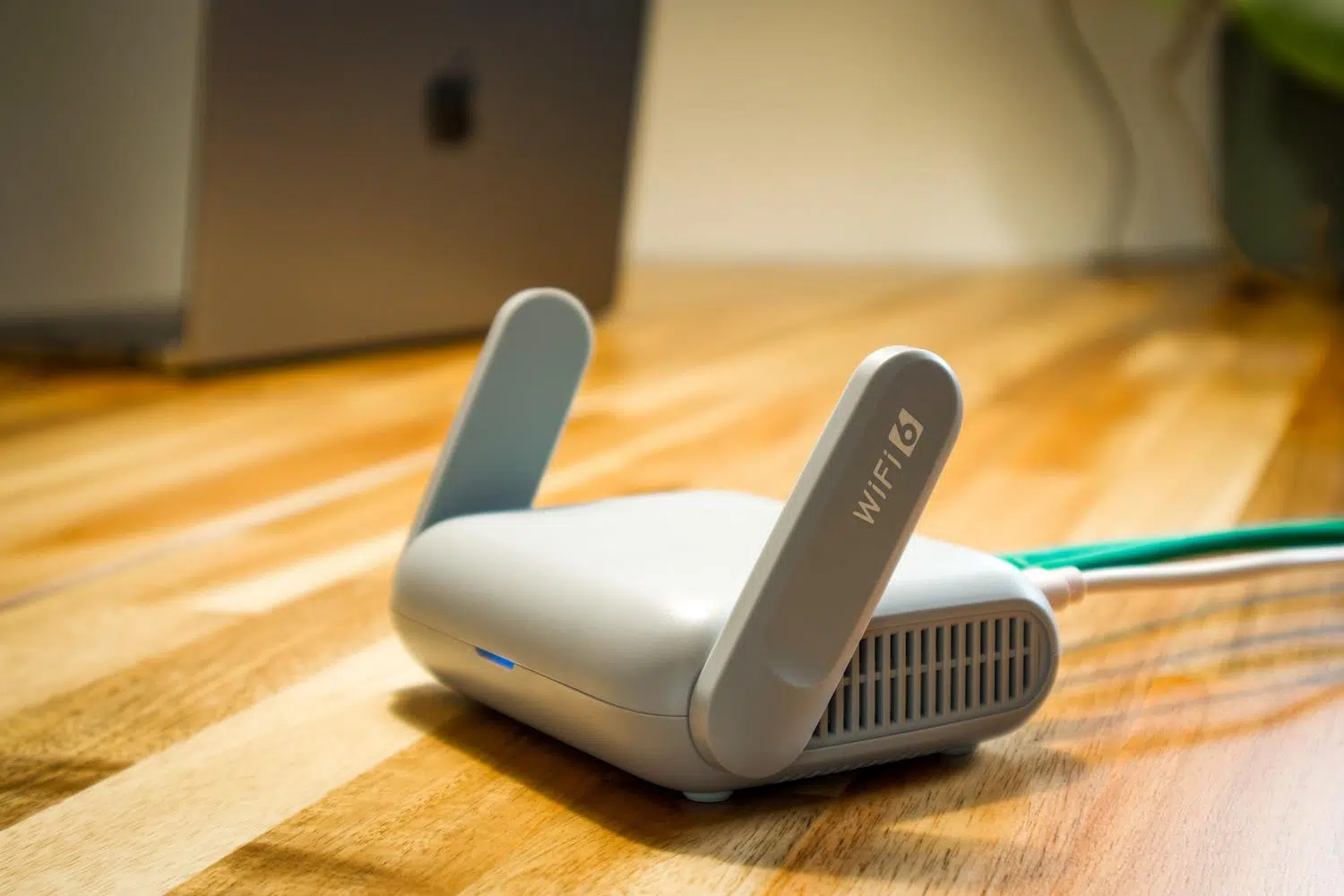
你有没有遇到过这种情况:朋友来家里玩,或者你想连接一台新平板电脑,却突然想不起Wi-Fi密码?这很正常;如今密码那么多,几乎不可能全部记住。好消息是,如果你已经有一台电脑连接到这个网络,就不用浪费时间在家具底下找路由器,也不用费劲地破解路由器上的密码标签了。
Windows 会将这些密码存储在内部,这样您每次重启电脑时就无需重新输入密码,但出于安全考虑,它不会显示密码。不过,有一些技巧和官方方法可以帮您找回这些信息,而无需安装任何特殊程序或进行复杂的操作。下面,我们将逐步解释如何访问这些密码,无论是您当前使用的网络密码,还是您之前保存的网络密码。

如何在 Windows 11 中查看当前 WiFi 网络的密码

如果您正在浏览网页,只想与他人分享密码,最直接的方法是通过系统设置。首先,打开Windows 设置菜单,然后在左侧面板中找到“网络和 Internet”部分。进入后,滚动到页面底部,点击“高级网络设置”。
这将带您进入技术数据部分,但要找到关键信息,您需要向下滚动直到找到“更多网络适配器选项”。点击它将打开一个类似于旧版控制面板的窗口。只需右键单击您的 Wi-Fi 连接,然后选择“状态”选项即可。请注意,此方法仅在您当前已连接到网络时有效。
在弹出的小窗口中,点击“无线属性”按钮。此时会打开另一个包含多个选项卡的窗口;请转到“安全”选项卡。要以可读格式(而非一串点)显示密码,请选中“显示字符”复选框。系统可能会要求您输入用户会话管理员密码才能显示密码,但输入后,密码就会显示在那里。

找回已保存的WiFi网络密码的技巧

有时,你需要知道几周前连接过的某个网络的密码,但现在该网络已无法访问。在这种情况下,图形界面将无法使用,我们需要借助Windows 终端、PowerShell 或命令提示符 (CMD )。不要被这些命令吓到;它们比看起来要简单得多,而且不需要任何外部软件。
第一步是打开命令提示符,输入以下命令:`netsh wlan show profile` 。按下回车键,将显示计算机保存的所有Wi-Fi 网络配置文件列表。找到您感兴趣的确切网络名称(SSID)后,就可以使用第二个命令了。
现在你需要输入:`netsh wlan show profile name=NETWORKNAME key=clear`。务必将“NETWORKNAME”替换为你之前记下的 Wi-Fi 名称。运行此命令后,将显示该网络的详细配置列表。找到“安全设置”部分,然后找到“密钥内容”;你要查找的密码就在这里。

其他替代方案和快捷方法

如果您不想使用命令行,可以使用一些外部工具来简化操作。其中最知名的工具之一是WirelessKeyView,这是一款免费应用程序,它可以扫描您的系统,并在表格中显示所有已保存的网络及其对应的密钥,而无需您编写任何代码。对于追求速度和简洁性的用户来说,它是一个理想的选择。
对于仍在使用 Windows 10 的用户,操作步骤非常相似,但路径略有不同。您可以按下Windows + R键,输入“control”,然后进入“网络和共享中心” 。从那里,点击已连接的网络,进入“无线属性”,即可找到“安全”选项卡,在那里您可以启用“显示字符”选项,就像在最新版本的系统中一样。
在辅助功能方面,Windows 11 在某些版本中尝试简化操作,允许用户直接进入“设置”>“网络和 Internet”>“Wi-Fi”,选择网络,然后查找“显示密码”按钮。虽然并非所有版本都提供此选项,但这是管理无线连接安全或排查电脑 Wi-Fi 问题的最直观方法。
无论您是通过配置菜单、在控制台中使用技术命令,还是借助一些免费的小工具,找回您的互联网密码都是一个简单的过程,无需重置路由器或查阅用户手册。掌握这些步骤后,您可以安全地共享您的网络连接,并重新访问您之前使用电脑访问过的任何网络。
