- 安全启动是安装或升级到 Windows 11 的必备功能,可以保护您的 PC 免于启动。
- 在启用安全启动之前,必须检查计算机的兼容性并进行备份。
- 该过程包括更新固件、切换到 UEFI、将磁盘转换为 GPT 以及从 BIOS/UEFI 启用安全启动。

许多想要安装或升级到 Windows 11 的用户都会遇到一个基本要求:启用安全启动。这项安全功能对于保护您的计算机免受威胁至关重要,但如果您从未接触过计算机的 UEFI 或 BIOS 设置,则可能会感到困惑。如果您遇到这种情况,请不要担心,这里有一份完整的指南,其中包含了在 Windows 11 中启用安全启动所需的一切信息。
安全启动是一种可信的过滤器,它决定系统启动时可以加载哪些软件,并阻止恶意代码运行。然而,启用安全启动可能需要检查硬件、修改固件,最重要的是,需要彻底了解整个过程,以避免任何可能导致电脑启动过程复杂化的错误。本文将提供分步指南,解答常见问题,并提供最佳建议,帮助您成功、安全地完成整个过程。
什么是安全启动?为什么它在 Windows 11 中很重要?
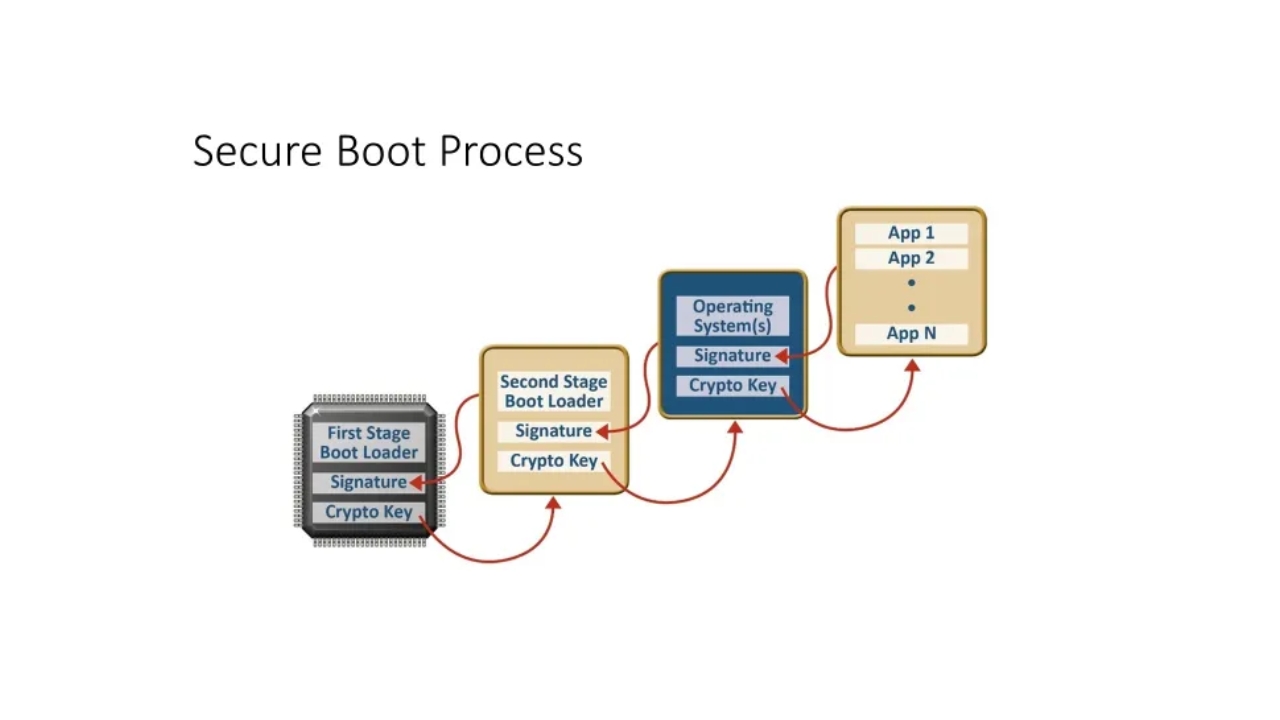
安全启动是 UEFI(统一可扩展固件接口)规范中引入的一项功能,它取代了传统的 BIOS,并在计算机开机时提供关键的验证层。
启用安全启动后,系统只会加载由制造商或 Microsoft 签名和验证的驱动程序和操作系统。这可以防止在系统启动过程中植入 rootkit或恶意软件攻击。在 Windows 11 中,必须启用安全启动(以及 UEFI 模式)才能从一开始就保证安全性。
激活安全启动前的建议
- 备份您的重要数据:修改固件设置前,请备份您的个人文件。任何错误都可能导致系统暂时无法运行。
- 更新 UEFI/BIOS 固件: : 查阅您的主板或计算机制造商的网站并下载并安装最新的 UEFI 固件。
- 检查硬件兼容性并非所有旧电脑都支持 UEFI 或安全启动。请查阅官方技术信息,检查您的电脑是否支持此模式。
- 记下访问 UEFI/BIOS 设置的按键:这些通常是 Del、F2、F10、F12 或 ESC,但可能因制造商而异。
我的计算机是否支持 UEFI 安全启动?
要确定您的电脑是否支持安全启动,有几种方法可以检查。以下是最实用的方法:
1.从系统信息中检查
- 按 WIN + R 打开运行。
- 写 msinfo32 并按 Enter。
- 在打开的窗口中,查找该字段 安全启动状态 在摘要中。
- 如果它显示为 活性,现在安全启动已正常运行。如果您看到 停用 o 不兼容,您将需要激活它或检查分区模式和固件。
2.使用 CMD 或 PowerShell 命令
- 以管理员身份打开命令提示符(CMD)。
- 跑 bcdedit /enum {当前}.
- 在显示的信息中查找“route”行。如果显示 下载文件,系统将以 UEFI 模式启动。如果出现 的winload.exe,启动是传统的(Legacy BIOS),您需要将其转换为 UEFI 才能启用安全启动。
3.检查磁盘管理
- 按 WIN + R 并运行 diskmgmt.msc.
- 右键单击系统磁盘。如果显示“转换为 GPT 磁盘”,则表示系统位于 MBR(传统 BIOS)分区中。如果显示“转换为 MBR 磁盘”,则表示系统已位于 GPT/UEFI 分区中。
4.主板制造日期
如果您的主板或笔记本电脑是 2011 年或之后生产的,则很可能已经具备 UEFI 兼容性和安全启动功能。您可以按以下步骤查看生产日期:
- 打开 CMD 并运行 SYSTEMINFO.
- 寻找线 BIOS版本 查看安装的日期和版本。
如何逐步启用安全启动?
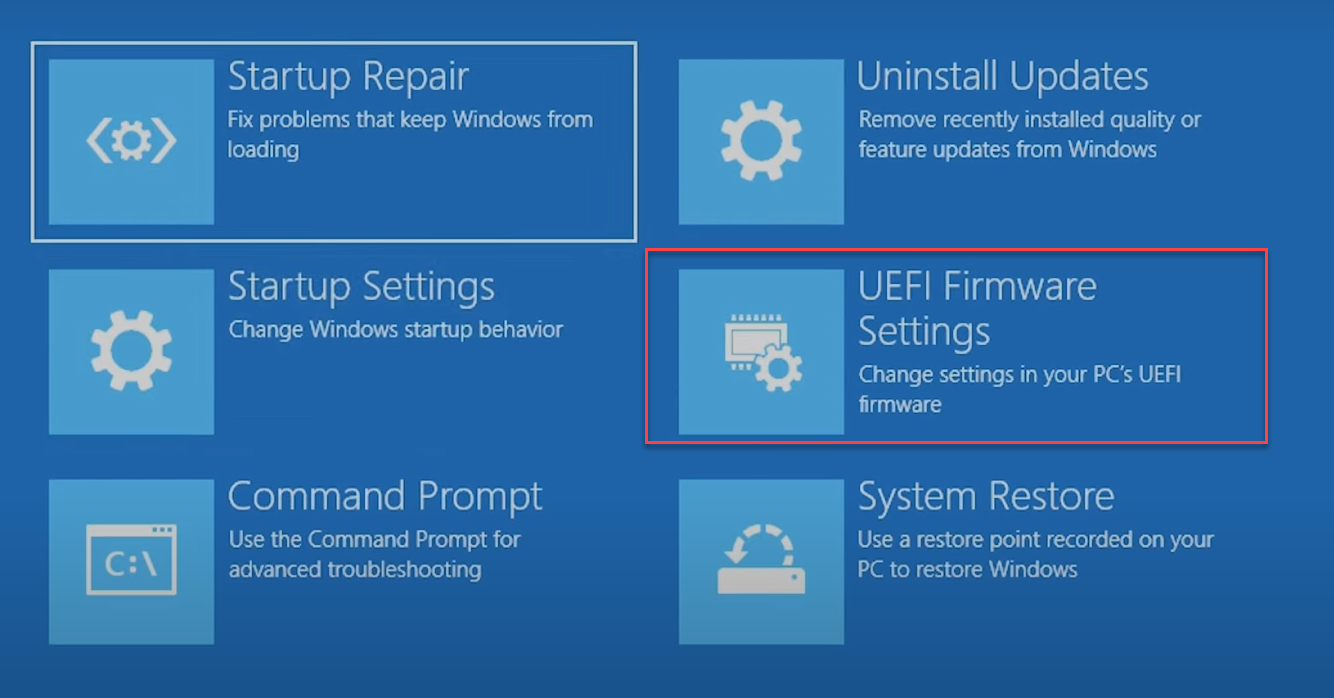
具体步骤可能因电脑制造商(戴尔、惠普、联想、华硕、技嘉、微星等)而异,但一般步骤通常非常相似。
1.访问 UEFI/BIOS 设置
- 重新启动计算机,并在计算机启动后反复按下 BIOS/UEFI 访问键(通常 Del、F2、F12、F10 或 ESC).
2.检查启动模式
- 在配置中,查找启动选项部分(启动、启动选项、启动模式).
- 确保模式已开启 UEFI 而不是 传统 BIOS o CSM如果是 Legacy 系统,则需要将其更改为 UEFI,这可能需要将磁盘从 MBR 转换为 GPT。为此,请参阅以下完整指南可能会有所帮助: Windows 中的 MSR 分区.
3.将分区类型更改为 GPT(如有必要)
如果您的磁盘格式为 MBR,并且您需要将其更改为 GPT以启用 UEFI 启动并激活安全启动:
- 对您的数据进行完整备份。
- 使用 Windows 磁盘转换工具 (Mbr2Gpt.exe) 或专用应用程序。以管理员身份从 CMD 运行: mbr2gpt /convert /allowfullOS.
- 重新启动计算机并返回 UEFI 设置以将启动模式设置为 UEFI。
4.启用安全启动
- 在 BIOS/UEFI 中,查找名为 开机, 安保防护 o 认证.
- 找到选项 安全启动 o 安全启动 并将值更改为 启用 o 活性.
- 在某些情况下,你必须去 密钥管理 o 密钥管理 然后选择 安装默认安全启动密钥 (安装默认密钥)。
- 保存更改并退出(通常按 F10)并允许计算机重新启动。
找不到安全启动选项怎么办?
如果您没有看到“安全启动”选项,则可能是:
- 您的计算机没有 UEFI 固件,只有传统的 BIOS。
- CSM(旧系统兼容)模式已启用。您必须将其禁用。
- 系统磁盘是MBR格式,而不是GPT格式。
无论如何,请查阅您的主板手册或制造商的支持网站。如果您的电脑是知名品牌(例如戴尔、惠普、联想、宏碁等),请在官方网站上找到确切的型号,并按照针对您电脑的具体说明进行操作。
技嘉主板的具体步骤(西班牙常见示例)
- 在接触 BIOS 之前请备份您的数据。
- 如有必要,请更新 BIOS(从 Gigabyte 网站下载最新版本)。
- 使用 Microsoft 官方工具准备 Windows 11 安装 USB。
- 重新启动并进入 BIOS/UEFI (苏普 o F2 在启动时)。
- 进入菜单 开机 和变化 引导模式 a UEFI.
- 保存,退出并重新启动。
- 返回 BIOS,查找 安全启动 在菜单中 安保防护 o 开机 并激活它。
- 如果出现提示,请安装默认密钥。
- 保存更改并重新启动 PC。

