- Xbox 模式将 Windows 11 界面转换为优化的、类似游戏主机的体验,使使用控制器进行导航更加容易。
- 此功能可通过释放 RAM 和减少后台进程来优化系统性能。
- 它的推出是逐步进行的,并且需要特定版本的操作系统,最初仅对 Insider 用户开放。

如果你喜欢玩电脑游戏,但又怀念游戏主机那种开机即玩的便捷,Windows 11 为你准备了一个妙招。它能将你的桌面变成一个完全优化的游戏界面,消除操作系统杂乱的视觉元素,让你的游戏画面成为视觉焦点。
这种体验本质上模拟了 Xbox 生态系统,并非只是表面上的改变。它的设计旨在让手柄使用更加流畅,并让电脑硬件专注于真正重要的事情:最大化帧率,并防止不必要的应用程序在游戏过程中占用资源。
Xbox模式具体包含哪些内容?
我们说的是一个专用环境,它能让 Windows 系统像游戏主机一样运行。激活后,系统会启动一个主游戏应用程序,它充当全局启动器。最棒的是,应用程序和游戏会自动全屏运行,让你免受桌面通知或弹出窗口的干扰。要体验此功能,你需要安装Windows 11版本 24H2 或更高版本,但具体可用性取决于市场和你的系统版本。
激活主机体验的步骤
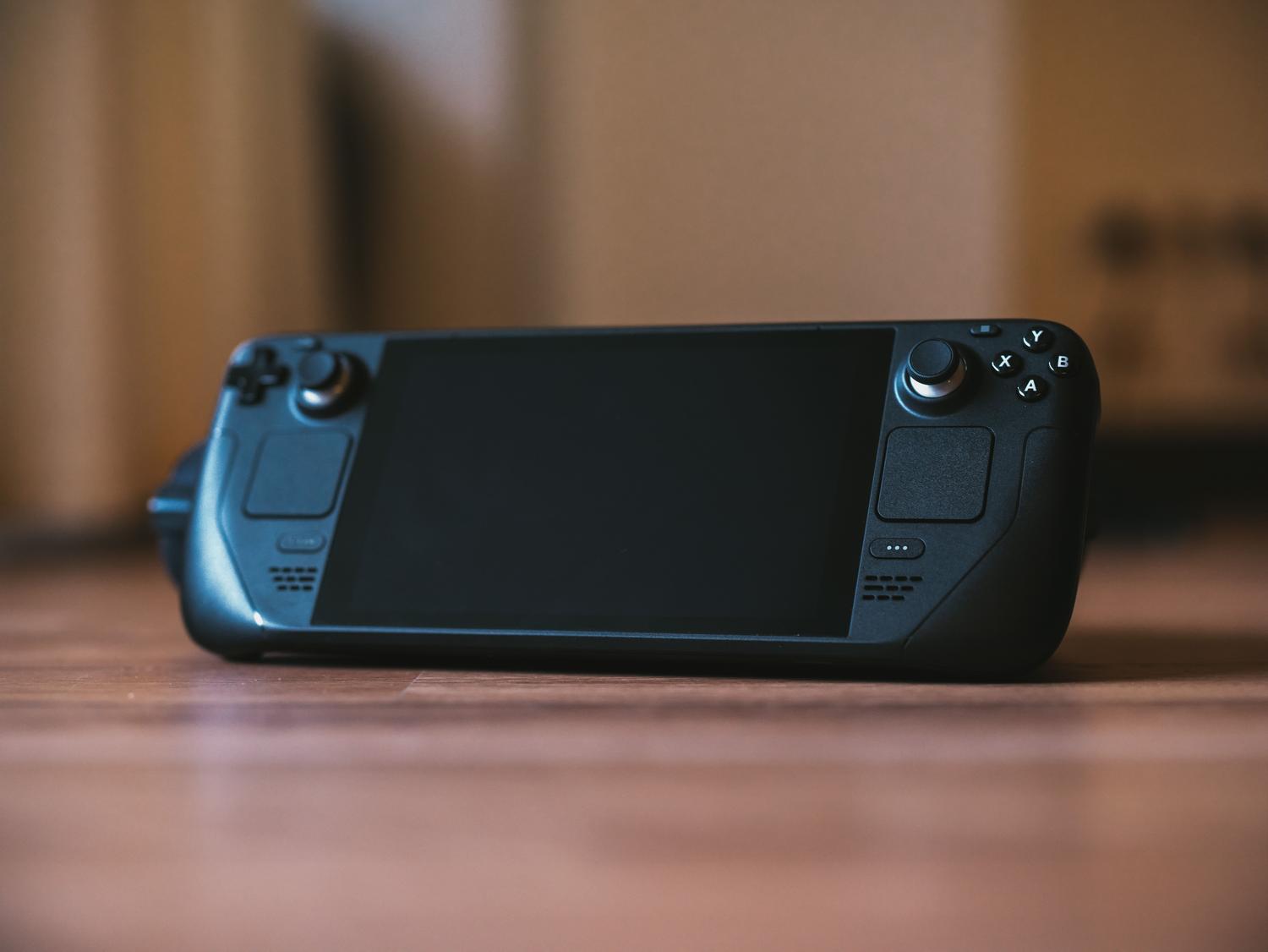
根据您使用的具体设备,配置路径会略有不同:
- 在掌上游戏机上: 您需要依次点击“开始”菜单、“设置”和“Xbox 游戏模式”选项。在这里,您可以选择兼容的 Xbox 主机应用。如果您希望电脑开机后直接进入此模式,请勾选相应的复选框。 启动时进入 Xbox 模式这样也能限制后台进程,从而提高性能。
- 在普通个人电脑(台式机和笔记本电脑)上: 操作步骤类似:主页 > 设置 > Xbox 游戏模式。您只需…… 启用 Xbox 模式开关如果想要快速访问,可以启用在任务视图中显示该功能的选项。
如果您不想浏览设置菜单,还有更快捷的方法。如果您的设备已收到更新,您会在 Xbox 应用的右上角看到一个灰色的 Xbox 模式按钮。您也可以按下Windows + G打开游戏栏,然后在齿轮图标中选择进入此模式的选项。
如何移动和退出全屏模式
进入游戏后,导航方式会发生变化。一次只能显示一个窗口,如果应用程序不支持全屏显示,则会以黑色背景显示。要切换游戏,请使用任务视图(Windows + Tab 键)或按住手柄上的 Xbox 按钮。要返回普通桌面,您可以使用任务切换器、在触摸屏上向上滑动,或使用快捷键Win + F11。
高级技巧和强制激活
即使安装了最新的系统更新,部分用户仍然看不到该选项。这可能是因为微软正在逐步推出此功能,或者由于系统正在进行分辨率检查。在极端情况下,一些用户会使用ViVeTool等工具,通过管理员命令(使用特定的 ID,例如 52580392 和 50902630)强制激活该功能,并将 Windows 注册表中 DeviceForm路径的十六进制值 2e 修改为 2e。
实际性能优势
这不仅仅是美观上的问题。Xbox模式通过减少后台进程活动,最多可以释放2GB的额外内存。在实际测试中,一些用户注意到,在对内存要求不高的游戏中,内存使用率有所降低;而在对内存要求更高的游戏中,帧率也略有提升,因为系统会优化资源管理,优先处理前台应用程序。
该系统整合了来自 Steam、Epic Games 和 GOG 等多个启动器的库,从而提供统一的游戏体验。对于追求极致自定义的用户,还有一些开源脚本可以让你“欺骗”系统,使其自动调整分辨率,从而使 Xbox 模式即使在标准桌面显示器上也能正常运行,让任何 PC 都拥有真正的游戏性能。
此功能重新定义了您与 Windows 11 的交互方式,将计算机的强大功能与游戏机的简洁性相结合,使您能够优化 RAM、从单个位置管理游戏,并使用简单的快捷方式或控制器在工作和休闲之间快速切换。