- 使用开源工具 RemoveWindowsAI 禁用 Copilot、Recall 和 AI 服务。
- 能够阻止通过 Windows 更新自动重新安装 AI 组件。
- 可以选择用经典版本的 Windows 替换现代人工智能应用程序。
- 系统出现错误时,可以使用回滚方法和备份来恢复系统。
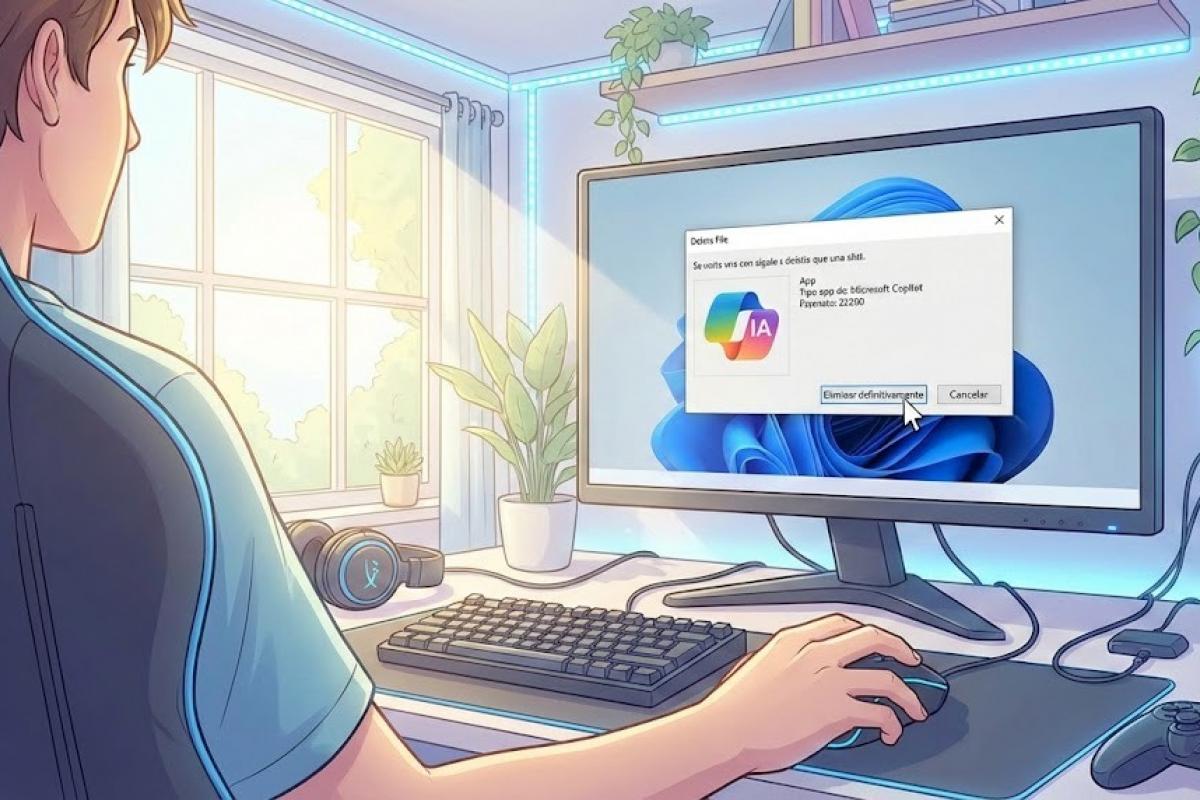
我相信你肯定遇到过这种情况:打开电脑,发现微软又一次在没人需要的地方塞进了人工智能功能。从记事本到画图,人工智能似乎正在渗透到Windows 11的每一个角落。虽然有些人可能觉得它有用,但对大多数人来说,它已经变成了一个消耗系统资源、令人厌烦且引发隐私担忧的累赘。
普遍的感受是疲惫。我们中的许多人怀念操作系统曾经只是一个稳定可靠的工具,没有烦人的按钮或拖慢电脑速度的后台进程的日子。如果您感觉自己的电脑已不再完全受您掌控,并且想要清除系统中的这些强制功能,那么您来对地方了。
最终解决方案:移除WindowsAI
为了避免手动与系统对抗,一款名为 RemoveWindowsAI 的开源工具应运而生,该工具由 zoicware 开发。它是一个功能强大的 PowerShell 脚本,可以自动移除微软集成到最新版 Windows 11 中的几乎所有 AI 组件。
这个脚本的有趣之处在于,它不仅禁用了这些功能,还阻止了 Windows 更新重新安装它们。它通过一种“技巧”来实现这一点,即欺骗系统,使其认为已经安装了更新的版本,从而阻止了这些麻烦软件包的自动下载。
这个脚本具体会删除哪些内容?
这次清理工作相当彻底,几乎涵盖了所有可能被认为是“智能”且具有破坏性的功能。被移除的功能包括停用 Copilot及其与 Microsoft Edge 浏览器的集成,以及彻底移除备受争议的“召回”系统及其计划任务。
- 消除人工智能架构服务 以及系统的AI行为。
- 停用 在画图软件中创建图像 以及人工智能在寻求调整中的作用。
- 压制 输入洞察 以及从我们撰写的内容中收集数据。
- 禁用语音访问和基于人工智能的声音效果。
- 消除 重写函数 记事本中的智能功能。
运行脚本的分步指南
如果您想清理系统,过程非常简单,但需要以管理员权限运行命令。首先,您需要在“开始”菜单中搜索“Windows PowerShell”,右键单击它,然后选择“以管理员身份运行”。务必使用 5.1 版本,而不是标准的终端或 PowerShell 7,以避免出现错误。
打开蓝色控制台后,只需复制粘贴以下代码并按回车键: & ([scriptblock]::Create((irm "https://raw.githubusercontent.com/zoicware/RemoveWindowsAI/main/RemoveWindowsAi.ps1")))
运行该程序后,会出现一个图形界面,您可以在其中选择要删除的功能。选择完所有不需要的功能后,单击绿色的“应用”按钮,然后重启计算机以使更改生效。您的防病毒软件可能会发出警报;不用担心,这是修改深层注册表项时常见的误报。
高级选项和自动化
对于那些不想使用界面或需要一次性清理多台电脑的用户,可以使用特定的命令。如果您想应用 所有选项 你可以直接使用该参数,程序不会询问你任何问题。 -nonInteractive -AllOptions 在下载代码的末尾。
如果您是比较谨慎的用户,可以选择特定的模块。例如,如果您只对以下方面感兴趣: 移除 AI Appx 包 对于 Copilot 策略,您可以通过明确指定来运行该命令。 -Options DisableRegKeys,RemoveAppxPackages,DisableCopilotPolicies.
如何恢复经典应用程序
有时,当我们卸载最新版本的画图或记事本时,会缺少必要的工具。RemoveWindowsAI 脚本通过允许……来解决这个问题。 安装经典版本 (不含人工智能)这些应用程序。为此,需要使用带有参数的命令。 -InstallClassicApps 接下来是应用程序的名称,例如 mspaint, notepad o photoviewer.
如果您在任何时候后悔或遇到任何问题,开发者都提供了解决方案。 反转模式为了使其正常工作,最好事先激活它。 -backupMode完成此操作后,使用参数运行脚本。 -revertMode 将系统恢复到初始状态。
手动清洁的其他技巧
如果您不信任脚本,更喜欢按自己的方式操作,您可以手动调整一些设置。例如,在记事本中,您可以点击设置齿轮图标,直接关闭 Copilot 功能,以防止上下文菜单提示更改文本音调。
在安装了 Copilot+ 的电脑上,由于人工智能会使用本地 NPU,因此其干扰性更强。建议检查Xbox 游戏栏设置,将人工智能与游戏解除关联,并前往“系统”>“声音”禁用网络摄像头工作室特效,例如虚假眼神交流或人为模糊效果。
对于那些追求完全无人工智能体验的用户来说,最佳选择是替换微软软件。像Vivaldi 或 Firefox这样的浏览器比 Edge 更易于使用,而像Notepad++这样的工具在易用性和用户体验方面也让记事本相形见绌。
清除遥测数据和不必要的进程不仅涉及删除文件,还涉及管理组策略和系统注册表。最终目的是为了恢复一个流畅的工作环境,让计算机成为我们掌控的工具,而不是未经我们同意就占用内存和CPU资源的云服务展示平台。