- 更换散热材料可以防止过热降频,避免游戏中帧率大幅下降。
- 导热垫的精确厚度对于确保散热器与 GPU 和 VRAM 正确接触至关重要。
- 建议每 3 至 5 年进行一次深度维护,或者当检测到风扇噪音过大和温度过高时进行深度维护。
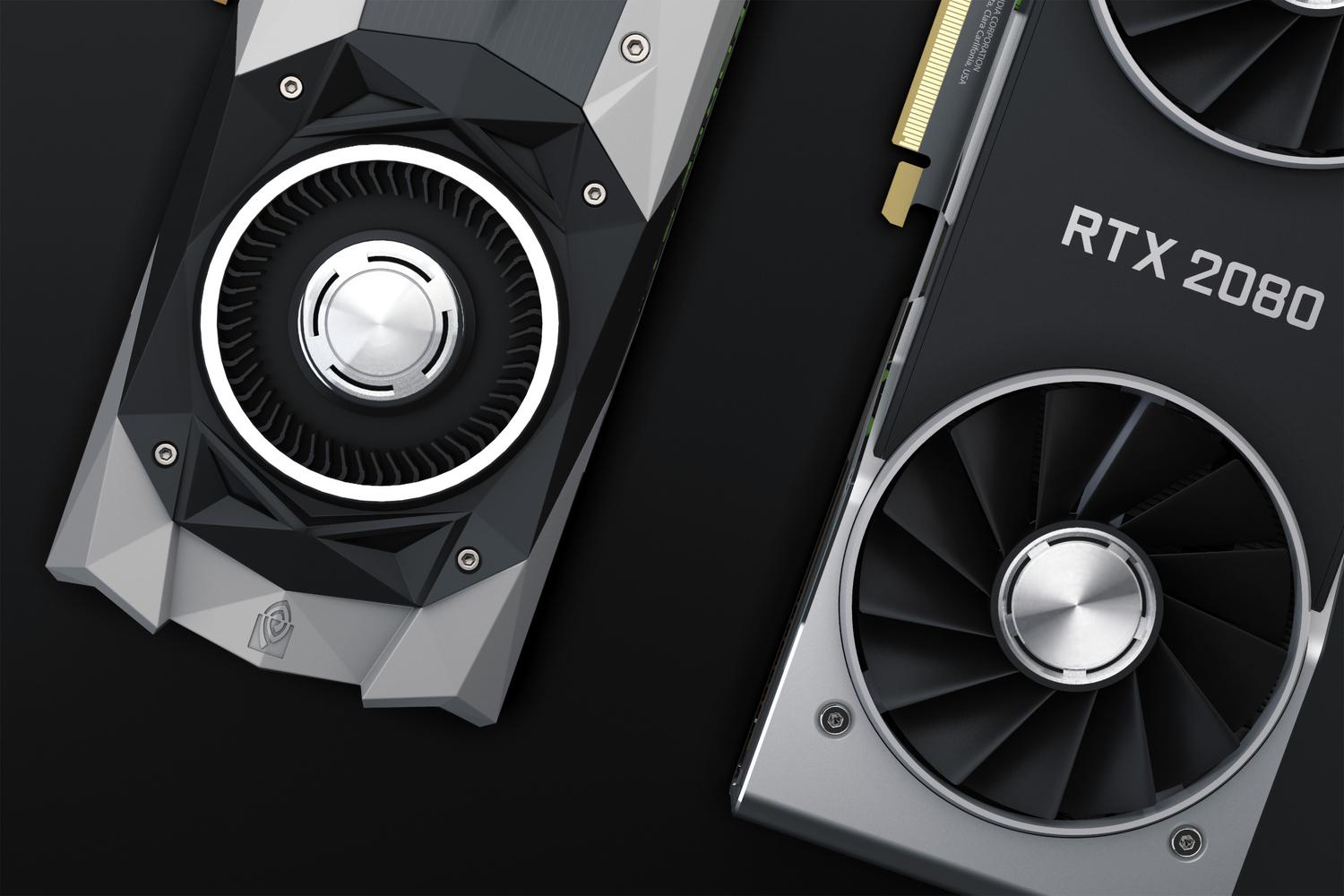
你可能遇到过这种情况:玩大型游戏或挖矿时,电脑噪音像喷气式发动机一样大,性能也急剧下降。通常,这并非软件的问题;而是显卡的散热系统老化或老化,导致热量无法有效传递到散热器。
如果您发现显卡噪音比平时大,或者负载下的温度过高,很可能需要对您的游戏电脑进行彻底维护。这不仅仅是对着显卡外壳吹吹气那么简单;它需要打开显卡,更换核心上的导热硅脂和显存芯片上的导热垫——这一点至关重要,尤其对于配备 GDDR6X 显存的显卡来说,因为它们往往发热量很高。

为什么这项维护工作至关重要?

与传统处理器不同,显卡的架构十分复杂,图形芯片(GPU)和显存模块(VRAM)集成在同一块电路板上。为了防止过热损坏硬件,GPU芯片上涂抹导热硅脂,而显存模块上则使用导热垫,以防止导热硅脂滴落到PCB板上。
问题在于这些组件会老化。当导热垫干裂或失去性能时,就会出现令人头疼的热节流现象。这是一种防御机制,显卡会降低功率和频率以避免过热,这可能会导致游戏帧率下降高达 25%。如果显存温度达到 95-105°C,显卡性能将大幅下降。
必备工具和材料

在开始拆卸任何部件之前,请确保将所有零件都摆放在桌面上,以免中途卡住。您需要一把十字螺丝刀(星形),如果您使用的是笔记本电脑,可能还需要一把精密螺丝刀。清洁时,务必使用异丙醇(至少 90%),因为它挥发迅速,不会留下任何可能导致短路的残留物。

导热部分,请选择高端导热硅脂(例如 Arctic MX-4 或 Noctua NT-H2)以及与您的型号完全匹配厚度的导热垫。您还会发现准备一些无绒超细纤维布、剪刀或美工刀(用于修剪导热垫)、尺子(用于测量)以及防静电腕带(以防止静电损坏芯片)都很有用。
制冷系统改造分步指南

第一步是关闭电脑并断开电源。如果是台式机,请从 PCIe 插槽中取出显卡。拆卸背板和散热器螺丝时务必小心,因为撕破安全贴纸可能会导致保修失效。拆卸散热器时,请轻柔操作,避免拉扯风扇或 RGB 线缆,以免将其从主板上扯断。
打开散热器后,请先仔细测量旧焊盘的尺寸,然后再将其取下。用异丙醇和抹布清洁芯片和内存模块的整个表面,清除所有残留的旧导热硅脂或油性物质。如果发现有焊盘熔化并粘在散热鳍片上,请尽可能彻底地清洁,以防止日后出现接触不良的问题。
现在到了关键时刻:安装新组件。在芯片中心涂抹少量导热硅脂,大约米粒大小。无需手动涂抹,散热器的压力就能起到作用。至于导热垫,请根据之前测量的尺寸裁剪,并且务必在粘贴前撕掉两侧的保护膜;否则,温度会立即升高。
注意导热垫的厚度:如果太薄,导热垫无法与散热器接触,导致显存过热;如果太厚,导热垫会抬起散热器,导致显卡芯片接触不良,从而立即造成过热损坏。最后,重新组装所有部件,连接风扇,并拧紧螺丝,但不要拧得过紧。
如何选择合适的导热垫
不要随意购买散热垫,因为并非所有散热垫都适用于同一用途。您应该注意两个参数:厚度(以毫米为单位,必须与制造商规定的完全一致)和导热系数(以 W/mK 为单位)。导热系数越高(例如 12.8 W/mK),散热效率就越高。
如果您不确定应该使用哪种尺寸,请查找与您的显卡型号完全匹配的指南,或者购买专为您的显卡设计的套装。请记住,像Arctic 这样的品牌提供安全、不导电的硅基产品,即使您使用过多的材料,也能避免短路的风险。

为了验证一切是否正常运行,请使用HWMonitor 或 GPU-Z等软件。运行压力测试或玩一款大型游戏,并将当前温度与之前的温度进行比较。成功的更改可以将负载温度从 85°C 降低到 65-70°C 左右,从而使风扇以更低的转速运行,并显著降低系统噪音。
保持GPU内部清洁并每隔几年更换一次导热硅脂是防止硬件过早老化的最佳方法。通过彻底清洁,并使用高质量的材料和尺寸精准的导热垫,可以稳定帧率,降低显存和核心的热应力,从而显著延长显卡的使用寿命。
