- Windows 内置了多种工具,例如任务管理器、dxdiag 和 msinfo32,可以用来识别 GPU。
- 可以通过观察系统报告的是单个芯片(集成)还是两个独立的设备来区分集成显卡和独立显卡。
- 使用 CPU-Z 或 GPU-Z 等专业软件,可以获取有关硬件内存和频率的详细技术数据。
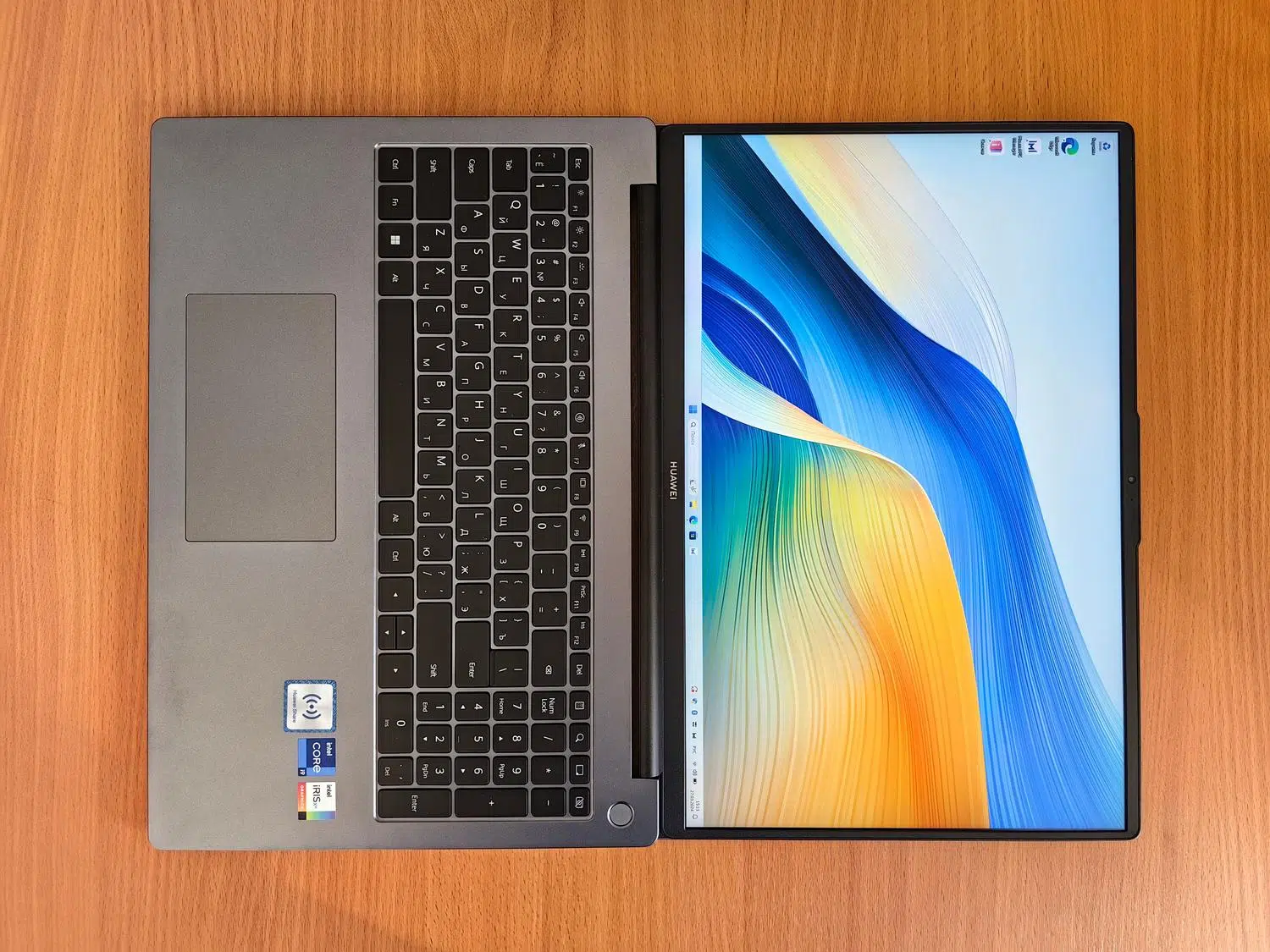
你可能曾经好奇过显示器上的图像究竟是由什么驱动的,或者你的电脑是否能运行你一直想玩的游戏。你无需成为电脑专家,也无需拆开电脑机箱就能找到答案,因为Windows内置了简单易用的工具,可以让你快速获取所有信息。
了解你的电脑配备的是基础显卡还是独立显卡至关重要,它能帮助你优化电脑性能、更新正确的驱动程序,或者决定是否应该添置新硬件。接下来,我们将详细介绍所有查看显卡型号的方法,从最快捷的方式到使用专用软件。

显卡究竟是什么?它有什么用途?

简单来说,显卡(或GPU)就像系统的视觉翻译器。它的主要功能是将计算机处理的复杂数据转换成易于理解的图像,无论是简单的桌面图标还是3A级视频游戏中超逼真的场景。
如果没有这个组件,电脑屏幕将无法显示任何内容。目前,显卡对于观看高清视频、进行图形设计、编辑视频片段、创建3D模型,甚至运行人工智能程序等任务至关重要。基本上,任何需要窗口或图像流畅运行的操作都依赖于它。

在 Windows 系统中快速识别 GPU 的方法

如果你不想把事情复杂化,操作系统内部有几种方法可以在几秒钟内给你答案:
- 任务管理器: 这是最快的方法。你只需要按下组合键即可。 按Ctrl + Shift + Esc键转到“性能”选项卡,找到“GPU”部分。如果您有多个GPU,您会看到GPU 0、GPU 1等,以及它们的名称和可用显存。
- 设备管理员: 右键单击“开始”按钮并选择此选项。进入后,打开菜单。 显示适配器 然后您将看到已安装显卡的列表。
- 高级显示设置: 依次点击“开始”、“系统”、“显示”,找到“高级显示设置”选项。系统会引导您完成设置。 哪种GPU型号 正在管理该时刻的图像。
使用高级系统工具

如果您需要更专业、更精确的数据,Windows 提供了两个非常强大的命令,您可以通过按Windows 键 + R快速执行:

DXDIAG 工具
在“运行”对话框中输入dxdiag将打开 DirectX 诊断工具。切换到“显示”选项卡,即可查看显卡的确切名称、制造商以及显存容量。这对于确定系统是否正确识别驱动程序非常有帮助。
系统信息(msinfo32)
如果您需要更详细的信息,请在搜索栏或“运行”对话框中输入msinfo32。在左侧栏中,展开“组件”部分,然后单击“显示”。在这里,您可以找到有关图形硬件的详细信息,从而轻松区分集成显卡和独立显卡。
如何区分集成显卡和独立显卡

笔记本电脑和一些台式电脑采用混合操作系统非常普遍。要区分哪种操作系统是哪种,请查看设备管理器中显示的名称:
如果你只看到一个名称,通常是Intel UHD 或 AMD Radeon Graphics,那么你的电脑配备的是集成显卡。这意味着显卡芯片集成在处理器中,并占用一部分系统内存,因此非常适合办公和网页浏览。
相反,如果出现两个名称(例如,Intel 和NVIDIA GeForce 或 AMD Radeon RX),则说明您使用的是独立显卡。独立显卡拥有自己的显存,性能更强大,专为游戏和高负载任务而设计,但同时也会消耗更多电量并产生更多热量。

用于深度分析的外部软件
当 Windows 工具无法满足需求时,我们可以转而使用行业标准的免费且非常轻量级的程序:
- CPU-Z: 安装完成后,只需转到“图形”选项卡。在设备选择器中,您将看到显卡的名称并获取…… 非常详细的技术规格 关于硬件方面。
- GPU-Z: 这可能是功能最全面的工具。它可以让您实时监控温度、时钟频率、驱动程序的确切版本等等。 视频存储器类型 你正在使用的。
在笔记本电脑中,系统通常会在两个独立显卡(GPU)之间自动切换以节省电量;而在台式电脑中,独立显卡通常占用一个 PCIe 插槽,并拥有独立的散热风扇以及 HDMI 或 DisplayPort 视频输出接口。要查看特定程序使用的是高性能显卡还是低功耗显卡,任务管理器是最佳工具,因为它可以在游戏或应用程序运行时实时显示每个显卡的负载情况。
能够识别您的硬件不仅可以优化计算机速度,还可以避免在下载驱动程序时出错,或者确定是否应该升级设备以提高您喜爱的应用程序的视觉体验和性能。
