- Zorin Appearance 允许您轻松更改界面,以模仿 Windows 或 macOS 等系统。
- 使用 Gnome 扩展程序和 Conky 等工具可以扩展视觉和功能自定义的可能性。
- 可以在系统本地文件夹中手动安装自定义主题和图标。
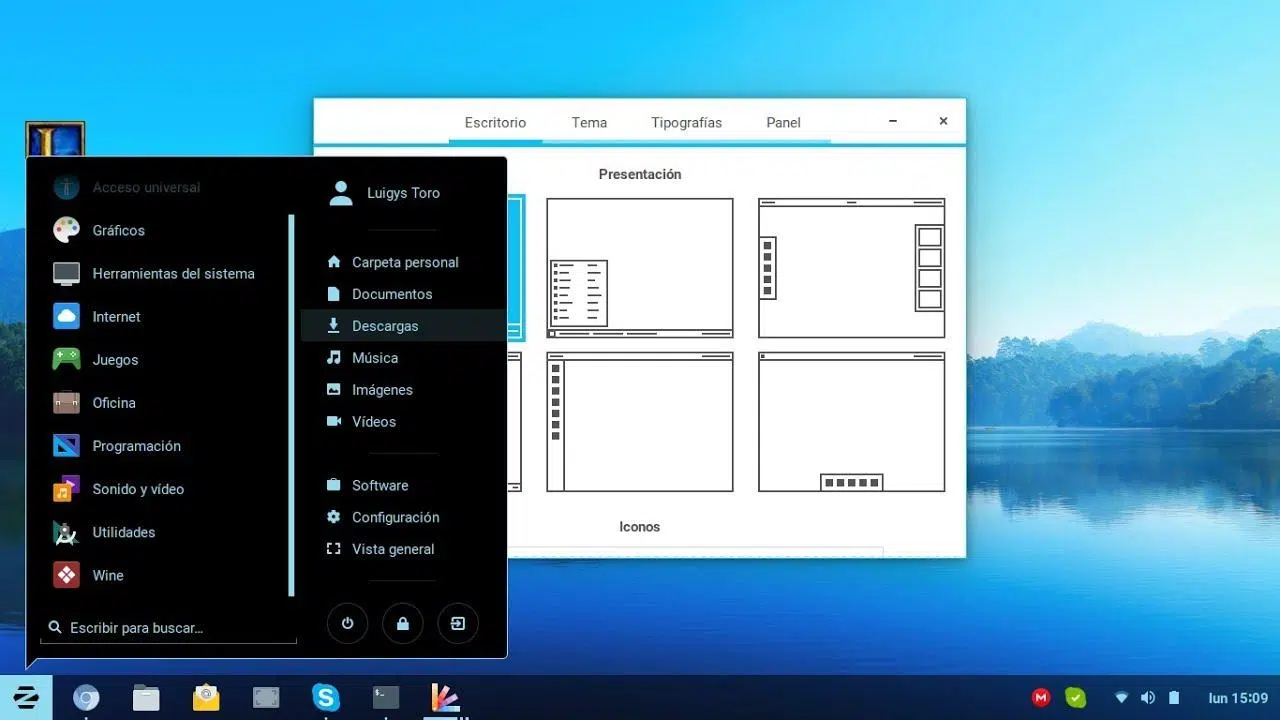
如果你涉足过 Linux 的世界,你可能已经意识到Zorin OS 是目前最强大、最具吸引力的选择之一。它最大的优势不仅在于其稳定性,还在于其惊人的灵活性,允许你根据自己的需求或视觉偏好,完全按照自己的意愿定制桌面。
该发行版下载量激增,尤其是在Windows 10停止支持后,许多人都在寻找可行的替代方案。作为一个快速且非常直观的系统,它是那些想要摆脱微软系统但又不想从一开始就面对复杂配置的用户的理想选择。

掌握 Zorin Appearance 的界面
对于不想把事情搞得太复杂的人来说,系统已经内置了一个名为 Zorin Appearance 的工具。这个应用程序就像一把万能钥匙,可以让你轻松更改设备外观,而无需承担任何修改的风险。要访问它,只需打开左下角的“开始”菜单,然后输入它的名称即可。
在这里,您可以管理图标、壁纸、动画和窗口位置等设置。最棒的是,它提供了预定义的样式。免费版提供四种选择:两种与 Windows 10 非常相似,另外两种基于 GNOME 环境,让过渡变得轻松便捷。
如果您想更进一步,并选择了专业版,那么选项将大幅扩展。此付费版本解锁了四款额外的主题,分别模仿 macOS、Windows 11、Ubuntu 和 KDE Plasma 的美学风格,让您轻松打造精致的桌面。

高级自定义:扩展程序和主题
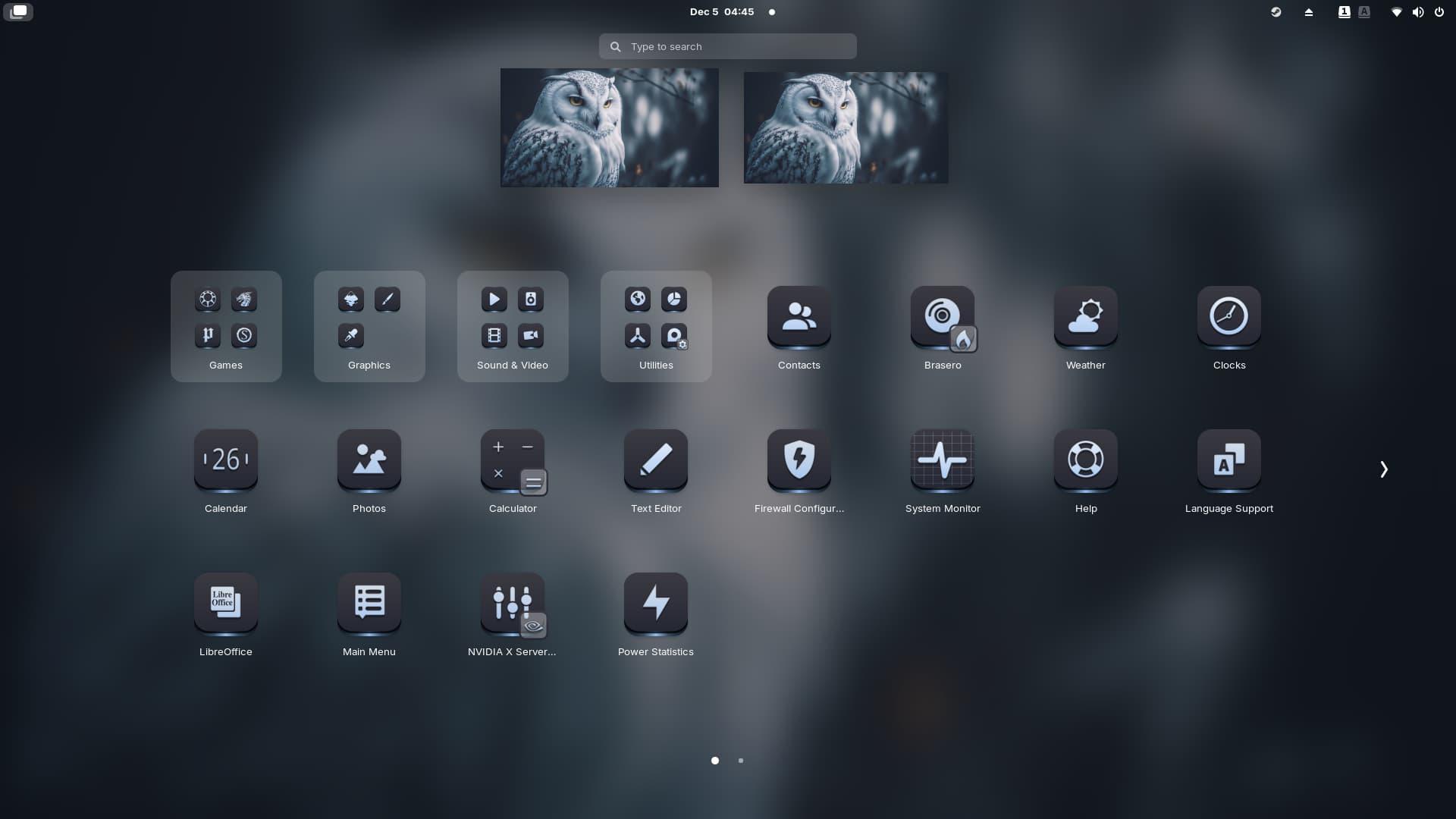
当 Zorin 的外观设置无法满足您的需求时,就该探索GNOME 扩展的世界了。由于 Zorin OS 基于 GNOME,您可以安装第三方扩展来添加各种功能。例如,如果您想要半透明窗口或显示CPU 和内存使用情况的小部件,那么 GNOME 扩展就是您的理想选择。
请注意,有时难免会遇到一些问题。一些用户反映,像 Blur my Shell 这样的工具与浮动 Dock 的兼容性并不完美,会导致边缘过于锐利。如果您正在寻找一款功能强大的硬件监控工具,Conky是一个不错的选择。虽然它需要一些耐心才能完成配置(因为它使用脚本和 Lua),但最终效果非常出色。
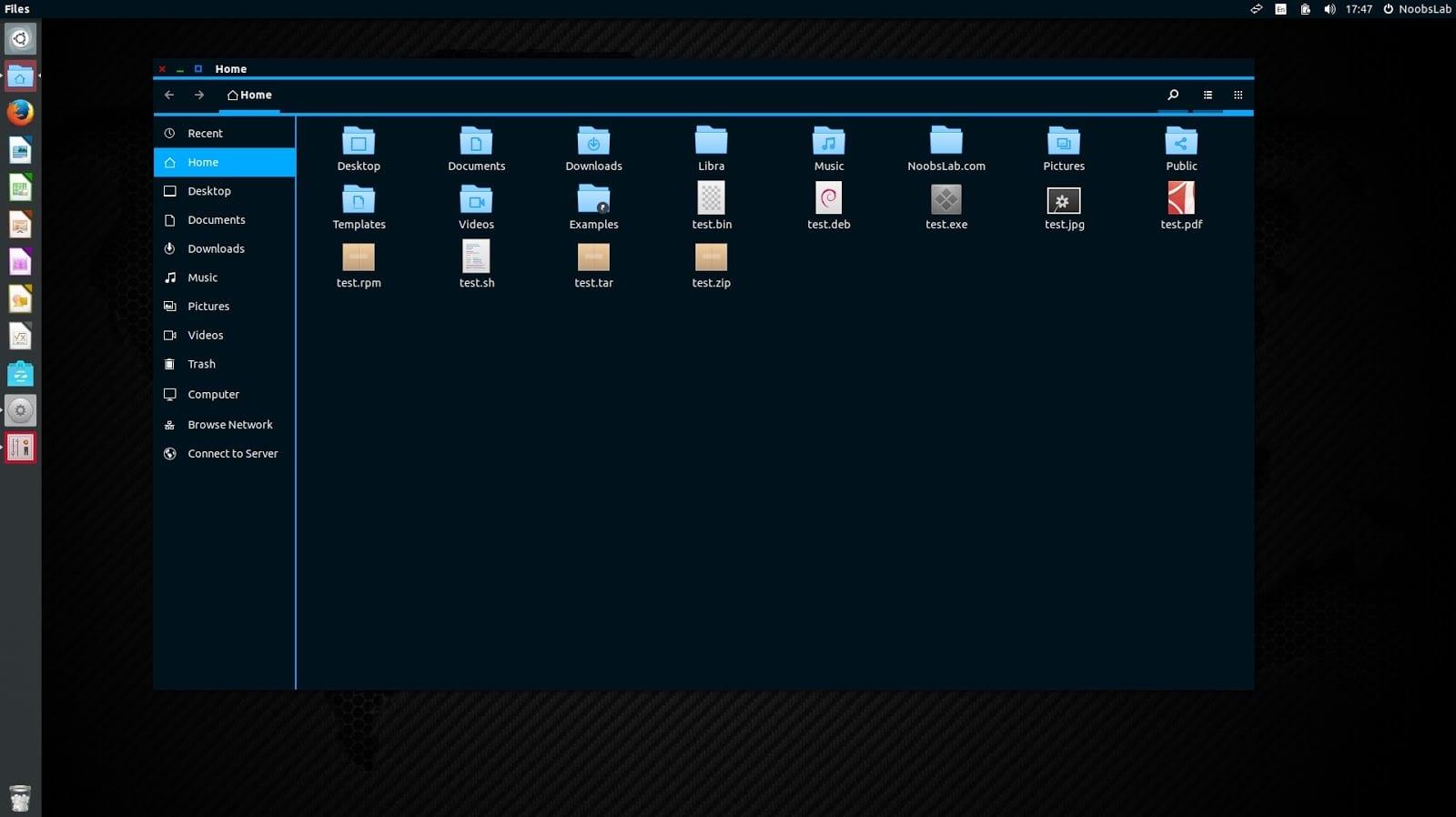
对于想要安装从网上下载的主题和图标的用户来说,操作非常简单。图标应该放在用户文件夹下的`.local/share/icons/`目录中。至于主题,您可以将解压后的文件夹移动到`.themes`目录(针对您的用户)或 `/usr/share/themes` 目录(如果您希望主题应用到整个系统)。完成这些操作后,只需在 Zorin 外观的“其他”选项卡中选择它们即可。
给专家用户和脚本的提示
有些系统本身不允许用户直接更改某些设置,例如“开始”菜单图标。为了解决这个问题,一些用户会使用shell 脚本来实现一个简单的变通方法。他们编写一个脚本,在每次系统启动时将原始图标的 SVG 文件覆盖为自定义图标。
为了使之自动运行, cron作业执行命令 sudo crontab -e 在终端中,您可以添加一行命令。 @reboot 接下来是脚本的路径。别忘了使用命令赋予它执行权限。 chmod +x 这样系统在启动时就不会忽略该文件。
如果您热衷于尝试其他桌面环境,请记住,安装 KDE Plasma 可以为您提供更多小部件,但有时在注销时可能会导致稳定性问题。因此,如果搭配合适的扩展程序,使用默认的 GNOME 环境通常是最快、响应最灵敏的选择。
Zorin OS 的最大优势在于它能让操作系统适应你,而不是你适应操作系统。无论你是使用简洁的 Zorin Appearance 来模仿 Windows 或 macOS,还是手动在隐藏文件夹中安装主题,亦或是探索启动脚本和 Gnome 扩展,你都能找到所需的一切,打造一个完全符合你个人偏好的独特且优化的工作环境。
