- 商业容量(十进制)与操作系统识别的容量(二进制)之间的技术差异。
- 功能不切实际且价格低得离谱的设备存在风险。
- 用于验证存储器完整性和实际物理空间的专用工具。

我相信你肯定遇到过这种情况:买了一个标称64GB的U盘,插到电脑上,结果Windows却显示只有58GB可用空间。首先不要惊慌,也不要觉得自己被骗了,因为大多数情况下这都是正常现象,并非设备故障,而是简单的计算问题。
然而,还有更糟糕的情况。随着中国电商的兴起,那些价格低廉、容量高达2TB甚至更大的U盘风靡一时。危险也正潜藏于此,因为存在容量造假的陷阱,这类U盘会欺骗操作系统。为了避免上当受骗,让我们仔细看看如何辨别你买到的U盘的真实容量。
广告宣传容量与实际容量之间的差异
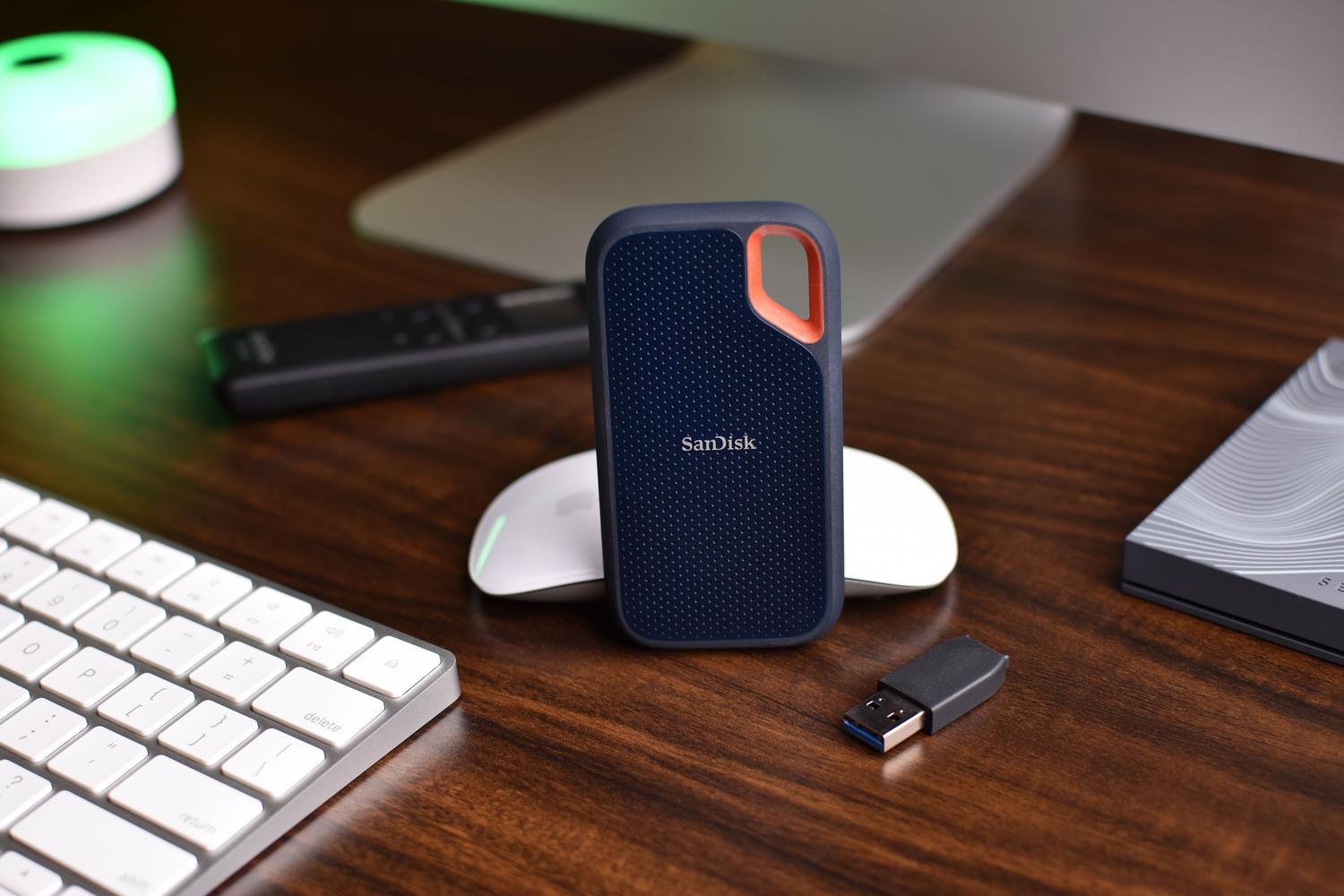
要了解为什么会缺少那么多GB的存储空间,关键在于了解制造商和计算机使用的计量单位不同。品牌商使用十进制系统,其中1GB正好等于1.000亿字节。但例如Windows系统,它使用二进制系统,其中1GB等于1.073.741.824字节。
这意味着即使数据实际存在,系统对它们的计数方式也不同。例如,1TB 的硬盘通常显示为约 931GB,而 2TB 的硬盘则显示为 1,81TB。这只是技术上的差异,不会影响存储设备的性能或使用寿命,所以如果您看到这种细微差别,请不必担心。
如何识别假冒U盘或固态硬盘
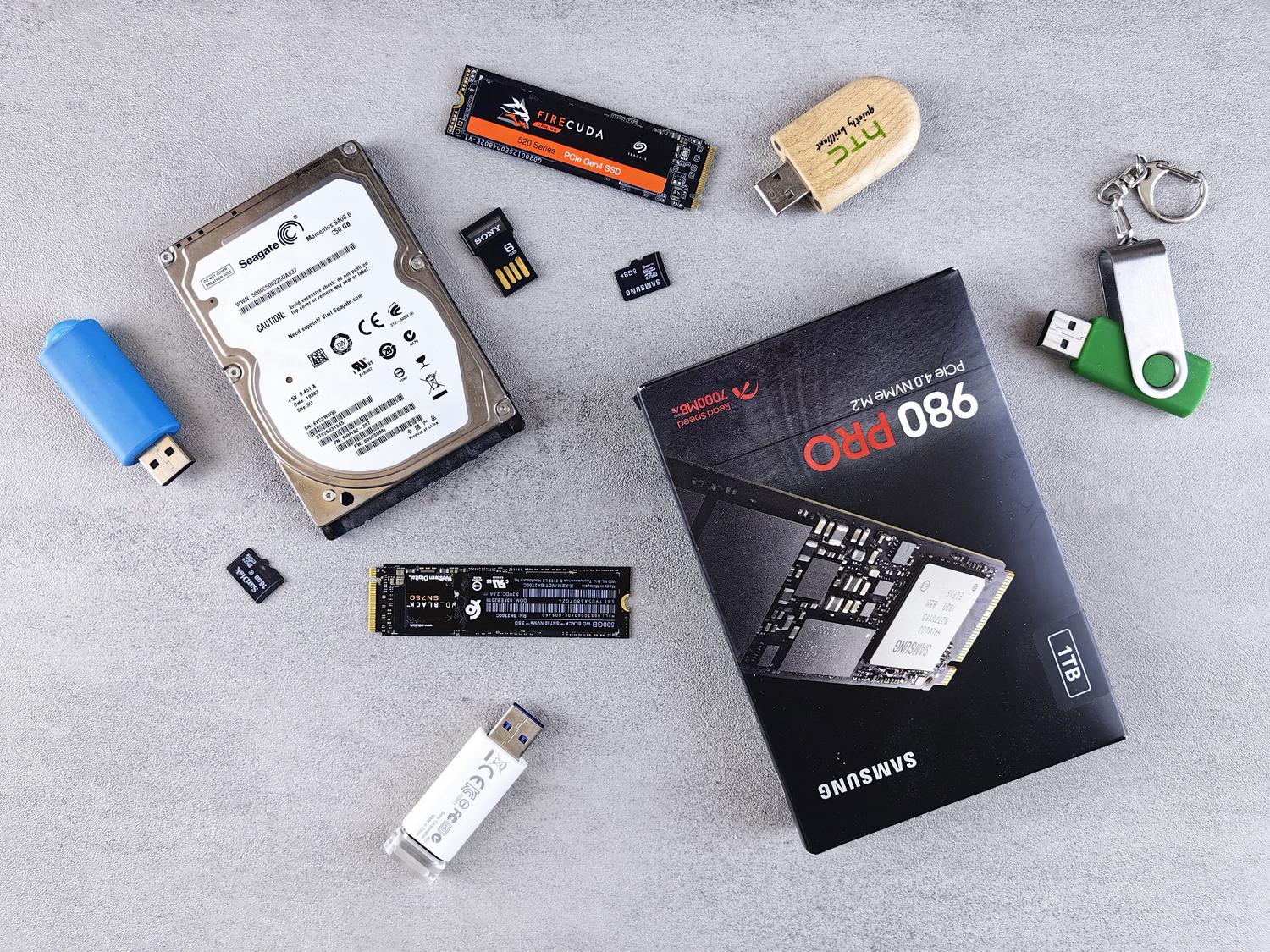
这并非全是计算错误。有一种非常常见的骗局,就是篡改设备控制器的固件。控制器芯片负责告诉电脑有多少可用内存;骗子会对其进行编程,使其谎称有 8TB 内存,而实际上只有 32GB。
危险在于,一开始复制文件时一切似乎正常。但当超出设备的实际物理容量后,它会开始覆盖旧数据,或者干脆将数据写入空白处。文件列表(名称和日期)虽然完好无损,但内容却已损坏且无法恢复。常识是最好的武器:如果你看到一款容量巨大且价格低得离谱的U盘,那它几乎肯定是假货。
用于验证实际存储的工具

要从科学的角度解决这个问题,仅仅查看磁盘属性或格式化磁盘是不够的,因为控制器仍然会错误地呈现数据。你需要一款软件,能够将数据写入每个扇区,然后再尝试读取。
H2testw:Windows 标准
这可能是最可靠、最经典的工具。它的工作原理是用测试文件填满所有可用空间,然后进行检查。如果程序显示“数据丢失”,那么这个数字就是实际容量与错误容量之间的差值。请注意,这个过程比较慢,因为它取决于设备的写入速度;一个 2TB 的硬盘可能需要几个小时才能完成。
适用于 Mac 和 Linux 的 F3(打击 Flash 欺诈)
如果您不使用 Windows 系统,F3 是理想的开源替代方案。它使用两个命令即可运行: f3write 填充圆盘和 f3read 验证数据是否仍然存在。在 Linux 系统中,还有…… f3probe这种方法速度快得多,但可能会破坏数据,因此建议使用写入和读取配对。
其他有用的实用程序
- ValiDrive: 这是一个在 Windows 系统中进行快速初步检查的绝佳选择,因为它可以检查分布在整个磁盘上的扇区,而无需填满整个磁盘。
- FakeFlashTest: 与 H2testw 类似,但具有快速模式,可以快速排除可疑设备。
- ChipGenius: 了解芯片的实际型号和接口(是 USB 2.0 还是 3.0)非常有用,有助于检测品牌假冒产品。
测量磁盘性能和健康状况
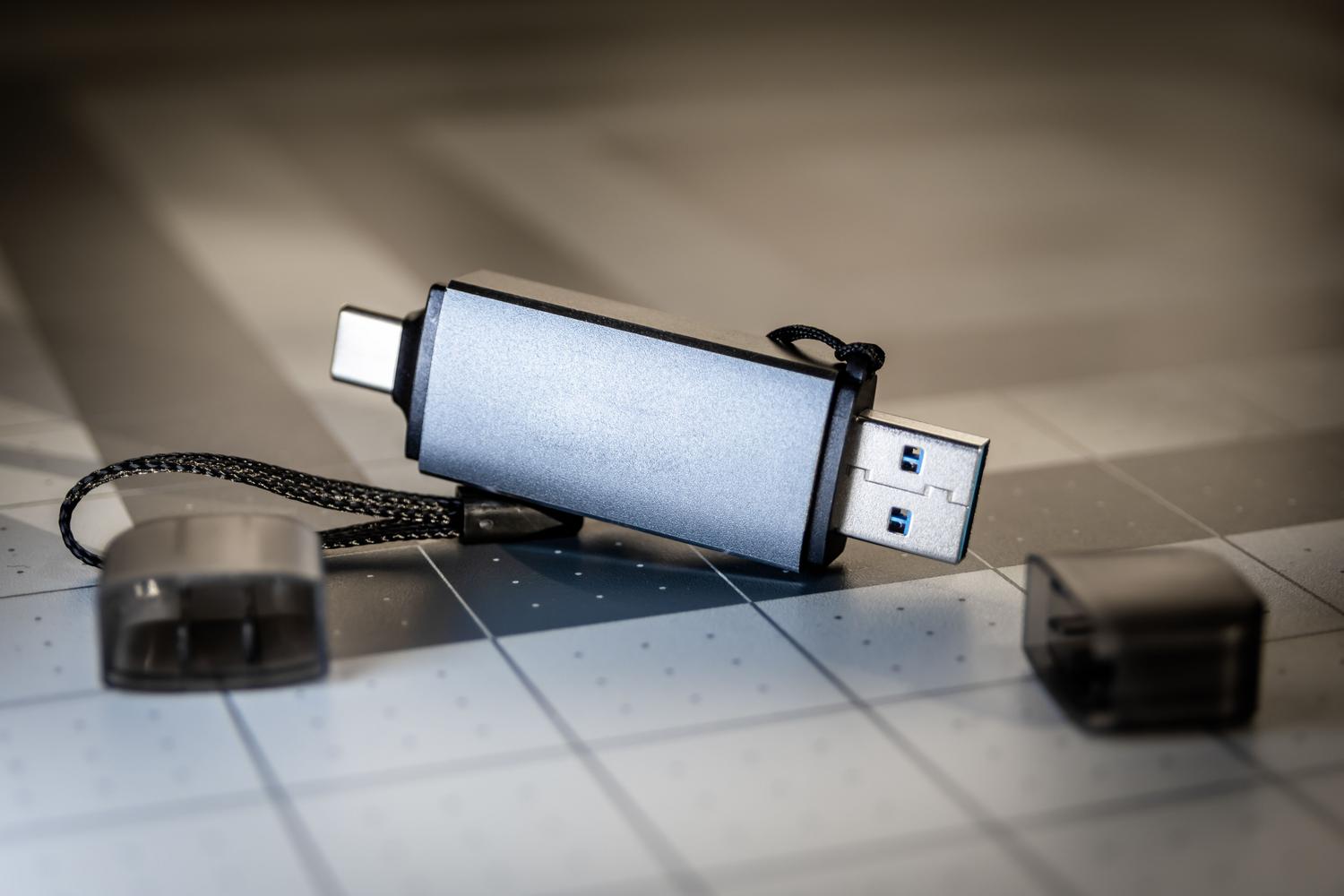
除了容量之外,验证速度是否与标称值相符也至关重要。为此, Windows 系统下首选的工具是CrystalDiskMark。它允许您测量顺序读写速度(适用于电影等大型文件)和随机读写速度(对操作系统流畅运行至关重要)。如果您发现速度比标称值下降超过 20%,则可能存在硬件问题或USB 端口瓶颈。
对于 Mac 用户来说,Blackmagic Disk Speed Test是最直观便捷的选择,尤其适合 4K 视频剪辑用户。另一方面,如果您想了解硬盘是否出现故障,则应检查SMART数据。特别注意“重新分配扇区数”;如果该值大于零,则表示硬盘存在物理损坏,应立即备份。
安全购物的最后提示
为了避免不必要的麻烦,最好始终选择三星、闪迪、金士顿或西部数据等信誉良好的品牌。避免购买来源不明的翻新产品,也不要轻信速卖通等平台上那些看似好得令人难以置信的优惠。如果您已经购买了商品,并怀疑是假冒产品,请保存 H2testw 或 F3 测试的截图,以便办理退货并追回款项。
严格控制存储空间可以防止因驱动程序损坏或硬件故障而导致重要文件丢失。关键在于不要轻信文件资源管理器的显示,使用具有完整读写权限的工具,并且始终将质量和品牌置于过低价格之上。