- 识别与内存相关的关键症状,例如蓝屏和随机重启。
- 使用Windows自带工具和专用软件诊断硬件错误。
- 区分物理模块故障和由于超频或容量不足导致的配置问题。
- 切实可行的解决方案包括物理清洁插槽和更换故障部件。
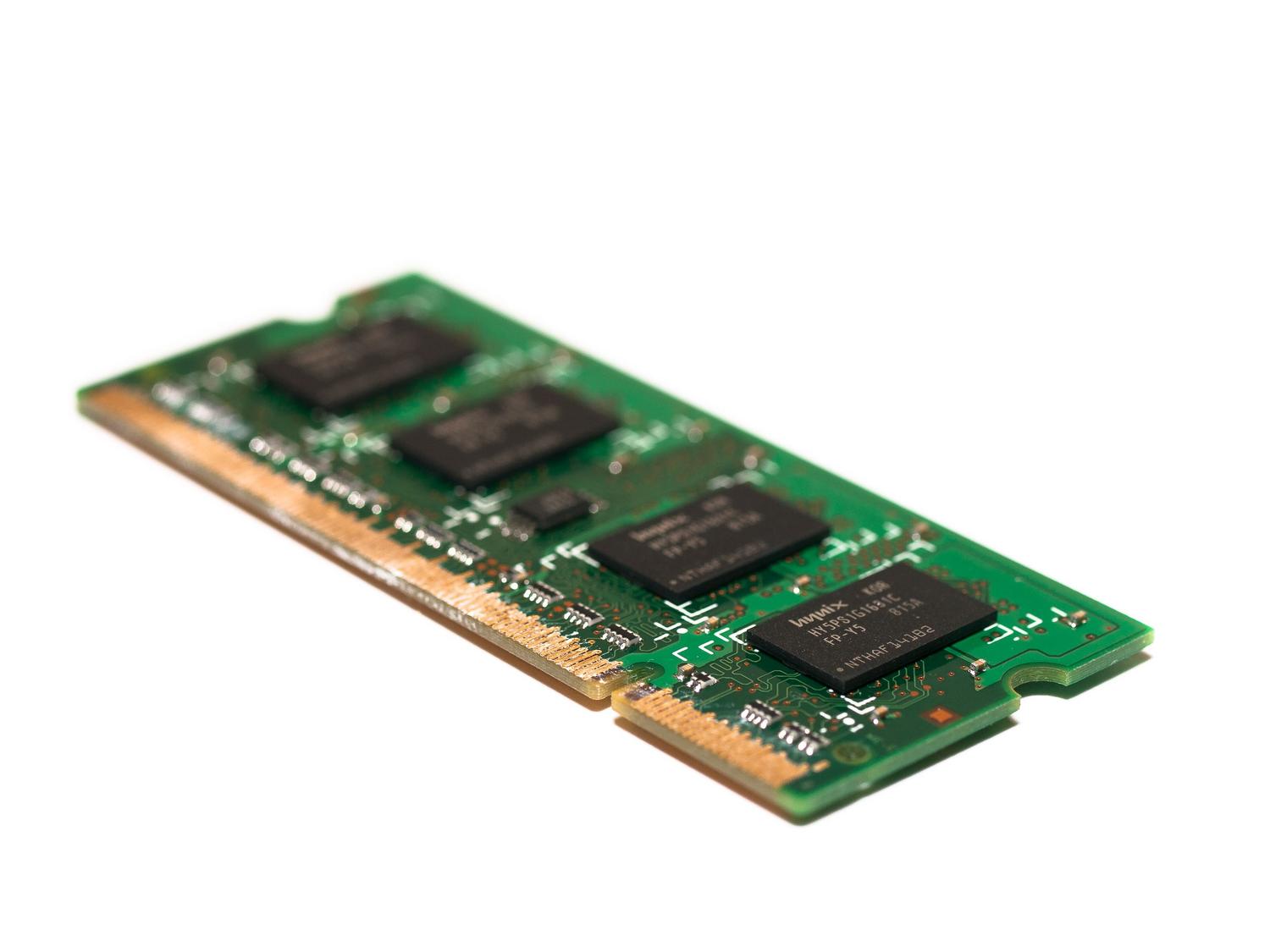
我相信你肯定遇到过这种情况:电脑突然运行速度慢如蜗牛,程序莫名其妙地关闭,更糟糕的是,还会出现可怕的蓝屏死机。我们通常会把问题归咎于软件或病毒,但实际上,问题可能出在你的内存(RAM)上——这个管理系统运行进程的关键组件。如果内存条出现故障,就如同电脑的大脑出现了记忆缺失,导致整个系统运行异常。
别担心,你不需要成为电脑专家也能找到答案。本文将详细介绍所有测试内存的方法,从Windows自带的选项到功能更强大的第三方工具。我们将向你展示如何判断是硬件故障、游戏内存不足,还是配置问题,这些都可以在两分钟内解决。

内存即将耗尽的迹象
在开始测试之前,最好先分析一下电脑的运行状况。有一些非常明显的线索;例如,如果您注意到电脑开机时发出哔哔声,很可能是BIOS检测到了硬件错误。此外,即使配备了NVMe固态硬盘,电脑启动速度也可能非常慢,或者随着使用时间的延长,性能会急剧下降。
最明显的症状之一是出现蓝屏死机(BSOD),尤其是显示代码为MEMORY_MANAGEMENT的蓝屏。虽然这些错误也可能源于其他原因,但通常表明系统无法正确管理内存。另一个明显的迹象是,当您访问系统设置时,发现并非所有内存都被识别;如果您安装了 16 GB 内存,但 Windows 只检测到 8 GB,则很可能是其中一个内存模块出现故障。
有时问题比较隐蔽,例如尝试打开文件时系统提示文件已损坏。实际上,磁盘上的数据可能完全正常,但加载到内存时发生了完整性错误,导致信息损坏。如果您在运行大型游戏时遇到意外崩溃(这种情况有时会发生在现代资源密集型游戏中),内存不稳定可能是罪魁祸首。

超频和 XMP 配置文件的问题
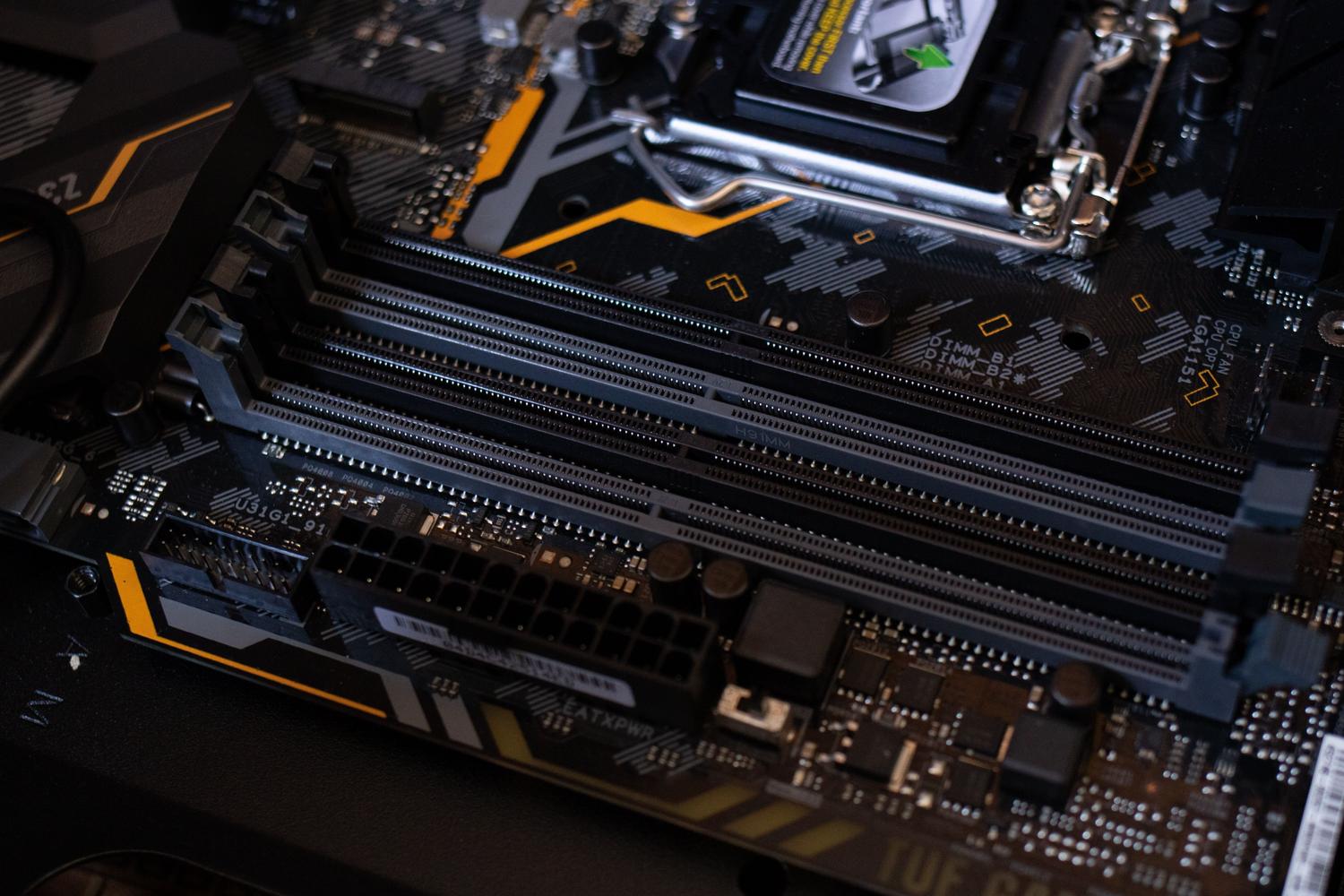
并非所有看似物理故障的问题实际上都是如此。许多用户会在 BIOS 中启用XMP(Intel)或 DOCP(AMD)配置文件以最大化内存速度。然而,随着时间的推移或某些更新之后,这些配置可能会变得不稳定。这会导致 Windows 将错误解释为物理硬件故障,而实际上只是高级内存频率和时序设置的问题。
在花钱购买新内存条之前,最明智的做法是在 BIOS 中禁用这些配置文件,让内存以基础频率运行。如果调整后蓝屏消失且测试结果正常,则说明您无需花费一分钱就解决了问题,这也证实了您的硬件根本不支持主动超频。

如何使用 Windows 内存诊断
Windows 内置了一个名为“Windows 内存诊断”的实用工具,无需安装任何额外软件即可分析内存模块的健康状况。启动该工具最快捷的方法是按下 Windows 键 + R,输入mdsched.exe,然后单击“确定”。您也可以直接在“开始”菜单中输入相同的命令来找到它。
打开工具后,最好选择“立即重启并检查问题”选项。这是必要的,因为为了确保测试的可靠性,RAM 必须为空。重启后,您会看到一个蓝色屏幕,您可以在其中选择三种分析级别:
- 基础知识: 它速度最快,并且在缓存激活的情况下执行标准测试。
- 标准: 更深入的分析,增加了若干验证操作。
- 扩展: 这是最彻底的测试,它会禁用缓存,可能需要几个小时,但它是唯一有效的测试。 能够检测出最难发现的错误.
测试结束后,电脑会自动重启。问题在于 Windows 并非总是以清晰的通知形式显示结果。要查看结果,您需要打开事件查看器(在“运行”对话框中输入 eventvwr.msc),转到“Windows 日志”>“系统”,然后在“源”列中查找“ MemoryDiagnostics-Results”事件。它会告诉您是否发现了任何错误,或者一切是否正常。

高级替代方案和第三方软件
如果 Windows 自带的内存检测工具没有发现任何问题,但您仍然确信存在问题,那就该拿出更专业的工具了。MemTest86 是该领域最受推崇的程序。它比微软的工具更加全面、更加深入,能够检测到快速测试中无法发现的错误。MemTest86 提供功能非常全面的免费版本,以及面向需要专业分析用户的付费版本。
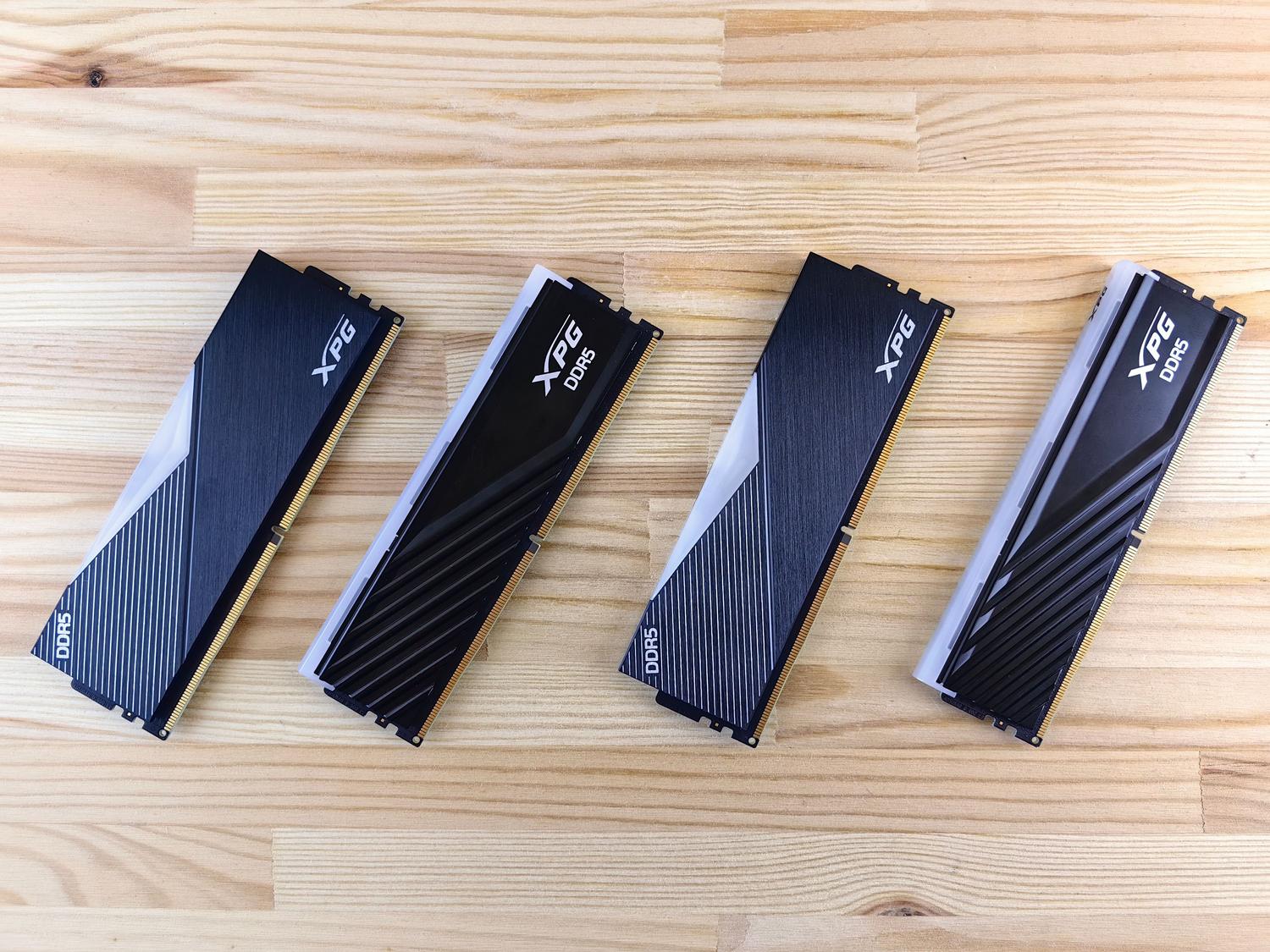
为了在购买替换内存之前准确了解您已安装的硬件,我推荐使用CPU-Z。这是一款免费应用程序,它会在“内存”选项卡中告诉您您使用的是 DDR3、DDR4 还是 DDR5 内存,以及它们的运行频率。这一点至关重要,因为不同代的内存并不兼容,详情请参阅DDR4 与 DDR5 内存对比;您不能将 DDR5 内存条插入为 DDR4 设计的插槽中。

硬件故障还是容量不足?
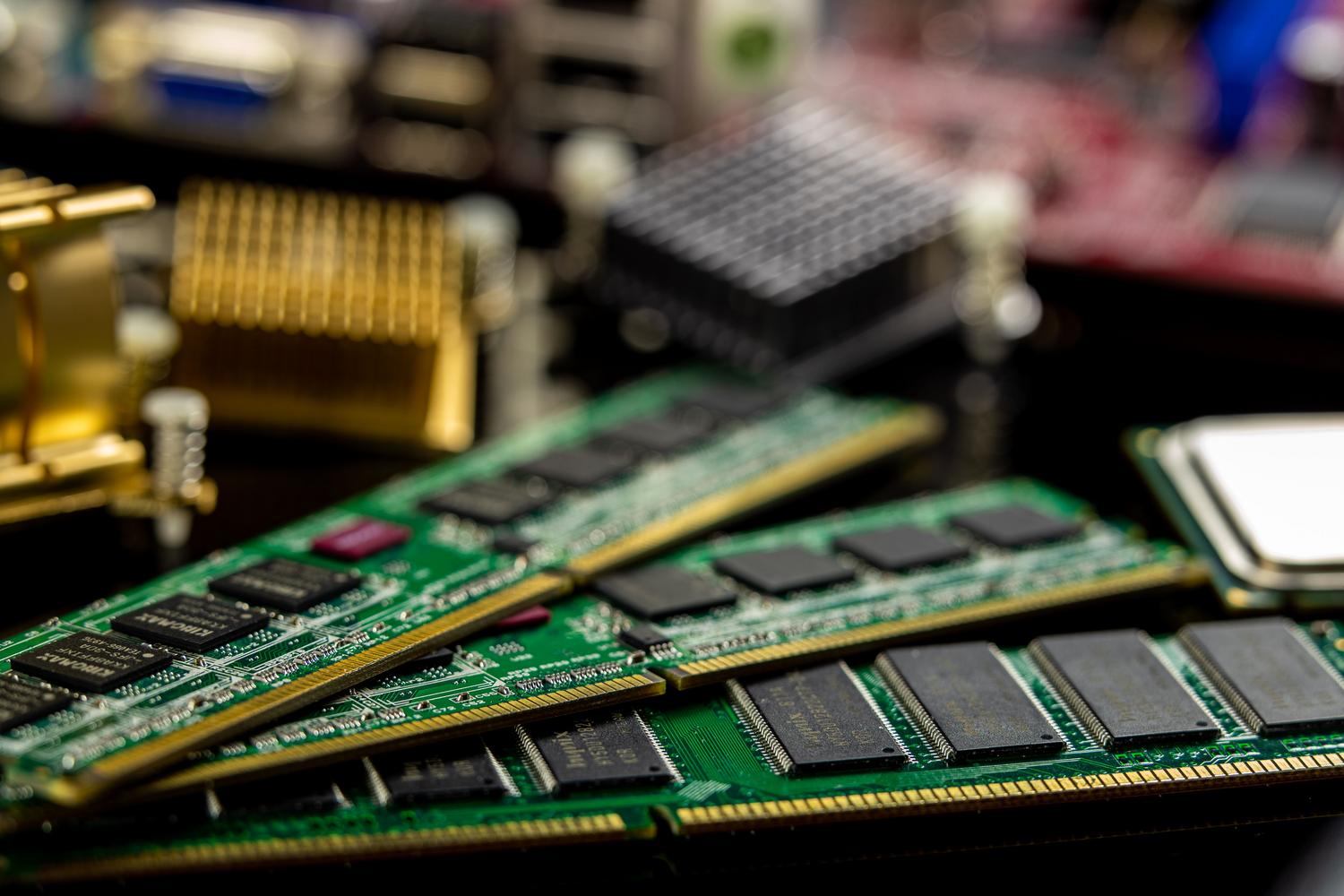
务必注意不要将内存条损坏与内存不足混淆。如果您的电脑运行缓慢但没有出现蓝屏,则很可能是内存不足以满足您的需求。您可以通过打开任务管理器(Ctrl + Shift + Esc)并转到“性能”选项卡来检查这一点。如果发现内存使用率持续接近 100%,则 Windows 将开始使用虚拟内存(硬盘空间),这会降低整个系统的运行速度。
根据您的需求,您需要的存储容量会有所不同:8 GB 足以满足基本任务和浏览需求;16 GB 是目前游戏和多任务处理的标准;如果您从事 3D 建模、专业视频编辑或大型编程工作,则应选择32 GB 甚至 64 GB。

如果检测到真正的错误该怎么办?
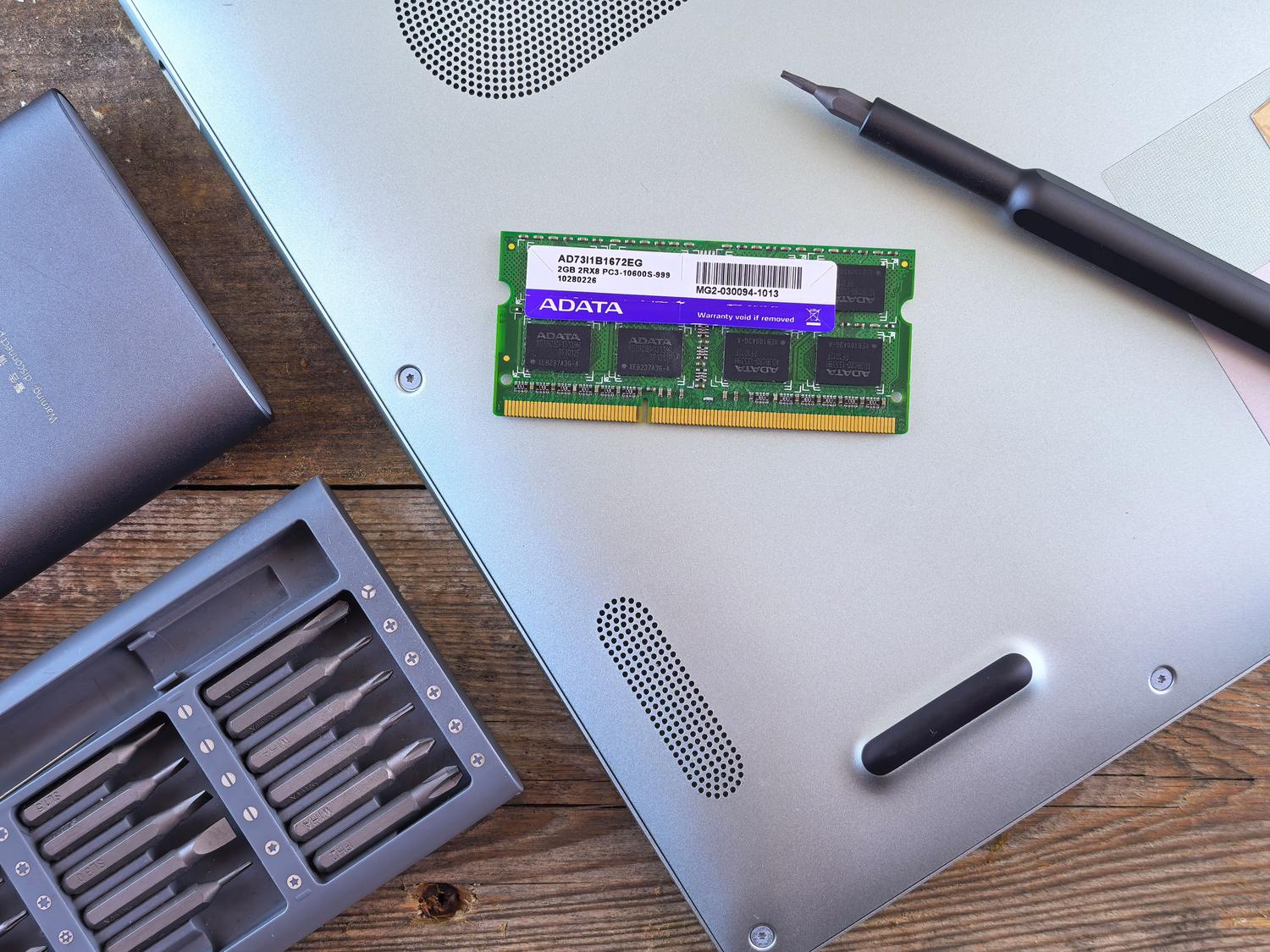
如果测试确认存在故障,您有几种解决方法。首先,最简单的方法是:打开机箱,检查内存条是否正确安装在插槽中。有时,意外的碰撞或震动会导致卡扣略微松动。如果此方法无效,您可以尝试清洁内存触点,或者将内存条在不同插槽之间互换,以排除主板而非内存本身的问题。
如果您有多条内存条,最好逐条测试。如果电脑在使用内存条 A 时出现故障,而使用内存条 B 时运行正常,那么您就能准确地知道应该更换哪条内存条。如果该组件仍在保修期内,请联系制造商。否则,您需要购买一条与您的主板在类型和频率上完全兼容的新内存条。
检查Mac电脑的内存
如果您是苹果用户,操作步骤有所不同。要查看您的可用内存 (RAM) 大小,请前往苹果菜单并选择“关于本机”。如果您怀疑存在性能问题,可以使用“活动监视器”(位于“实用工具”中)在“内存”标签页中查看哪些进程占用了所有内存。
想了解 macOS 中 RAM 类型的更多技术细节,可以使用Spotlight 中的“系统信息”工具。虽然现代 Mac 的内存通常是焊接在主板上的,但监控内存泄漏仍然很重要,因为内存泄漏会导致系统频繁地在 SSD 上进行页面交换,从而可能缩短SSD 的使用寿命。
保持硬件清洁、检查运行频率并定期进行测试是确保电脑在关键时刻不掉链子的最佳方法。无论是使用 Windows 自带的工具、MemTest86,还是在系统不堪重负时升级硬件,找出问题的根源都能帮助你判断软件调整是否足够,还是需要添置新组件才能恢复电脑的流畅运行。
