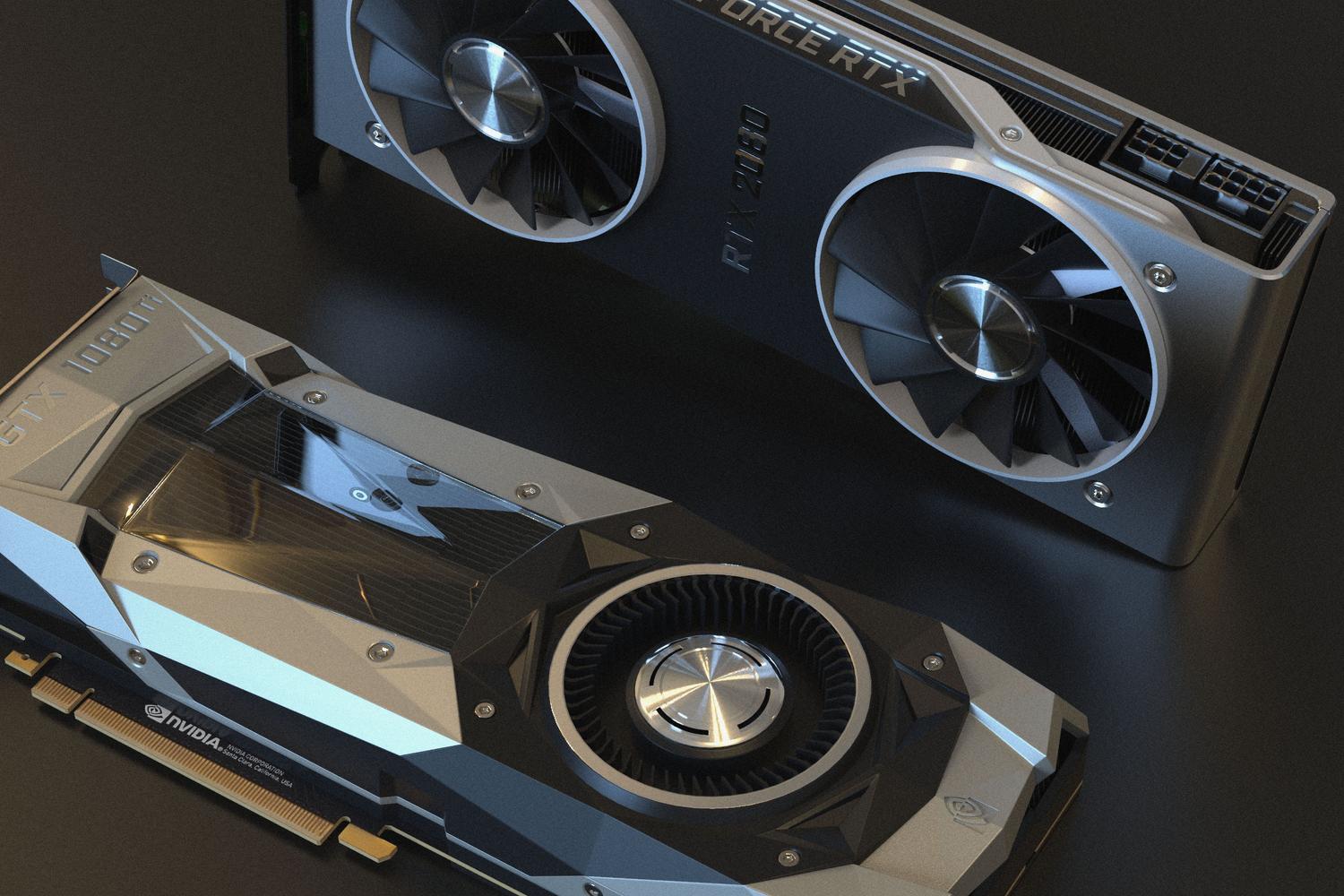
在玩激烈的游戏或进行高要求渲染工作时,电脑突然卡顿,绝对是任何人都不想遇到的噩梦。图形处理器(GPU)是电脑所有视觉功能的引擎,但就像任何硬件一样,它并非永不损坏,也会出现故障迹象。及早发现这些警告不仅可以避免电脑突然关机带来的冲击,还能防止问题蔓延到其他关键组件,从而节省开支。
有时,看似灾难性的故障可能只是软件问题,只需点击几下鼠标就能解决;但有时,我们面对的是真正的物理损坏。为了避免盲目尝试而徒劳无功,最好的方法是遵循逻辑排除法。在本文中,我们将逐一分析每种症状,从恼人的彩色像素到奇怪的风扇噪音,以便您确切地知道该采取哪些步骤,以及何时应该使用保修服务或寻求专业技术人员的帮助。

显卡故障的明显迹象

显卡出现故障时,通常不会有明显的迹象。最明显的症状之一是屏幕出现异常,表现为线条、彩色点或不应该出现的奇怪几何图形。如果这些错误在 Windows 启动前就出现,很可能是显存损坏。相反,如果这些错误只在运行大型游戏时出现,则可能是温度过高导致的。
另一个常见的警告信号是蓝屏死机 (BSOD)或系统完全崩溃,此时画面冻结,音频无限循环。诸如VIDEO_TDR_FAILURE之类的错误通常表示显示驱动程序已停止响应。同样,如果您发现之前运行流畅的游戏帧率 (FPS) 急剧下降,则可能是您的 GPU 正在进行降频,这意味着它正在降低功率以防止过热。
如何区分软件故障和物理故障

在惊慌失措地认为需要购买新显卡之前,您应该先确定问题出在硬件还是驱动程序上。一个简单的判断方法是记录错误发生的时间:如果问题是在更新 Windows 或驱动程序后立即出现的,那么很可能是软件冲突。在这种情况下,使用DDU(显示驱动程序卸载程序)之类的工具彻底清除旧驱动程序并执行全新安装通常是最佳解决方案。

另一方面,也有一些迹象直接指向硬件问题。如果电脑在GPU达到最大负载时自动关机,则可能存在电气或散热问题。如果您发现独立显卡的性能不如CPU集成显卡,或者使用集成显卡时错误消失,则几乎可以肯定独立显卡存在故障。此外,检查电脑启动时是否发出错误蜂鸣声也至关重要,这可能表明组件识别失败。
过热和过冷的危险

高温是电子设备的头号敌人。显卡在高负载下温度超过80-85 摄氏度就已处于危险范围。如果您发现风扇发出金属噪音、振动,或者即使在执行简单任务时也全速运转,则可能是散热系统被灰尘堵塞,或者风扇轴承出现故障。
当导热硅脂干涸时,它会失去将热量从芯片传递到散热器的能力,导致GPU迅速过热。这不仅会影响显卡本身,残留的热量还会损坏主板或附近的内存条。为了监控这种情况,我们建议使用MSI Afterburner、GPU-Z或HWinfo等软件,或者参考一份全面的显卡降压指南,这样可以实时查看温度峰值并检测性能下降,从而确保安全。
安装显卡时出现严重错误

并非所有故障都源于使用不当;有些是由于安装不当造成的。一个非常常见的错误是忽略了现代GPU的重量,它们体积庞大且重量不轻。如果显卡悬挂时没有额外的物理支撑,其重量可能会导致PCB板弯曲,进而造成显存焊点松动或PCIe插槽结构损坏。在显卡的另一端使用一个简单的支架,只需少量投入即可避免代价高昂的故障。

电源是另一个关键点。使用双电源线(一根电源线分成两个接头)为高端显卡供电会引发严重问题。这会导致线路过热,最坏情况下,过大的电流甚至会烧毁接头。最安全的做法是使用独立的电源线,分别从电源连接到每个显卡接头,确保电流安全传输。
快速诊断指南和解决方案
如果您怀疑出现问题,可以按照以下故障排除步骤进行操作:首先,从制造商的官方网站重新安装驱动程序。其次,用压缩空气清除积聚的灰尘,如果您有相关经验,可以更换导热硅脂。第三,检查显卡是否正确插入 PCIe 插槽,以及电源线是否完全连接。
如果问题仍然存在,请尝试将显卡连接到另一台电脑上。如果连接后运行正常,则问题可能出在您的 Windows 系统或电源上。如果仍然无法正常工作,您可能需要请专业技术人员进行BGA 芯片重焊,即将 GPU 芯片重新焊接到主板上。但是,如果显卡年代久远且内部芯片已损坏,最好的办法是更换新显卡,因为复杂的维修通常只是治标不治本,无法持久。
每六个月进行一次清洁保养、监控温度以及避免在散热不足的情况下强行超频,是防止显卡过早损坏的最佳方法。即使是轻微的闪烁或异常噪音,也要及时发现并采取措施,以免系统彻底无法使用,从而确保硬件在未来多年都能保持最佳性能,避免出现意外问题。
