- Opera 的 VPN 功能可作为安全代理,隐藏您的 IP 地址并保护您在公共网络上的浏览活动。
- 这些问题通常可以通过清除缓存、更新浏览器或更改服务器区域来解决。
- 与防火墙或防病毒软件的冲突可能会阻止访问,需要创建例外。
- 在严重情况下,安装 VPN 软件可能会影响操作系统的整体连接。

我相信你肯定遇到过这种情况:打开 Opera 浏览器,想启用 VPN 以便流畅浏览网页,结果却突然出现错误提示,或者按钮直接失效。这确实很烦人,尤其是有时只会显示“VPN 暂时不可用”之类的老套信息,让你完全摸不着头脑,不知道到底哪里出了问题。
事实上,尽管Opera的VPN是一款免费且极其便捷的工具,但它也可能由于多种原因导致问题,例如与其他安全程序冲突或简单的缓存错误。如果您遇到这种情况,请不要灰心,因为我们准备了一份完整的指南,可以帮助您恢复连接,并轻松恢复隐身浏览模式。

Opera 的 VPN 究竟是什么?它是如何工作的?

对于不熟悉这项功能的用户来说,它本质上是一个安全隧道,可以加密您的数据并隐藏您的真实 IP 地址。这样一来,您的互联网服务提供商就无法知道您访问了哪些网站,网站也无法精确定位您的位置。这项功能非常适合在公共 Wi-Fi 网络上提升隐私保护,因为它能有效防止窃听者拦截您的网络流量。
区分VPN和数据节省很重要。数据节省是通过压缩信息来减少数据使用量,而VPN则侧重于匿名性和安全性。但是请记住,VPN作为一种基于代理的服务,无法同时启用这两种功能;您必须选择其中之一。

解决连接问题的详细步骤

如果您的 VPN 连接一直卡顿,首先尝试最简单的解决方法。有时,只需重启浏览器或在地址栏中切换几次 VPN 开关即可解决问题。如果此方法无效,请检查禁用 VPN 后您的网络连接是否正常。如果仍然无法连接,则可能是您的互联网服务提供商 (ISP)的问题,而不是浏览器本身的问题。
- 更改服务器位置: 有时美洲或欧洲服务器过载或正在维护。请尝试 跳转到其他区域 看看是否能以这种方式连接。
- 清理浏览器垃圾文件: 历史记录和缓存可能已损坏。按 Ctrl + Shift + Del 并删除所有 cookie、缓存文件和网站数据(包括自始至终的数据)。
- 检查您的扩展程序: 某些插件与 Opera 的隧道功能不兼容。请前往扩展设置(Ctrl + Shift + E)Y 停用所有已安装的组件 排除干扰。
- 更新应用程序: 使用过时的版本浏览网页会惹出很多麻烦。请转到菜单。 “关于歌剧” 并让程序搜索并应用最新的可用更新。
注意软件冲突和严重错误

杀毒软件和防火墙至关重要。这些程序通常非常严格,如果认为VPN 连接可疑,可能会将其阻止。解决方法并非卸载杀毒软件,而是将 Opera 添加到安全软件的例外或排除列表中,这样它就能正常运行。
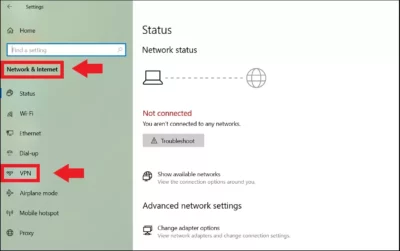
有些极端情况下,安装 VPN(尤其是独立版本)会导致整个计算机的网络连接崩溃,甚至影响到 Chrome 等其他浏览器。如果您在安装软件后发现完全无法访问网络,很可能是由于网络适配器冲突造成的。在这种情况下,通常唯一的解决办法是彻底卸载冲突产品。

您应该了解的局限性

请注意,Opera 的 VPN 功能较为基础。它没有固定的带宽限制,速度完全取决于服务器负载。此外,它提供的全球服务器位置非常有限,因此对于那些需要解锁限制严格的流媒体服务或需要专业级 VPN的高级安全功能的用户来说,可能不够用。
从清除缓存到检查防火墙,所有这些步骤对于恢复浏览器功能至关重要。如果在尝试所有技术解决方案后,服务仍然没有响应,则可能是Opera 服务器出现故障,或者您需要迁移到更强大、更全面的 VPN 解决方案来满足您的隐私需求。