- 要访问路由器,您需要其私有 IP 地址(通常为 192.168.1.1 或 192.168.0.1)以及标签或手册中指示的管理员凭据。
- 进入控制面板后,必须更改管理员用户名和密码、WiFi 网络名称及其密钥,使用 WPA2 或 WPA3 加密并设置强密码。
- 为了提高性能和安全性,您可以调整 WiFi 信道、启用 MAC 地址过滤、家长控制、备份设置并保持固件更新。
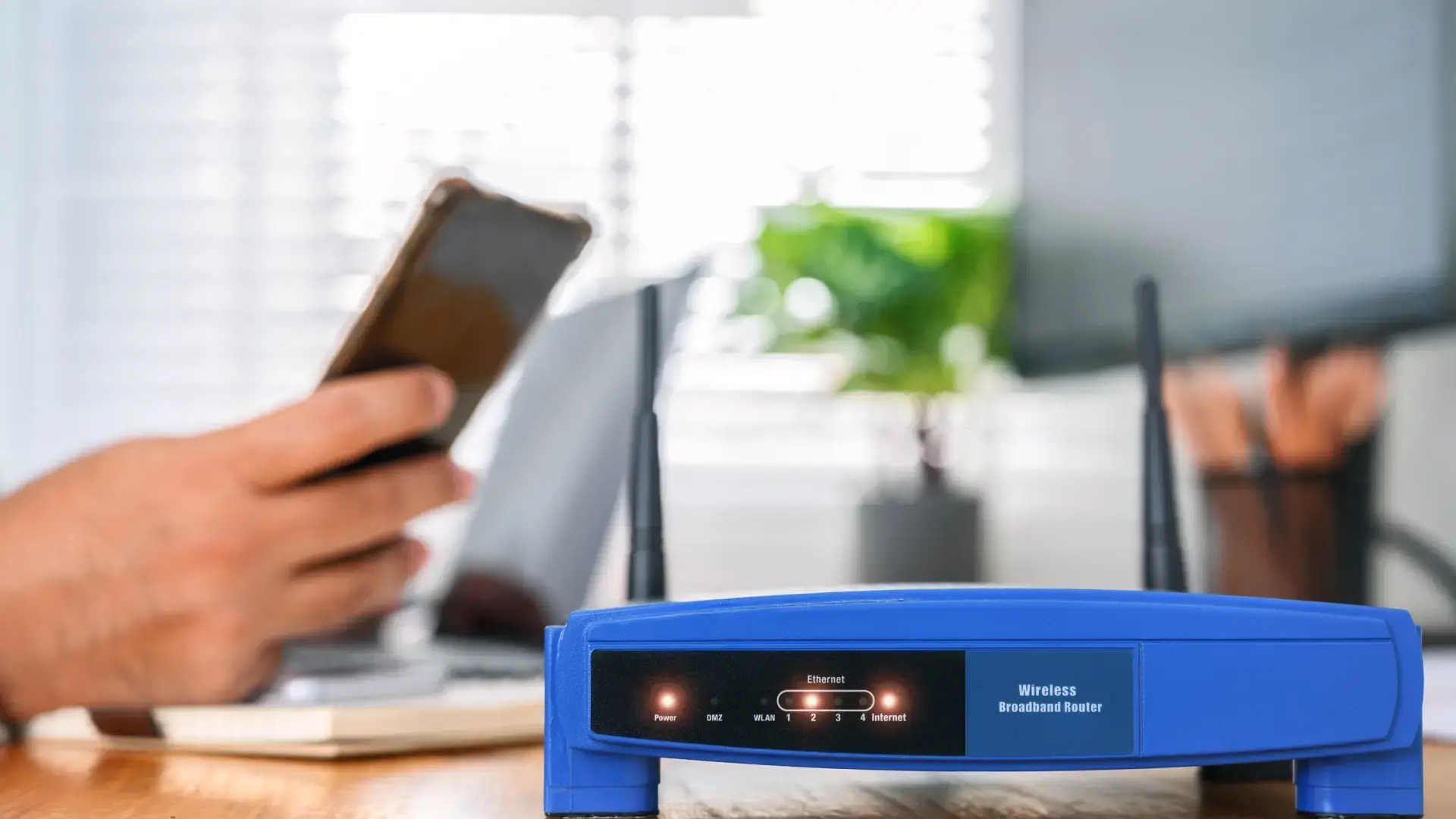
如果你家里有网络,无论你用的是电脑、手机还是游戏机,所有设备都通过同一个设备——路由器——连接。然而,真正了解如何访问路由器并充分利用其功能的人却寥寥无几,很多人只是简单地按照技术人员第一天安装时的样子操作而已。
学习如何访问路由器的管理面板是提高安全性、提升WiFi性能以及控制连接用户的关键。在本指南中,您将逐步了解如何访问路由器的设置,了解诸如192.168.1.1之类的地址的含义,以及哪些设置值得更改(如果您不确定自己在做什么,哪些设置最好不要更改)。
什么是路由器?192.168.1.1 代表什么?
路由器是将您的家庭网络连接到互联网并将连接分配给您的设备的设备。每个连接的设备(电脑、手机、平板电脑、游戏机、电视等)都会获得一个私有 IP 地址,该地址仅在您的家庭网络内有效,就像该设备在您的网络中的车牌一样。
在该网络中,路由器本身也有自己的私有 IP 地址,通常是192.168.1.1 或 192.168.0.1,并充当“默认网关”。您需要在浏览器中输入此地址才能访问其管理页面。
除了您的私有 IP 地址外,您的路由器还有一个由您的互联网服务提供商分配的公共(WAN)IP 地址,也就是您在互联网上看到的地址。网站和外部服务使用此地址与您通信,但您访问路由器设置面板时使用的并非此地址。
当您通过浏览器(或官方应用程序)访问路由器的管理界面时,您可以更改 WiFi 名称和密码、信道、家长控制、MAC 过滤等设置,甚至可以更新设备的固件。
如何知道路由器的IP地址
大多数情况下,只需在浏览器中尝试输入 192.168.1.1 或 192.168.0.1 即可,因为这些是家用路由器最常用的 IP 地址。如果您使用的是互联网服务提供商提供的路由器,它几乎总是使用这两个地址之一。
制造商或运营商可能选择了不同的 IP 地址或特定的 URL(例如,某些路由器通过公司网站进行管理)。在这种情况下,首先要检查路由器底部或背面的标签,标签上通常会标明访问 IP 地址,有时还会标明类似 http://路由器名称 的地址。
如果标签上的地址不清楚,您可以通过电脑查看。在 Windows 系统中,打开命令提示符,输入命令 `ipconfig` 查看连接详情。在命令输出中,找到“默认网关”条目;那就是路由器的 IP 地址。
在 macOS 系统中,您可以前往“系统偏好设置”>“网络”,选择您的网络连接,然后查看网关部分;或者在终端中运行 `netstat -nr | grep default` 命令,显示与您的路由器关联的默认网关。在 GNU/Linux 发行版中,您可以使用类似的工具,例如 `ip route show` 命令,来查看默认路由。
获取 IP 地址后,登录过程非常简单,几乎所有品牌的登录方式都大同小异。关键在于不要混淆登录凭据,也不要随意更改任何可能导致连接中断的设置(如果您不了解这些设置的作用)。
第一步是将您的设备连接到路由器,可以通过 Wi-Fi 或以太网线连接。如果您要进行重大更改,最好使用通过网线连接的计算机,以避免在设置过程中 Wi-Fi 中断。
连接成功后,打开浏览器(Chrome、Edge、Firefox、Safari 或您常用的任何浏览器),在地址栏中输入路由器的私有 IP 地址,例如 192.168.1.1 或 192.168.0.1,无需在地址前添加 http 或其他任何内容。按 Enter 键,即可看到登录界面。
在该屏幕上,您需要输入用户名和密码才能访问管理面板。这与您连接 Wi-Fi 时使用的密码不同,尽管根据型号和出厂设置的不同,它们有时可能相同。
如果您忘记了登录凭据,可以查看路由器底部、设备手册或互联网服务提供商提供的文档,找到默认的用户名和密码。很多情况下,您会看到类似admin/admin、admin/1234 或 1234/1234 这样的组合,这些组合最危险,因为它们很容易被猜到。
如果您不知道或忘记了路由器密码该怎么办
如果您从未更改过管理员密码,也不知道默认密码是什么,路由器上的标签或说明书通常会标明出厂默认的用户名和密码。您也可以在线搜索您的路由器型号,查找最常见的默认密码。
对于互联网服务提供商提供的路由器,您可以随时致电客服获取登录凭证或重置密码。一些公司甚至提供 WhatsApp 支持,您可以通过 WhatsApp 发送路由器的屏幕截图或照片以获得指导。
如果您之前更改过控制面板的用户名或密码,但现在忘记了,情况就会变得复杂。在这种情况下,出厂默认密码和贴纸上的密码都无法使用,因为路由器只接受您自己设置的自定义密码。
如果您忘记了这些设置,唯一恢复访问权限的方法就是使用那个著名的重置按钮。几乎所有路由器都有一个物理重置按钮,通常是凹陷的,按住几秒钟即可将设备恢复到出厂设置。但是,这样做会清除您可能更改过的所有设置。
要重置路由器,请使用尖头物品(例如回形针、大头针或笔尖)按住电源按钮 5 到 15 秒,直到路由器指示灯闪烁。重置后,路由器的配置将恢复到初始状态,您可以使用贴纸或说明书上的用户名和密码登录,但需要重新配置 Wi-Fi 和其他设置。
使用移动应用程序访问路由器
许多新款路由器,尤其是华硕等品牌的路由器,以及许多网络服务提供商提供的路由器,都允许用户通过官方移动应用程序管理网络,而无需使用网页浏览器。在某些情况下,这甚至是制造商推荐的主要方法。
要使用此方法,请确保您的手机或平板电脑连接到路由器的主 Wi-Fi 网络,而不是访客网络或移动数据网络。如果不在同一网络上,应用程序将无法找到设备。
接下来,从相应的应用商店下载制造商的应用程序(例如,华硕路由器的应用程序为 ASUS Router App),安装完成后,打开该应用程序并按照通常包含的快速互联网设置向导进行操作。
就像在浏览器中一样,该应用程序会要求您输入路由器的管理员用户名和密码,这与您访问 Wi-Fi 时使用的凭据不同。如果您是第一次访问路由器或刚刚重置过路由器,通常会要求您创建一个新的管理用户名和密码。
进入应用后,您可以执行与网页界面相同的基本任务:更改 WiFi 名称和密码、查看哪些设备已连接、激活家长控制、更新固件或重新配置访客网络等。
Cambiar laconstréñade acceso al router
首次登录控制面板后,您应该做的第一件事就是将默认路由器密码更改为更复杂的密码。保持默认密码不变会造成严重的安全漏洞。
在大多数机型上,此选项位于“管理”、“管理”、“访问控制”或“用户管理”等菜单中。您可以在此处输入当前密码,然后输入新密码,有时可能需要重复输入两次以确认。
有些路由器不仅允许您更改密码,还可以修改管理员用户名,甚至创建具有有限权限的其他用户,如果您希望某人能够查看某些数据但又不希望他们拥有配置的完全控制权,这将非常有用。
选择新的管理员密码时,应避免使用常见的、容易预测的组合。最好使用超过 10 个字符的长短语或密码,并结合大写字母、小写字母、数字和符号,不要使用像 1234567890 或 qwertyuiop 这样显而易见的组合。
请记住,如果您将路由器重置为出厂设置,则自定义密码将会丢失,您需要重新创建密码,或者恢复为默认凭据,具体取决于您的路由器型号的工作方式。
更改 WiFi 网络名称 (SSID)
另一个基本且强烈建议的更改是修改路由器广播的网络名称。默认情况下,几乎所有路由器的SSID 都会泄露品牌甚至型号,这可能会让试图攻击您网络的人知道您正在使用哪种类型的路由器。
要更改名称,请进入界面中的无线设置,找到“无线”>“基本”、“网络”、“WiFi”或类似选项,即可编辑“SSID”或“网络名称”字段。您可以在此处输入所需的 WiFi 网络名称。
选择一个容易记住的名称,这样既能让你区分自己的网络和邻居的网络,又不会泄露个人信息(例如你的全名、公寓号或确切地址)。此外,也请避免包含你的网络服务提供商或路由器型号等信息。
如果你的路由器是双频的(现在很常见),你会发现它会生成两个独立的网络,一个是 2,4 GHz 频段,另一个是 5 GHz 频段。在这种情况下,建议给它们取不同但相关的名称,这样你就可以轻松识别你正在连接的是哪个网络,例如,在名称末尾添加 2G 和 5G。
一些设备和路由器还提供隐藏 SSID 的选项,这意味着网络仍然处于活动状态,但不会出现在网络搜索结果中。如果您启用“隐藏 SSID”、“隐藏接入点”或类似选项,则只有知道确切网络名称的用户才能连接,从而增加了一层额外的安全保障(尽管这并非万无一失的安全措施)。
更改您的 WiFi 密码和安全类型
路由器的默认 Wi-Fi 密码通常很长,但这并不意味着它就万无一失。务必检查您使用的加密类型,并设置一个不易被猜到的强密码,因为弱密码会让任何人都能访问您的网络。
在无线设置中,查找类似“无线 > 安全”、“WLAN 安全”或类似的选项,您会看到 WPA、WPA2 或 WPA3 等选项。这就是您的 Wi-Fi 网络安全设置。
理想情况下,您至少应该启用 WPA2-PSK 加密;如果您的路由器和设备兼容,请使用 WPA3 以获得更强的防御能力。务必避免使用老旧的 WEP 或 WPA 加密方式,因为它们的安全性非常低。
在同一部分,您会找到用于定义预共享密钥或 WiFi 密码(WPA-PSK 密钥、密码、预共享密钥等)的字段。选择一个包含字母、数字和符号的长密码,但也要足够容易记住,这样您就不必依赖贴在路由器上的纸条了。
请注意,对于双频路由器,您需要对 2,4 GHz 和 5 GHz 网络分别重复此过程,并在两个网络上都配置强密码。更改密码后,您需要使用新密码重新连接所有设备。
选择最佳的WiFi信道以提高速度
如果您发现 Wi-Fi 连接不稳定、经常掉线或速度比预期慢,原因之一可能是信道拥塞,尤其是在 2,4 GHz 频段,因为许多邻近网络会在该频段重叠。调整信道可以显著改善连接状况。
默认情况下,大多数路由器都配置为自动选择信道。这在很多情况下都足够了,但如果您住在有很多 Wi-Fi 网络的公寓楼里,所选信道可能过于拥挤,您应该手动更改信道。
要查看哪些信道拥堵程度较低,最简单的方法是使用 WiFi 分析应用,例如Android 上的 WiFi Analyzer,它会显示检测到的信道和网络图表,并推荐拥堵程度最低的信道。在 iOS 系统上,由于系统应用的功能较为有限,您可以使用电脑上的工具。
确定所需信道后,进入路由器管理界面,依次选择“无线”>“高级”、“信道”或类似菜单,即可手动选择网络信道。双频路由器通常会有一个用于 2,4 GHz 频段的信道和一个用于 5 GHz 频段的信道。
切换到不太拥挤的信道通常可以提高稳定性和感知速度,尤其是在家中有很多设备或与其他附近的 Wi-Fi 网络共享无线频谱的情况下。如果一段时间后问题再次出现,您可以重复上述分析并调整设置。
MAC过滤和家长控制
除了密码之外,许多路由器还提供额外的功能来控制谁可以连接以及他们可以执行哪些操作。其中最知名的功能之一是MAC 地址过滤,它允许您创建特定设备的白名单或黑名单。
每个联网设备都有一个 MAC 地址,这是一个唯一的硬件标识符,即使您恢复或格式化设备,它也不会改变。知道这个地址后,您可以设置路由器始终允许该设备连接,或者无论 Wi-Fi 密码如何都阻止该设备连接。
在路由器的界面上,通常会有一个名为“无线 > MAC 地址过滤、访问控制”或类似名称的选项。在这里,您可以启用该选项,然后选择创建允许或阻止的 MAC 地址列表。通常,您会看到“允许”(仅允许这些地址)或“禁止/拒绝”(仅拒绝这些地址)之类的选项。
这项功能增加了一层额外的控制,但需要注意的是,技术娴熟的攻击者可以伪造 MAC 地址。因此,它是对强密码和现代加密技术的补充,而非替代。
许多路由器还包含家长控制功能,允许您限制某些设备(例如您孩子的手机或平板电脑)的连接时间,以及使用禁止的网址或内容类别列表阻止访问某些网站。
路由器备份和固件更新
如果您已经花时间将所有内容调整到您喜欢的程度(SSID、密码、频道、MAC 过滤、家长控制、端口等),那么最好从管理面板本身创建配置备份。
许多路由器在其管理菜单中都提供备份/恢复、保存/加载设置或类似选项,允许您下载包含所有当前设置的文件。此文件通常用于在路由器出现问题时将其恢复到之前的状态。
除了备份数据之外,最好也检查一下路由器是否有可用的固件更新。固件是控制设备运行的内部软件,新版本通常会修复安全漏洞并提升性能。
有些型号会自动更新,但对于其他型号,您需要进入管理部分,选择固件升级或类似选项,查找检查新版本或上传从制造商网站下载的固件文件的选项。
更新时,请务必遵循官方说明,切勿在更新过程中关闭或拔掉路由器电源,以免导致路由器无法使用。更新完成后,设备可能会重启,您需要重新登录控制面板。
打开和关闭路由器上的端口
访问路由器时,另一个常见的任务是为某些程序、在线服务或视频游戏打开或关闭特定端口。端口就像通信“通道”,互联网流量通过这些通道进出。
出于安全考虑,路由器通常会关闭大部分端口,或者使用NAT、UPnP 或 DHCP 等功能自动管理端口,无需人工干预即可将流量重定向到相应的端口。但是,某些应用程序需要打开特定的端口。
为此,您需要进入管理面板的端口转发、NAT、虚拟服务器或类似部分,并指定要打开的端口或端口范围,以及流量应重定向到设备的哪个本地 IP 地址。
最好不要随意打开端口,而只打开特定程序(例如,在线游戏或家庭服务器)实际需要的端口。每个暴露的端口都可能成为攻击途径,因此最好在不使用时将其关闭。
在某些网络服务提供商 (ISP) 提供的路由器上,这些选项可能被隐藏或受到限制。在这种情况下,您需要查看 ISP 的官方支持文档,或者考虑是否值得使用您自己的第三方路由器,并以桥接模式连接到 ISP 的路由器。
如您所见,访问路由器并不复杂:只需找到正确的 IP 地址(通常为 192.168.1.1 或 192.168.0.1),使用用户名和密码登录,然后仔细调整关键的安全和性能设置即可。通过一些精心选择的更改,您可以改善 Wi-Fi 性能,增强网络安全,并更好地控制家庭互联网连接。