- 社交媒体、流媒体和浏览应用程序由于大量使用屏幕、GPS 和数据,因此是最耗能的应用程序。
- 通过 Android 的电池设置监控实际电池消耗情况,对于识别过多的后台进程至关重要。
- 应用休眠、限制权限和清除缓存等解决方案可以减缓能耗。

你的手机是不是经常在最需要用的时候突然没电,而且你还找不到原因?别担心,这并不总是因为电池老化或者你需要换新手机。很多时候,真正的罪魁祸首是日常使用以及某些即使没有打开也会耗电的应用程序。
在本指南中,我们将深入探讨哪些应用正在消耗您的 Android 设备电量,电池百分比下降如此之快的原因,以及最重要的是,无需删除所有您喜爱的应用即可延长电池续航时间的真正技巧。

为什么我的手机电池耗电这么快?
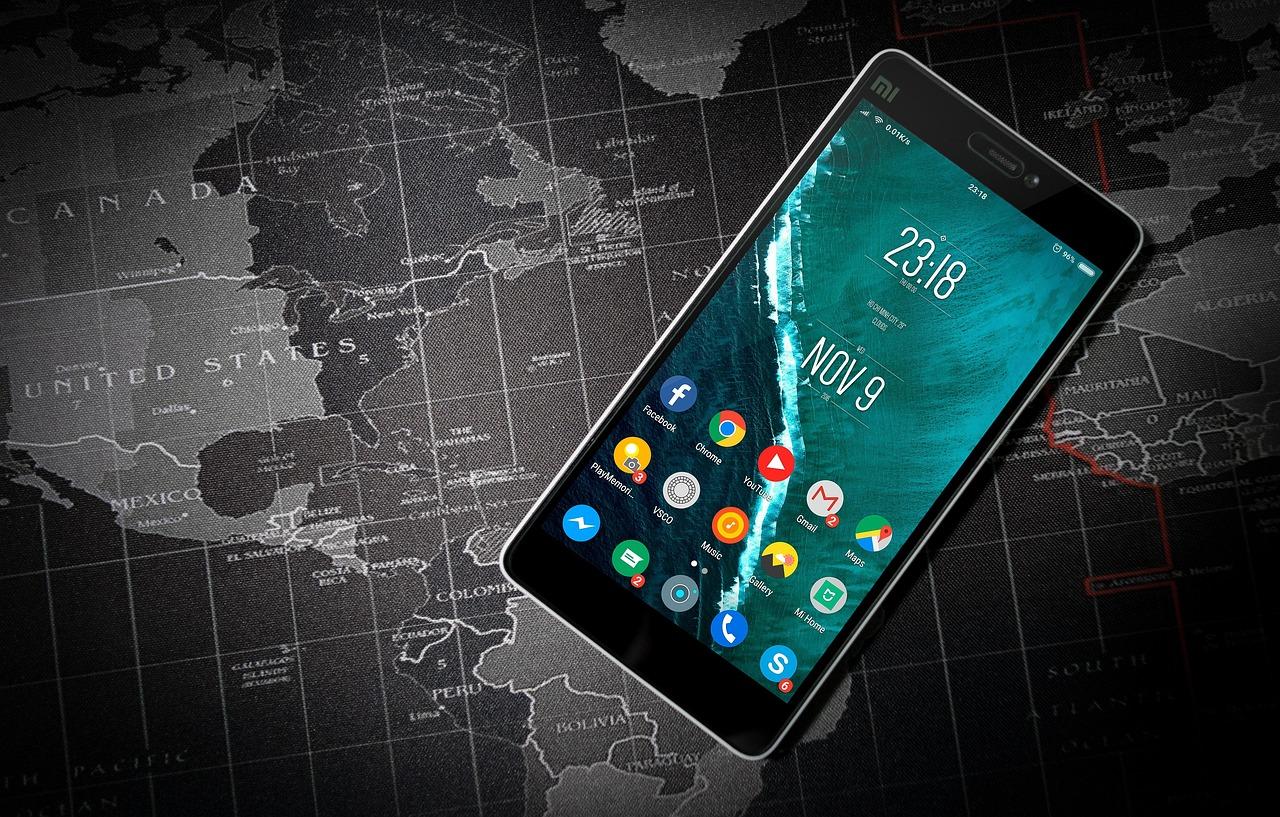
导致电池电量快速耗尽的原因有很多。有些显而易见,例如屏幕亮度调到最高、手机使用年限较长,或者身处信号覆盖差的区域。但最常见的问题是后台运行的应用程序。
即使您不使用,许多此类工具也会持续消耗资源:它们会更新您的信息流、发送通知、使用 GPS 追踪您的位置并不断同步数据。此外,如果您的网络连接不稳定,您的设备需要更费力地加载数据,这会显著增加能耗。因此,如果您发现所有操作都很慢或卡顿,问题可能出在您的网络上,而不是硬件上。

最耗电的应用
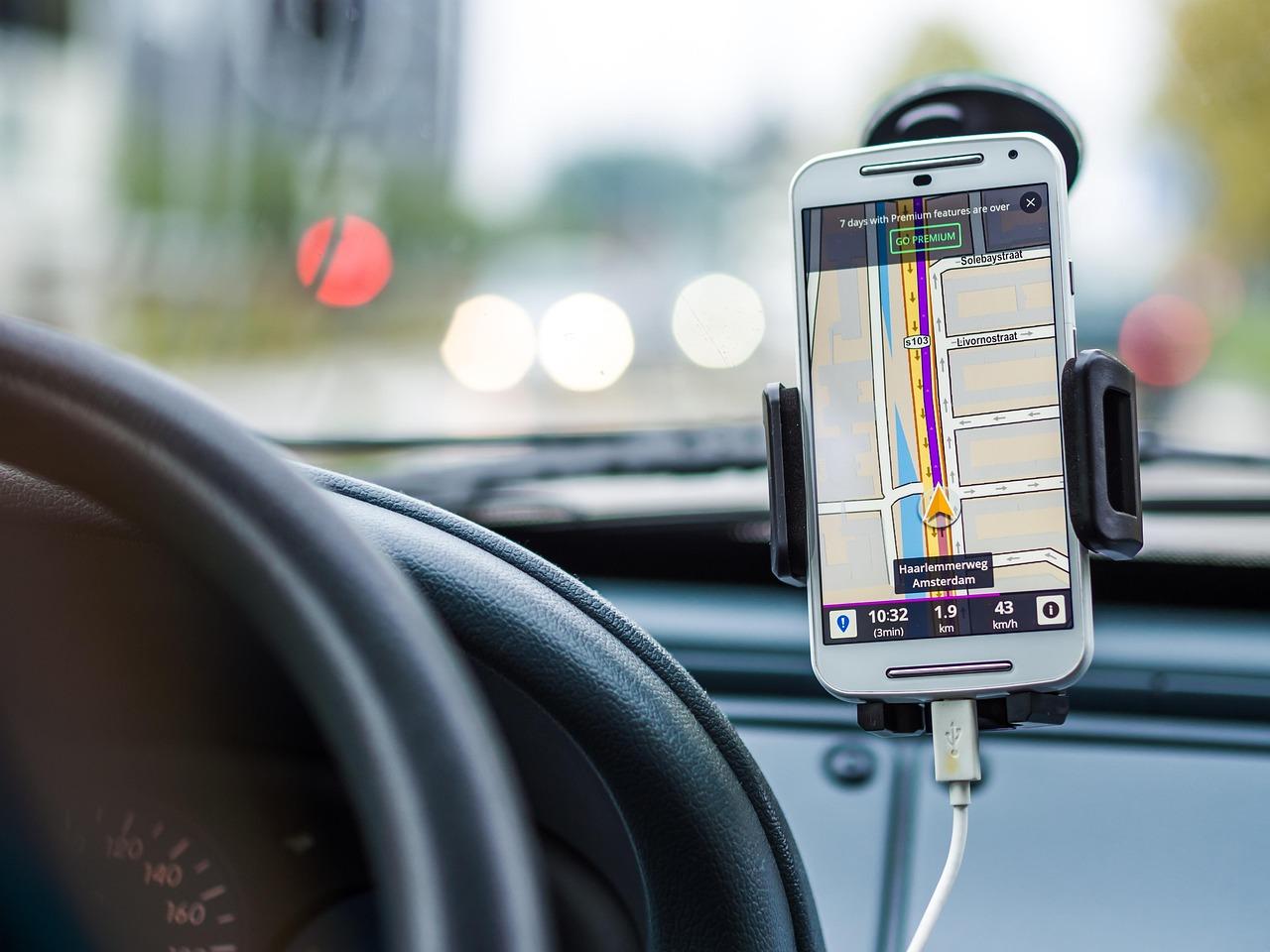
并非所有应用都会消耗相同量的数据。耗电量最大的应用往往具有一些共同特征:它们会播放大量视频、持续追踪位置、拨打电话或在后台运行大量进程。以下是一些主要的例子:
- 社交网络: Facebook是最糟糕的社交媒体平台之一,因为它包罗万象(视频、群组、拍照、消息)。Instagram和TikTok也难辞其咎,尤其因为…… 视频自动播放 还有那无尽的滚动功能,让你的屏幕一亮就是好几个小时。与此同时,Messenger 会保持连接畅通,确保你不会错过任何一条消息。
- 视频和流媒体平台: YouTube、Netflix 和 Twitch 需要高质量的图像处理、持续的屏幕显示以及稳定的互联网连接。如果您也使用 使用移动数据而非WiFi流量消耗更加严重。Spotify 和 Apple Music 也会消耗大量流量,尤其是在使用无损音频时。
- 地图和导航: 谷歌地图和Waze非常耗电,因为它们结合了GPS、数据流量和屏幕显示。为了避免被困在路上,理想的解决方案是…… 下载离线地图.
- 健康与运动: Fitbit、Strava 或 Google Fit 等应用程序通常与可穿戴设备同步,并使用 GPS 记录步数或路线,从而生成…… 持续不断的、令人疲惫的监控 对于电池。
- 即时通讯: 如果您拥有非常活跃的群组或拥有……,WhatsApp 和 Telegram 会消耗大量数据。 自动文件下载 并经常备份。
- 助手和智能家居: 即使你不给亚马逊 Alexa 或谷歌 Home 发出指令,它们也会在后台持续监听或管理设备,消耗能源。

如何找出安卓手机上的罪魁祸首

在随意删除应用之前,最好先查看一下实际数据。Android 系统内置了相关工具。只需依次进入“设置”>“电池”>“电池用量”。你会看到一个按百分比排序的列表;列表顶部的应用很可能存在问题。如果发现某个应用在后台消耗大量电量,你可以将其设置更改为“受限”,以限制其活动。
还有一些物理迹象:如果手机即使在没有运行任何大型程序的情况下也变得非常烫,则可能是内部进程卡住或某个优化不佳的应用程序正在消耗大量资源。在这种情况下,了解安卓设备的电池健康状况和容量有助于排除物理损坏的可能性。

外部工具和高级解决方案
如果内置设置不符合您的需求,Google Play 上有一些应用可以帮到您。AccuBattery非常适合查看详细的充放电统计数据,而Greenify可以让您休眠不使用的应用,避免它们唤醒处理器。一些杀毒软件甚至也内置了电源优化功能。
谷歌应用(搜索和发现应用)是个特殊情况。有时它会卡在某个进程中,导致电池电量不受控制地消耗。遇到这种情况,最好的办法是前往“设置”>“应用”>“谷歌”,然后选择“清除存储空间”和“强制停止”来重启它。如果以上方法都无效,您可以暂时禁用它。
优化能量的额外技巧
为了延长手机续航时间,您可以进行以下快速调整:启用自适应亮度、关闭界面动画,并保持软件更新,因为更新通常会带来效率提升。此外,建议检查权限;如果手电筒应用请求访问您的位置信息,则很可能是在不必要地消耗您的电量。
为了更好地管理您的使用情况,请记住,不建议强制停止Google Play 服务等系统应用程序,因为这可能会破坏手机的整体运行稳定性。
控制能耗包括监控电池电量、限制社交媒体和流媒体应用的后台进程,以及了解何时重启卡死的应用。通过调整位置权限和优化屏幕亮度,任何用户都可以显著延长每日充电的使用时间。
