- Klipper 将处理工作分配给主机(笔记本电脑)和打印机的电子元件,以提高速度和质量。
- 它允许您优化基本电子板并进行配置更改,而无需重新编译固件。
- 将其安装在旧笔记本电脑上,是一种比使用树莓派更经济高效的替代方案。
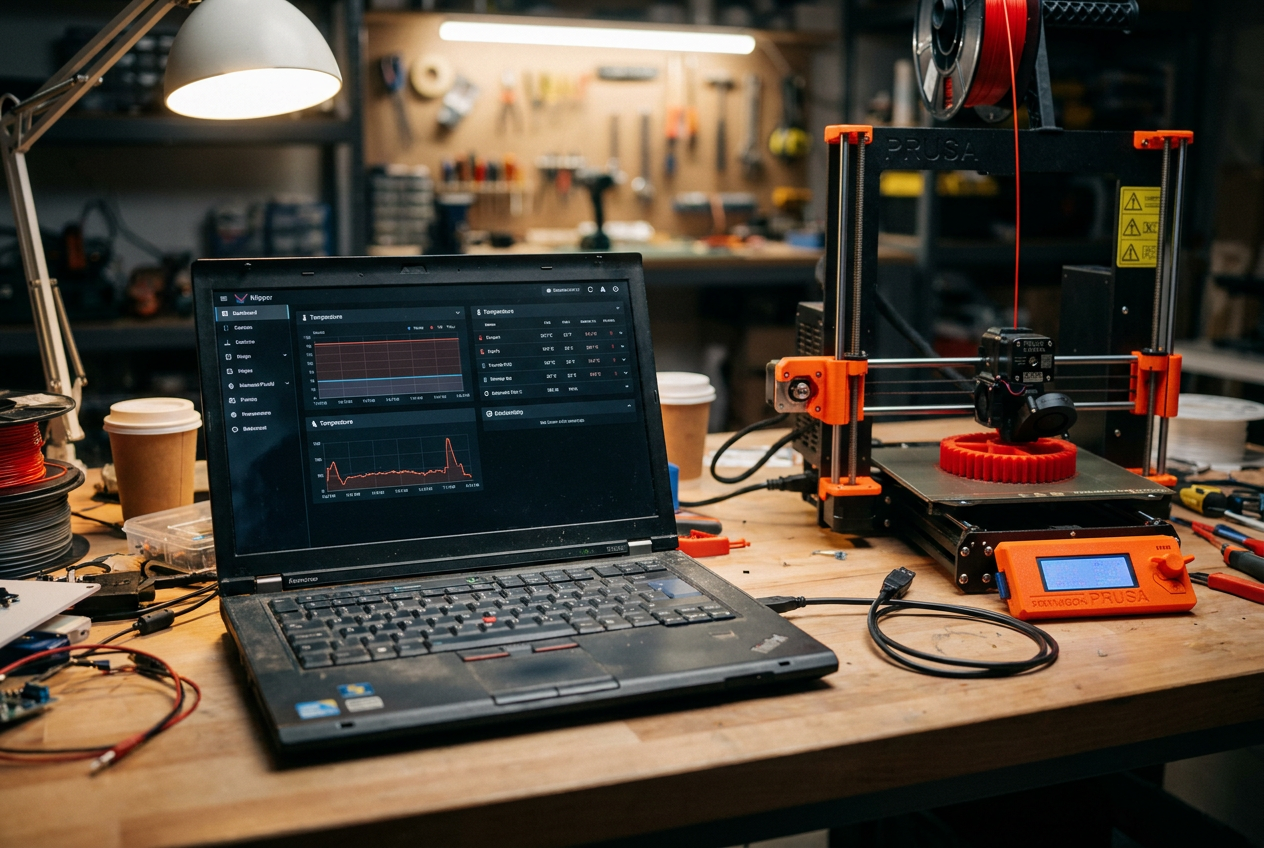
如果你家里有一台闲置的旧笔记本电脑,千万别扔掉。这台机器其实是一件非常棒的硬件,只要安装Klipper 系统,就能让它焕发新生,成为你 3D 打印机的大脑。与其花大价钱购买树莓派(有时树莓派很难找到,或者价格极其昂贵),不如利用笔记本电脑的强大功能,将你的打印质量提升到一个全新的水平。
最棒的是,虽然看起来很复杂,但设置过程其实非常简单。即使您不是电脑专家,只要按照正确的步骤操作,也能很快完成设置并开始使用。还有一个有趣的细节:许多笔记本电脑在 Linux 系统下都能很好地管理睡眠模式,这意味着打印机工作时电脑不会消耗太多电量,从而优化能源消耗。
Klipper到底是什么?它是如何运作的?
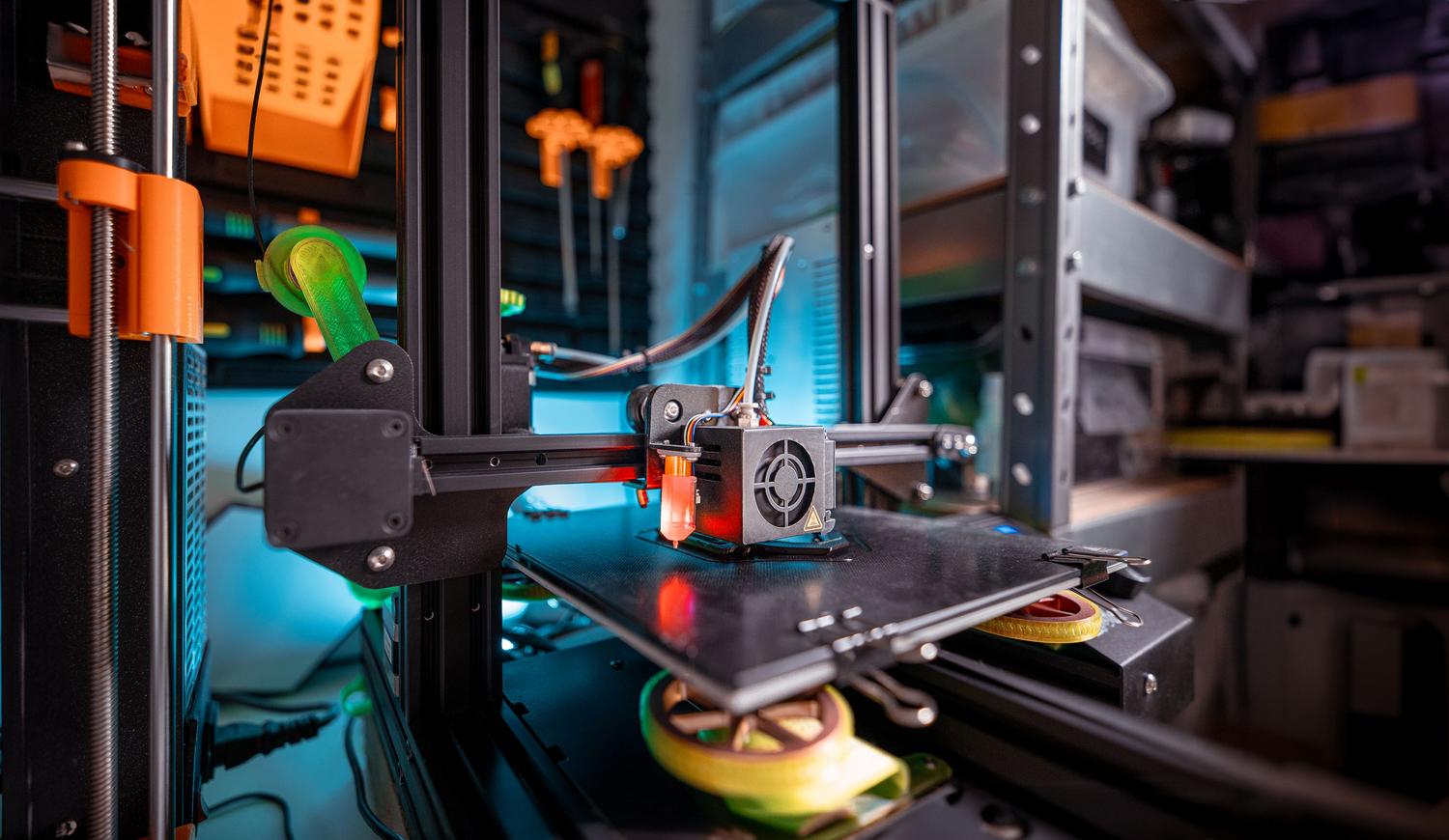
与传统的 Marlin 固件直接在打印机电路板上执行所有繁重的计算任务不同,Klipper 将任务进行了划分。您可以将其想象成一个团队:主机(在本例中是您旧的 Linux 笔记本电脑)负责所有计算能力和复杂的处理,而打印机的电子元件则充当管理者的角色,控制电机并读取传感器数据。
得益于这种任务分配机制,即使是价格低廉或老旧的电子电路板,也能发挥出最佳性能,否则运行速度会很慢。最棒的是,它允许您随时进行配置调整,而无需每次更改参数时都重新编译固件——这在 Marlin 固件中可是个大问题。
要求和先验知识
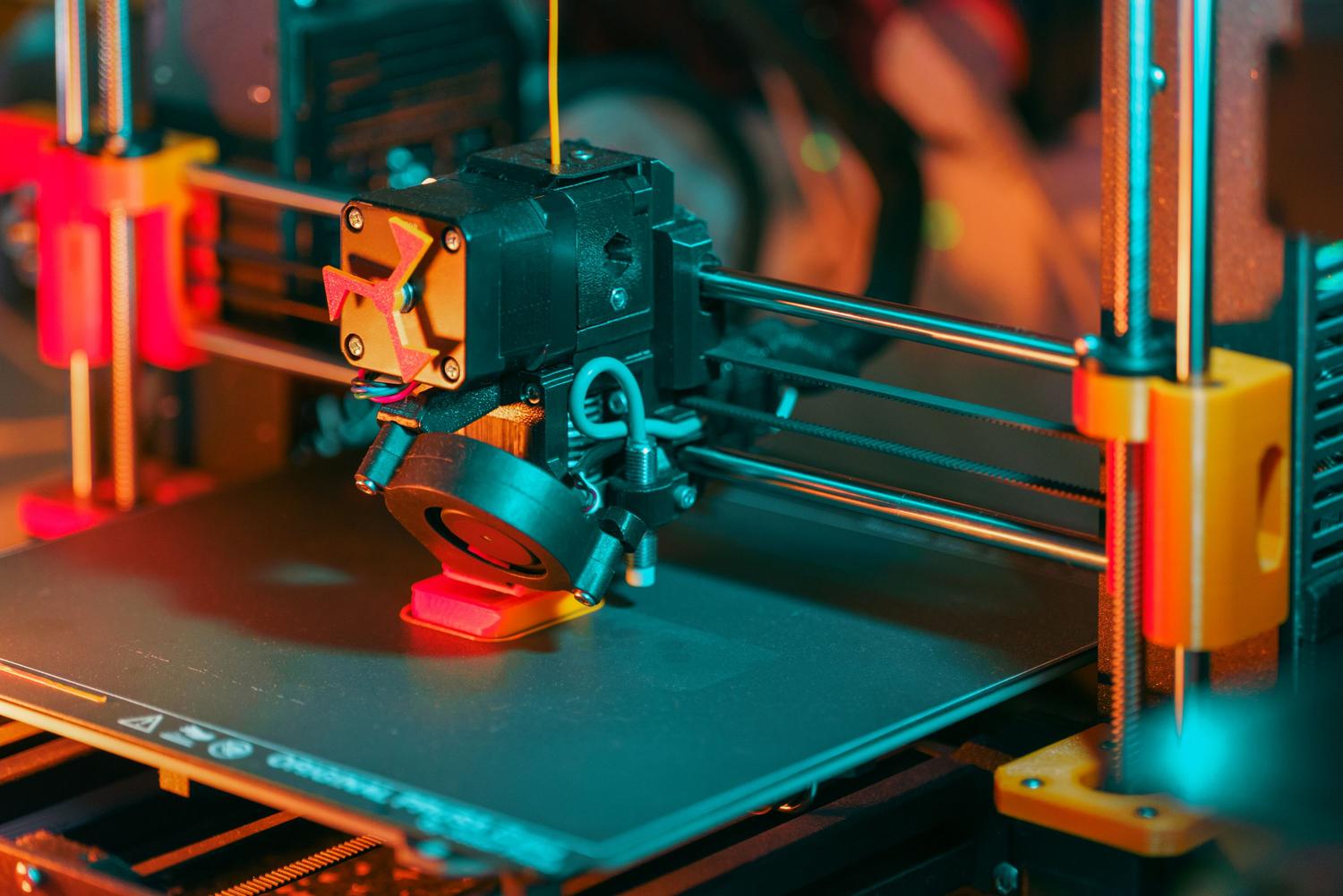
想进入这个领域,你不需要是NASA的工程师,但建议具备一定的技术基础。如果你之前用的是Marlin,而且从未写过一行代码,那么你需要做好学习的准备,不过这并不难。如果你已经对Linux操作系统比较熟悉,并且知道如何操作终端,那么上手就会非常轻松。
生态系统和安装选项
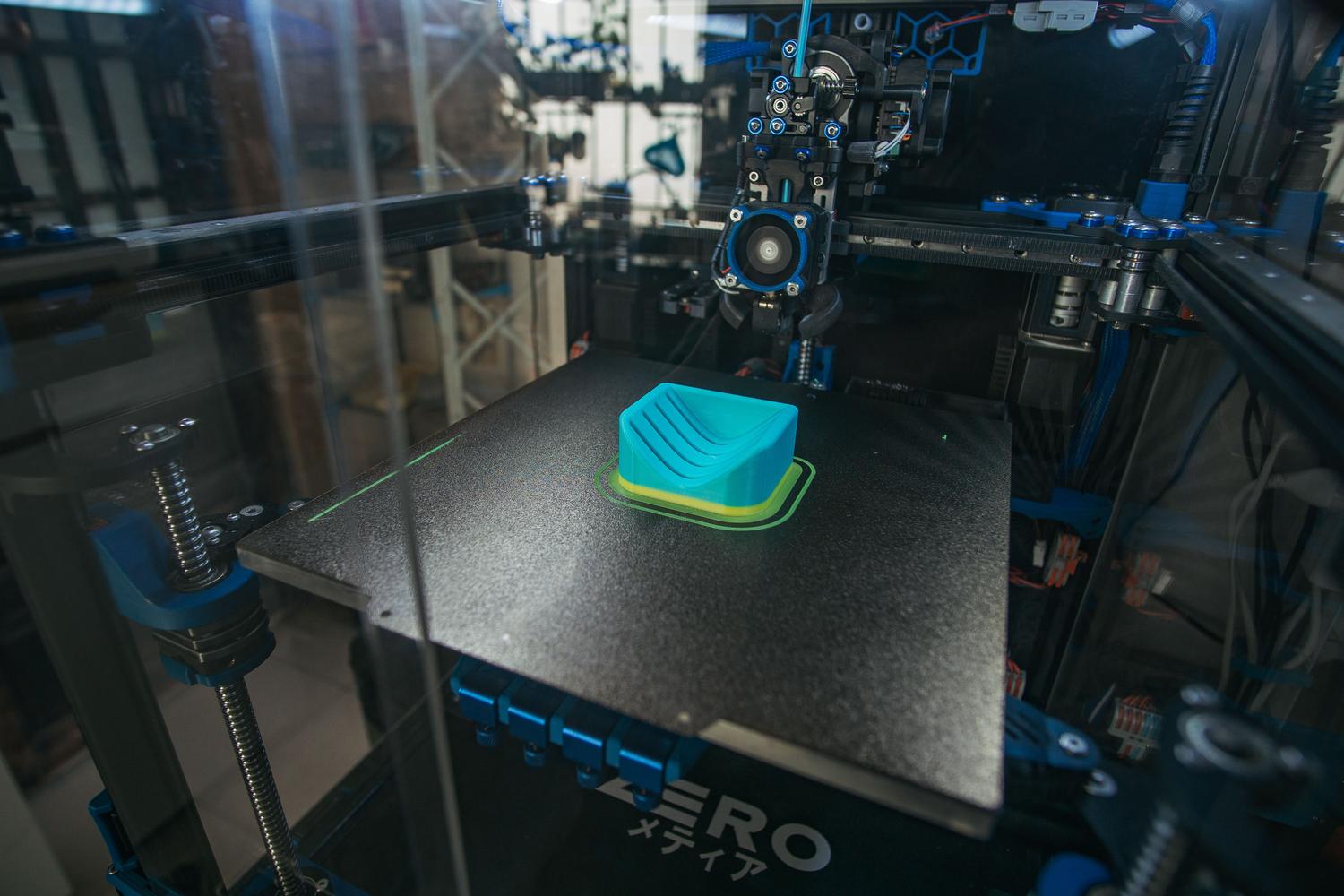
自 Kevin O'Connor 于 2016 年推出 Klipper 以来,它已经发生了巨大的变化,如今,根据您的喜好,有多种安装方式可供选择:
- 预装镜像: 这是最快捷的方式。你只需将图像保存到SD卡或光盘,所有软件即可立即使用。
- 手动安装: 对于那些希望完全掌控系统上安装的每个软件包的用户来说。
- 变体和接口: 通过浏览器管理打印机有不同的可视化图层,使用户体验更加直观。
兼容硬件及对比
关于电子元件(MCU),好消息是几乎所有现代3D打印机主板都与该系统兼容。无论您使用的是知名品牌的主板还是通用主板,Klipper 都极有可能轻松识别。如果将 Klipper 与 Marlin 进行比较,在不牺牲精度的前提下,Klipper 在高级功能和打印速度方面优势显著。
这套系统非常适合那些希望最大限度提升零件质量并尝试复杂配置的用户。相反,如果您想要的是无需任何软件调整的“即插即用”方案,那么即使您将无法享受到外部处理的所有优势,Marlin 仍然可能是您的最佳选择。
推荐的出发路线
如果您已经决定尝试,最好的方法是遵循逻辑顺序:首先在笔记本电脑上安装系统,然后配置与打印机的连接,最后调整您电脑的特定设置。如果您在任何步骤遇到问题,可以加入非常活跃的社区,例如西班牙语的 Telegram 群组,那里的人们可以迅速提供帮助,并协助您解决任何配置错误。
将旧笔记本电脑改造成 Klipper 服务器是提高任何 3D 打印机的速度和精度的妙招,利用家中已有的硬件,避免购买 SBC 的额外成本,并享受比传统固件更灵活、更强大的打印管理。