- 选择宽敞的机箱和模块化电源是打造整洁装机的基础。
- 在连接电缆之前,必须先规划好电缆走向,以避免交叉和打结。
- 使用魔术贴和标签有助于硬件的整理和长期维护。
- 外部线缆管理应使用线缆套管和线缆槽将线缆集中放置在桌子下方。
拥有一台性能强大的电脑固然很棒,但处理那些像意大利面条一样缠绕在一起的线缆却可能是一场噩梦。这不仅仅是美观的问题,让你的电脑在 Instagram 照片或 Twitch 直播中看起来完美无瑕;保持线缆整齐有序对于硬件的正常运行和健康至关重要。
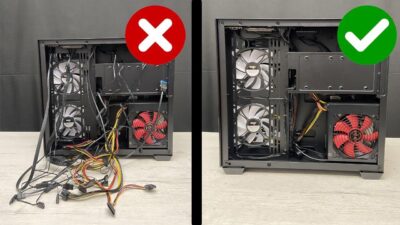
许多人在初始组装时都会犯一个错误,那就是忽略线缆管理,把所有事情都拖到最后一刻,或者更糟糕的是,只是简单地把线缆塞回去就盖上了盖子。然而,花时间规划好每条连接的走线,不仅可以避免视觉上的杂乱,还能大大简化后续的维护和组件升级。
关键要素:大小写和字体的选择
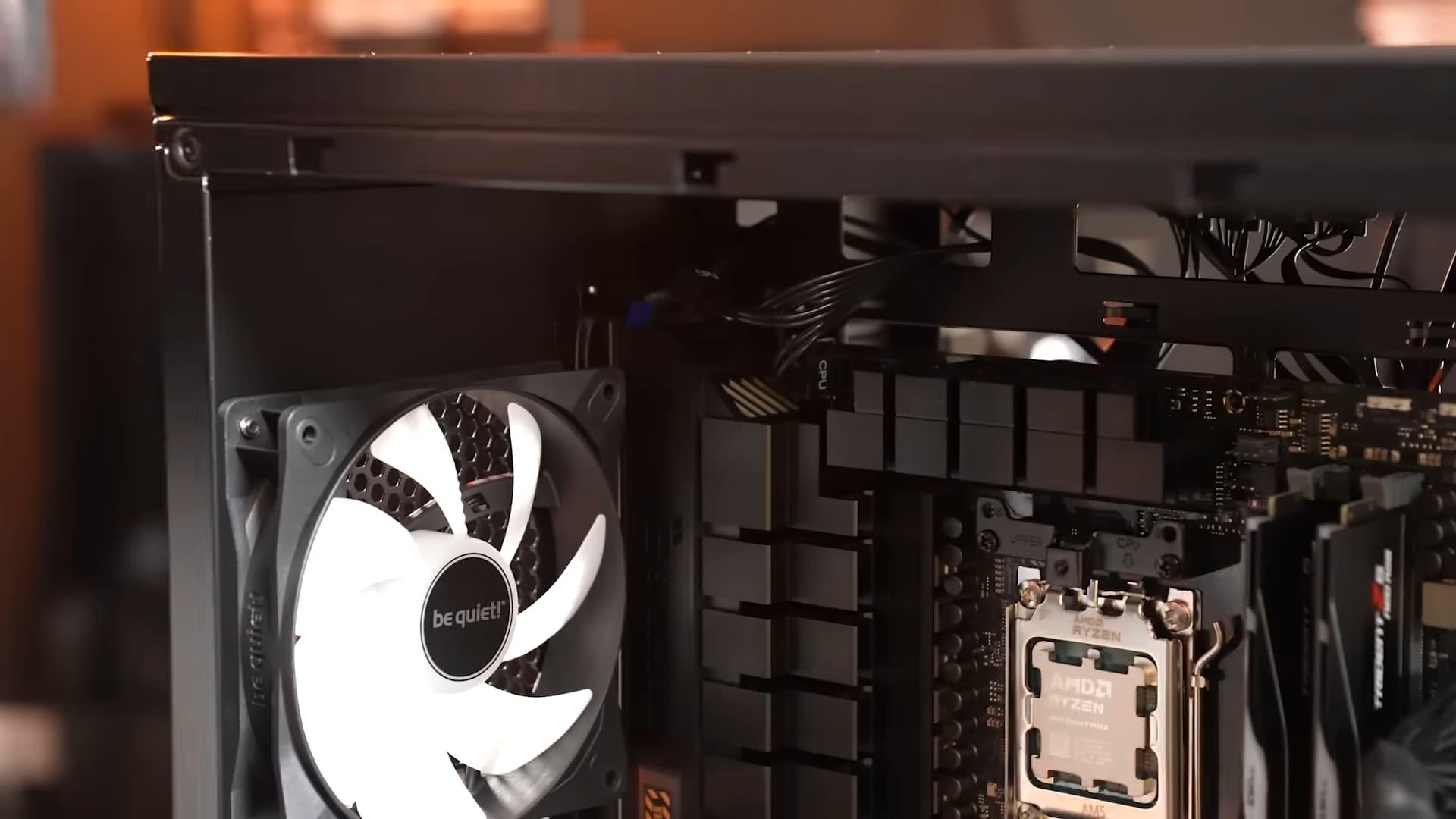
如果你想让电脑内部看起来整洁,第一步甚至在你开机之前就已经开始了。选择一款空间足够大且内置理线方案(例如线孔或集成式理线带)的机箱至关重要。像 be quiet! Light Base 600 LX ARGB 这样的机箱就是很好的例子,它们的设计注重线缆的自然流动,而不是杂乱无章。
同样,电源也扮演着至关重要的角色。理想情况下,应选择模块化或半模块化电源。模块化电源允许您仅连接实际需要的线缆,从而避免多余的线缆堆积在机箱底部,阻碍空气流通。
精心计划的重要性
不要急于随意连接所有线路。在拧紧任何螺丝之前,建议先对线路布局进行初步评估。将线缆放置在最终位置,但不要过度拧紧;这样可以帮助您理清连接顺序,并防止线缆交叉缠绕,造成混乱。

规划好线缆走线后,切勿将线缆集中捆扎成一团。将连接线沿机箱侧面分布更为高效。这不仅能让机箱内部更整洁,而且意味着如果您日后想要加装风扇或升级显卡,也不必再为杂乱的线缆而烦恼。
打造专业效果的必备配件
有时候,电脑主机自带的配件可能不够用。想要进一步提升你的电脑配置,你可以借助一些简单而有效的工具。魔术贴扎带是最佳选择,因为它们不会损伤线缆绝缘层,而且无需剪断即可快速更换,不像塑料扎带那样牢固且难以拆卸。
如果您想进一步提升收纳效率,不妨考虑使用标签打印机。在每根线缆的末端贴上标签,几个月后您就不会再因为记不清某个接口对应哪个端口而头疼不已了。这对于放置在桌子下方的外设尤其有用。
管理桌面外部和底部区域
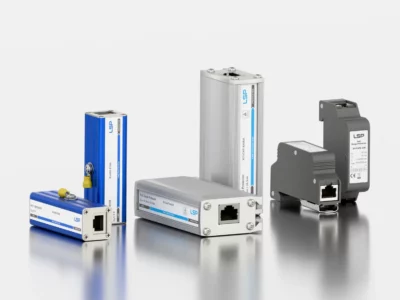
混乱的线缆不仅局限于电脑主机,也蔓延到了桌面。当线缆从各个位置(例如显示器支架、键盘或鼠标)引出时,最佳方案是将所有线缆集中到桌子下方的一个点。使用理线套管和双面胶带可以将线槽固定在桌面上,防止线缆悬垂和外露。
对于键盘等外设,最好将线缆拉到桌子边缘,然后穿过桌子下方的线缆管理系统,再连接到电脑。这样可以保持工作台面整洁,同时隐藏和保护线缆。
不要忽略底盘后部
用户往往只关注钢化玻璃屏幕保护膜下可见的部分,而忽略了手机背面。然而,整理手机背面至关重要,它能确保手机壳轻松合上,并防止线缆被挤压或长期损坏。
一种有效的技巧是根据功能对线缆进行分组:将所有 RGB 灯光线缆放在一起,风扇线缆放在一起。将这些成对的线缆分散在机箱各处,可以防止线缆在某个位置过度堆积,从而优化内部通风并提升整体布局。
拥有一台完美的电脑需要耐心和清晰的方法,将选择合适的硬件、使用安装配件以及合理的内部和外部布局结合起来,从而实现高效且赏心悦目的工作空间。
