- eGPU 将台式机机箱、电源和 GPU 组合在一起,通过 Thunderbolt、M.2 或 OCulink 为笔记本电脑和迷你 PC 提供额外的图形处理能力。
- 性能非常高,但由于带宽限制和外部连接的延迟,始终比台式电脑略低一些。
- eGPU 机箱和 DIY 组装可以让您选择电源、尺寸和连接方式,尽管总成本(机箱 + GPU)通常很高。
- 外置显卡对于没有独立显卡的超极本、MacBook 和迷你电脑来说尤其有意义,尤其是在您既想在家中获得最大性能又想保持便携性的情况下。
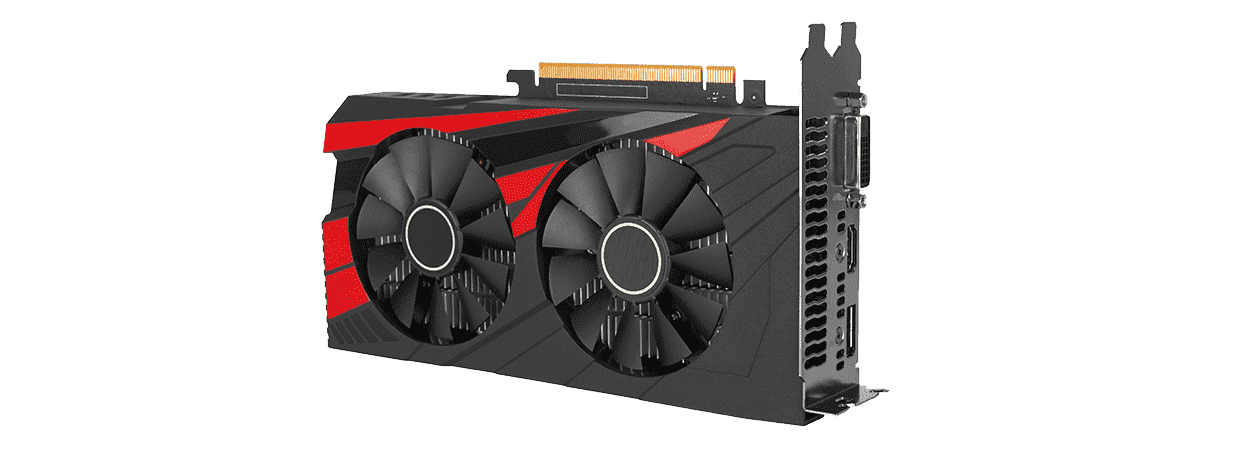
如果你的笔记本电脑在每次运行大型游戏或编辑高分辨率视频时都出现运行缓慢的情况,这并不一定意味着它该报废了。你可以参考“为什么我的笔记本电脑噪音这么大?”这篇文章来诊断散热和性能问题。很多情况下,瓶颈在于显卡,而这个问题无需更换整台电脑就能解决。这时,外置显卡(也称为 eGPU)就派上用场了。
简单来说,eGPU就像在不改变车身的情况下,给一辆普通轿车装上高性能引擎。你仍然可以继续使用轻薄的笔记本电脑处理日常任务,但当你需要使用台式机时,只需将其连接到装有强大 GPU 的外置显卡盒,即可获得媲美台式机的性能(当然也存在一些限制)。接下来,我们将详细了解 eGPU 的定义、工作原理、所需条件、实际性能表现,以及在哪些情况下为笔记本电脑安装外置显卡是值得的。
外置显卡(eGPU)究竟是什么?
当我们谈到外置显卡时,我们指的并非仅仅是用一根奇怪的线缆连接的独立GPU。现代的eGPU是一个完整的系统,包括机箱或外壳、强大的电源以及一块标准的PCI Express显卡,就像台式电脑里常见的显卡一样。
这个机箱相当于一台小型“图形电脑”:内部包含一块带有 PCIe 插槽的主板、与笔记本电脑通信所需的电路以及电源。从外观上看,它只是一个相对紧凑的盒子,带有几个接口和通风口。
GPU并非直接连接到主板,而是通过高速链路与笔记本电脑通信。传统上,这种通信是通过 USB-C 接口上的 Thunderbolt 3 或 Thunderbolt 4 实现的,不过也有基于 M.2 PCIe 或 OCulink 的解决方案,尤其是在迷你电脑和自组装电脑领域。
这种方法的最大优势在于,我们可以在笔记本电脑之外使用“普通”的台式机显卡(NVIDIA 或 AMD),而无需依赖焊接在主板上的移动图形芯片,也无需购买笨重的游戏笔记本电脑。
eGPU 的工作原理以及你需要什么
实际上,操作非常简单:只需将 eGPU 扩展坞连接到电源,将 Thunderbolt 线缆(或相应的线缆)插入笔记本电脑,操作系统就会检测到新的 GPU。从那时起,游戏和程序就可以像使用内置 GPU 一样使用它。
从技术层面来说,之前由集成显卡或独立显卡处理的所有图形指令和数据,现在都通过 Thunderbolt 连接传输到外置显卡 (eGPU)。eGPU 处理图形并将视频信号发送到外部显示器或笔记本电脑,具体取决于配置。
为了让这一切顺利运行,你需要三个基本组件:一台兼容的笔记本电脑或迷你电脑、一个外置显卡扩展坞,以及一块与该扩展坞兼容的显卡。这看似显而易见,但并非所有组件都能完全兼容,因此值得仔细检查:
- 笔记本电脑端口理想情况下,您应该使用 Thunderbolt 3 或 4。在更高级的配置中,您也可以使用 M.2 PCIe 或 OCulink。
- 盒子电源它必须能够为你的 GPU 提供所需的电力,如果你愿意,还可以为笔记本电脑充电(60-100W 功率传输)。
- 底盘的内部空间目前的显卡体积庞大,厚度可达 3 个插槽。
实际上,市面上很多eGPU都是即插即用的;只需将一根线缆连接到笔记本电脑即可。而使用PCIe接口和ATX电源的DIY方案则需要更多线缆,体积更大,使用起来也略微不便,但也能节省一大笔钱。
使用外置显卡的优缺点
安装外置显卡的主要原因显而易见:在不牺牲笔记本电脑轻薄静音性能的前提下,获得强大的图形处理能力,满足工作或学习需求。在家玩游戏或剪辑视频时,只需插入外置显卡盒即可。
就用户体验而言,差别非常显著。以前运行卡顿的游戏现在流畅多了,渲染时间也缩短了,笔记本电脑不再像喷气式发动机起飞那样轰鸣。而且由于重量和热量都分布在主机外部,内部温度也得到了改善;为了避免出现问题,请查看会缩短电脑寿命的常见错误以及相应的解决方法。
另一个优点是灵活性:您可以像升级台式电脑一样,在未来几年内升级外置显卡,而无需更换笔记本电脑。此外,还有一些外壳型号增加了额外的功能,例如 USB 端口、以太网接口,甚至还有 SATA 硬盘位。
然而,并非所有闪闪发光的东西都是金子。外置显卡仍然是笨重的系统(大型机箱加上电源),需要电源插座,而且价格也不便宜。机箱和显卡加起来,预算可不低。
还需要注意的是,性能永远无法与安装在台式机中的同款GPU完全相同。通过Thunderbolt或USB4接口进行通信的带宽低于直接的PCIe 4.0 x16连接,并且会增加一些延迟,从而导致帧率略有下降。
外部显卡连接和兼容性
大多数商用笔记本电脑外置显卡解决方案都基于Thunderbolt 3 或 Thunderbolt 4,它们使用 USB-C 接口,并提供高达 40 Gbps 的带宽。这相当于大约 5 GB/s 的带宽分布在两条逻辑通信线路上。
Thunderbolt 3 和 4 不仅可以传输数据,还可以传输 DisplayPort 视频信号,用于高分辨率显示器(根据实现方式,支持 5K、6K 或 8K),并通过 Power Delivery 为笔记本电脑供电(通常为 60、85 或 100 瓦)。
除了主连接端口外,许多 eGPU 扩展坞还配备额外的 USB 端口、千兆以太网端口,有时甚至还有 SATA 硬盘位。这弥补了使用专用 Thunderbolt 接口连接外置显卡时笔记本电脑上端口数量的减少。
另一个敏感问题是与操作系统和GPU的兼容性。Windows 10和Windows 11对eGPU的支持相当不错,而macOS的限制更多,主要与兼容的AMD显卡(RX 560、570、580以及某些情况下更新的型号)配合使用。
您还应该检查笔记本电脑的 Thunderbolt 固件:它必须是最新版本,而且在许多型号中,至少需要 16 版本才能避免带宽错误和过时的限制。之前的几代产品存在一些漏洞(例如臭名昭著的 H2D 漏洞),会将性能限制在 1000 MB/s;制造商已在最近的版本中修复了这些问题。
eGPU 与内置 GPU 的实际性能对比
尽管 Thunderbolt 的性能参数看起来很高,但仍然不及直接连接到主板的 PCIe 3.0 x16 或 PCIe 4.0 x16 插槽所提供的性能。这意味着,使用相同的显卡,外置显卡 (eGPU) 的性能总是会比在台式机中略逊一筹。
举个例子:Thunderbolt 3/4 的理论速度为 40 Gbps(约 5 GB/s),而 PCIe 3.0 x16 的速度约为 16 GB/s,PCIe 4.0 x16 的速度可达 32 GB/s。这只是总带宽的一小部分,在使用高性能显卡时,这种差距尤为明显。
实际上,对于Radeon RX 580、GTX 1070 或 RTX 2060 等中端 GPU,性能损失通常在桌面性能的 10% 到 20% 之间。而对于 RTX 2080、更高端的 RTX 30/40 系列或 Radeon 6800/6900 等高端型号,性能损失可能会更大,因为这些显卡能更有效地利用总线。
根本原因在于GPU每帧都需要大量数据:显示列表、纹理、模型、着色器……所有这些数据都要通过连接(Thunderbolt或外部PCIe)从系统内存传输到显存。带宽和延迟受影响越大,帧率下降得就越厉害。
在基于 USB-C 但不带 Thunderbolt 的家用解决方案或中级适配器中,这些限制更加明显:USB 3.2 Gen 2×1 (10 Gbps) 或 Gen 2×2 (20 Gbps) 对于高端显卡来说显然不够用,因此它们只适用于中等 GPU 或要求不高的游戏。
连接方式:Thunderbolt、M.2 PCIe 和 OCulink
除了市售的 Thunderbolt 扩展坞之外,还有一些 DIY 方案利用迷你电脑和部分笔记本电脑上裸露的 M.2 PCIe 插槽。这些方案使用适配器将 M.2 插槽转换为用于 GPU 的外部 PCIe x16 接口。
使用这套系统,显卡几乎可以以其原生速度进行通信,尤其是在 M.2 插槽为 PCIe 4.0 x4 或更高版本的情况下。但是,这样一来,你就失去了 NVMe SSD 的插槽,只能使用第二个插槽或改用 SATA 存储。
OCulink是迷你电脑和某些高端系统中开始出现的另一种选择。OCulink是一种专门用于将PCIe线缆连接到外部的接口,具有良好的带宽,无需适配器即可达到64 Gbps,在某些配置下可达32 Gbps左右。
然而,在传统笔记本电脑上,Thunderbolt 3/4 和 USB4 仍然是连接 eGPU 的事实标准。OCuLink 技术非常有趣,但目前仅限于非常特定的应用领域。
总之,了解每个端口的大致速度是有帮助的:
- USB4 / 迅雷 4:40 Gbps(≈ 5 GB/s)。
- USB 3.2 Gen 2×2 / Thunderbolt 3:20 Gbps(≈ 2,5 GB/s)。
- USB 3.2 代 2×1:10 Gbps(≈ 1,25 GB/s)。
- OCulink无需适配器即可达到最高 64 Gbps 的速度。
DIY组装:PCIe挡板、ATX电源和戴尔充电器
除了商业案例之外,许多人选择使用 PCIe 支架和 PC 电源“公开”构建自己的 eGPU,尤其是在他们想要突破预算限制或尝试迷你 PC 时。
这些支架通常包含一个带有 PCIe x16 插槽的小挡板、GPU 电源接口、插入 M.2 PCIe 插槽的线缆或扁平线缆,以及用于固定显卡的螺丝。部分版本提供直接 M.2 输出接口、USB-C 接口,甚至还有 OCUlink 接口。
购买前最好先检查一下输出端口的最大速度(PCIe 3.0 或 4.0)、M.2 线缆的长度以及所需的电源接口。根据输入接口(M.2、USB-C、OCulink)的不同,与原生解决方案相比,性能损失也会有所不同。
至于电源方面,最简单的选择是使用标准的ATX电源,无论是新的还是二手的。市面上有很多选择;它们价格便宜,而且都配有所有必要的线缆(24针、8针CPU、显卡用的PCIe 6+2接口)。
如果你想要更小巧的电源,也可以使用二手的戴尔外置 216W (12V 18A) 电源。这些电源可以为 TDP 高达 200W 左右的显卡供电;对于低功耗显卡,你还可以找到 PicoPSU 或其他小型化电源解决方案。
商用 eGPU 机箱的特色型号
如果您更喜欢即插即用的产品,市面上有很多口碑不错的 eGPU 机箱,它们散热良好且兼容性强。大多数机箱都是空的(不含显卡),不过也有一些小巧的机箱内置了集成显卡。
在众多预装独立显卡的显卡扩展坞中,Sonnet Breakaway Puck脱颖而出。这款极其紧凑的扩展坞(尺寸约为 15 × 13 × 5 厘米)设计小巧,可放置在笔记本电脑旁边,不会占用太多桌面空间。它拥有精心设计的散热系统和齐全的接口:USB 3.2 Gen1、最高支持 8K@30Hz 的 DisplayPort、4K@60Hz 的 HDMI 以及两个支持 6K@60Hz 或双 4K 显示器的 Thunderbolt 3 接口,并支持 60W 功率输出。
这款 Puck 外置显卡扩展坞部分型号搭载AMD Radeon RX 5500 XT (4 GB) 和 RX 5700 GPU ,支持 Windows 和苹果电脑,前提是电脑配备 Thunderbolt 接口。然而,集成显卡的外置显卡扩展坞正逐渐被配备强大移动 GPU 和更灵活外置外壳的笔记本电脑蚕食市场份额。
在没有独立显卡的机箱领域,我们可以找到像Razer Core X、AKiTiO Node Titan、酷冷至尊 MasterCase EG200和Sonnet eGFX Breakaway Box(550 和 750ex)这样的型号。所有这些机箱都旨在容纳全尺寸显卡和大功率电源。
例如,Razer Core X是一款重约 6,5 公斤的大型铝制机箱,内置 650W 电源,支持厚度达三个插槽的显卡,甚至可以安装 120mm 的散热器。它没有配备任何额外的 USB 接口:其重点在于为 GPU 提供空间和电力,并通过 Thunderbolt 3 接口为笔记本电脑提供高达 100W 的充电功率。
AKiTiO Node Titan 还配备了650W 电源,可为显卡提供 500W 的可用功率,并带有两个 PCIe 6+2 插槽和一个内部 PCIe 3.0 x4 插槽。其 SECC 钢制机箱包含一个非常实用的提手,但取消了额外的 USB 接口,专注于成为一款纯粹的 eGPU 机箱。
酷冷至尊的MasterCase EG200机箱提供了更全面的解决方案:钢塑结构、大型侧面通风口、预装两个92mm风扇、可容纳最大尺寸为325×141×54mm的显卡,以及可安装内置SATA硬盘的空间。电源为550W(V Gold SFX),前面板配备三个USB 3.2 Gen1 Type-A接口、一个Micro-USB-B接口以及支持60W供电的Thunderbolt 3接口。
Sonnet eGFX Breakaway Box 550 和 750ex 是NAS 风格的机箱,内部空间宽敞,可容纳较长的显卡。750ex 型号还配备四个 USB 3.2 Gen1 接口和一个 RJ-45 千兆以太网接口,而 550 型号则配置更为简洁。两款产品均支持 Thunderbolt 3,并根据型号提供 550W 或 750W 的电源,足以驱动几乎所有主流 GPU,而 750ex 型号还能为笔记本电脑提供约 85W 的功率。
组装外置显卡的实际成本
仔细算算,eGPU 并非廉价的解决方案,尤其是在你需要从零开始搭建系统,并且同时需要现代机箱和显卡的情况下。空扩展坞的价格通常在200 欧元到近 400 欧元之间,具体价格取决于品牌、电源功率、尺寸和附加接口。
此外,你还得加上显卡的价格。如果你选择中高端显卡,整套配置很容易就要花费 700-900 欧元甚至更多。很多情况下,光是机箱和电源的价格就得额外花费大约 200 欧元,这还不包括显卡本身的费用。
因此,停下来比较一下很有必要:一台配备同等独立显卡的笔记本电脑和一台笔记本电脑加外置显卡的组合,价格分别是多少?如果外置显卡组合太贵,而且你对便携性要求不高,那么游戏笔记本电脑甚至台式电脑或许是更好的选择。
还应该考虑回收利用因素:如果您已经有一张从旧台式电脑上拆下来的、积满灰尘的显卡,那么安装 eGPU 可以将其用于迷你电脑或笔记本电脑,从而大大降低最终成本,这是一种非常有趣的利用方式。
使用外置显卡比较合适的场景
eGPU并非适合所有人。它尤其适合那些在家需要强大图形处理能力,但外出时又希望系统轻便的用户。例如:
- 谁有一个 仅配备 Thunderbolt 接口和集成显卡的超极本但他想在台式机上玩游戏或编辑 4K 视频。
- 的用户 MacBook 或超薄 Max-Q 笔记本电脑 不支持内置独立显卡,但支持 Thunderbolt 3/4。
- 与……共事的人 人工智能、LLM 模型或 GPU 密集型计算 而且不愿设置固定工作站;例如,为了学习 将您的个人电脑变成人工智能实验室.
- 迷你电脑或游戏机的拥有者 华硕 ROG Ally 或类似产品 希望在家玩游戏时获得更震撼的视觉效果。
另一方面,如果你已经拥有一台配备性能不错的独立显卡的笔记本电脑,那么除非你的笔记本电脑受到散热或功耗的严重限制,否则通常没有必要再花钱购买外置显卡。如果你只是偶尔玩游戏,并且对NVIDIA GeForce NOW等云游戏服务(这些服务可以远程管理显卡)感到满意,那么外置显卡也不是最佳选择。
另一个重要因素是,外置显卡(eGPU)的性能永远无法与配备相同显卡的台式电脑完全匹敌。性能损失可能在 5% 到 30% 之间,具体取决于游戏、连接类型、显卡功率,甚至所使用的线缆。即便如此,相比笔记本电脑的集成显卡,其性能提升通常也相当显著。
最后需要注意的是,外置显卡在兼容性、固件、线缆长度(理想情况下不超过 50 厘米)以及驱动程序更新方面需要格外注意。它不像游戏主机那样即插即用,但只要遵循制造商的建议,也并非难事。
外置显卡已成为一种功能强大但较为小众的解决方案,非常适合那些既注重便携性又追求高性能的用户。虽然它们需要投入资金、占用桌面空间,并且需要一些耐心来微调配置,但作为回报,它们可以将一台普通的笔记本电脑或一台配置一般的迷你电脑变成一台功能强大的游戏、内容创作或人工智能项目处理设备,同时又不影响日常的便携性。
