- 自行组装定制网络线缆可以节省成本,并可根据每个安装环境调整线缆的确切长度。
- 只需要几种基本材料:双绞线电缆、RJ-45 连接器、压线钳和剪刀。
- 关键在于要遵循正确的电线顺序,并将连接器压紧牢固,以确保接触良好。
- 经过一些练习,制造可靠的电缆将成为一个快速且几乎自动化的过程。
如果你需要为房间布线、搭建家庭网络,或者只是想连接几个设备而不想花大价钱购买现成的网线,那么自制网线是一个非常不错的选择。很多人对网络布线感到畏惧,但实际上,制作定制以太网线是一个相当简单快捷的过程,并不需要高深的技术知识。
只需一些基本工具、一点耐心,并按照RJ-45 连接器中正确的线序连接,您就可以组装出所需长度的网线,价格远低于大型零售商,还能更好地了解您家或办公室的布线情况。在本指南中,我们将一步一步地引导您完成整个过程,从基础知识到一些小技巧,这些技巧能确保您的网线一次就能完美运行。
为什么要自己制作网线?
与其购买成品网线,不如考虑自行制作网线,这其中有几个令人信服的理由。除了节省成本之外,还有许多实用性和性能方面的优势值得考虑。
首先是价格问题:实体店出售的以太网线价格通常远高于材料的实际成本。如果您需要多根线缆或特殊长度(例如,3,7 米而不是 3 米或 5 米),很容易就会多花冤枉钱。
其次,灵活性也很重要:自己动手制作,可以精确到厘米地调整长度,避免电线过长缠绕在家具后面或杂乱无章。这对于追求整洁美观的安装效果尤为重要。
最后,还有控制因素:通过自行压接连接器,您可以确切地知道所使用的线缆类型(类别、质量、屏蔽层)以及其组装方式。如果出现任何问题,您都能比使用批量生产的线缆更容易地发现并解决问题。
对于大多数家庭或小型办公室环境,您会使用直通线,这是连接电脑、游戏机或智能电视到路由器、交换机或无线接入点的标准线缆类型。制作交叉线缆的过程几乎相同;只是在一端改变了线缆的顺序。
必备工具和材料
要开始组装自己的以太网线,您只需要一些简单的工具和组件。其中大部分都可以在任何在线电子产品或电脑商店轻松找到。
以下是基本要素:
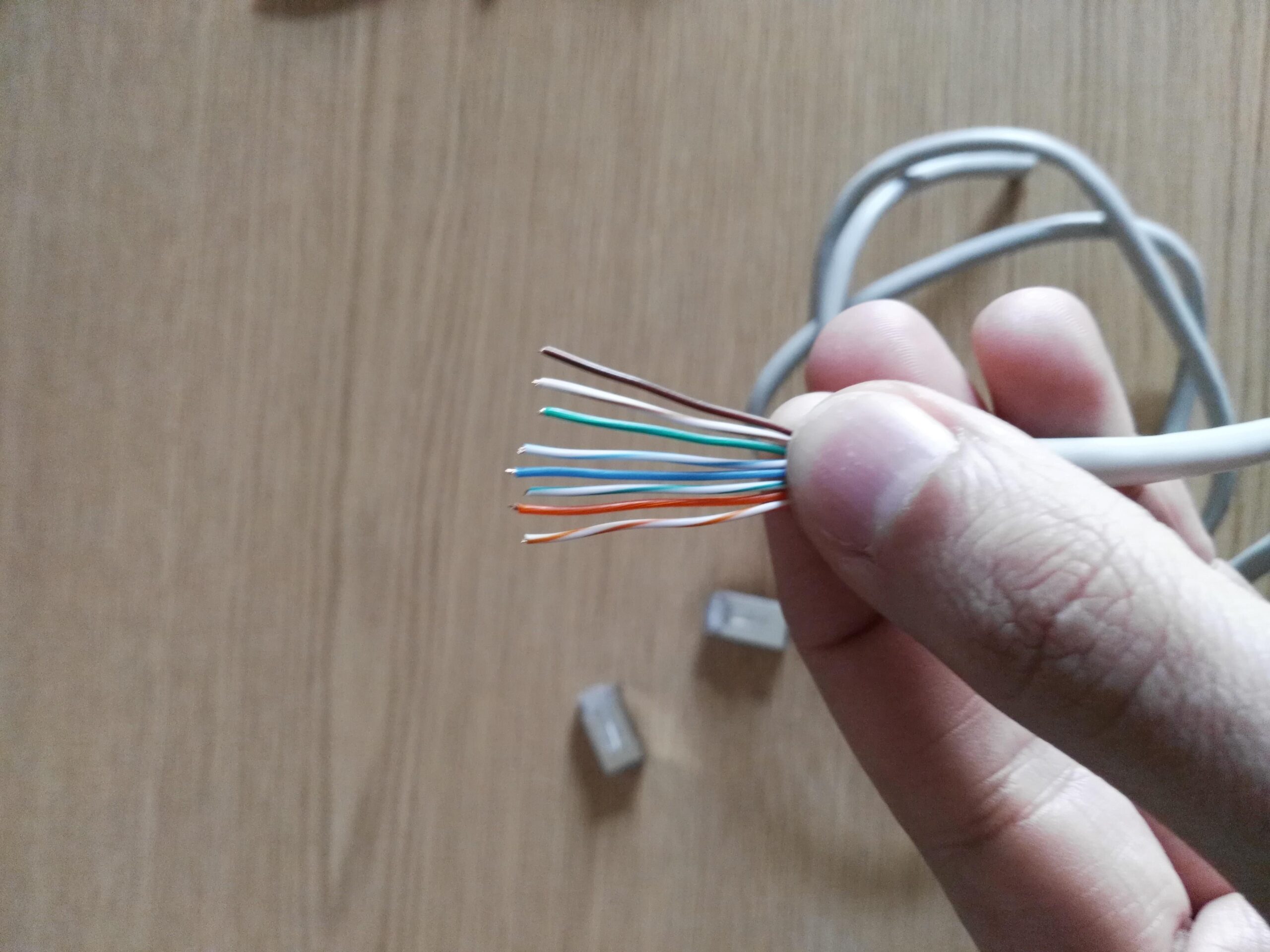
- 网络电缆(双绞线)它通常是Cat5e、Cat6或更高级别的UTP或FTP电缆。
- RJ-45压线钳用于将连接器连接到电缆上的专用工具。
- 剪刀或电缆剪用于精确剥除和切割电缆。
- RJ-45 连接器 (每制作一根电缆需要两个)。
其中最“特殊”的部件是压接工具。它用于将RJ-45连接器压接到电缆护套和内部导线上,确保它们牢固固定并与连接器的金属引脚良好接触。
网上商店里大约15欧元就能买到一把不错的压线钳。如果你不打算经常压线,不妨问问朋友、家人或同事能不能借一把。很多搭建家庭网络的人家里都有压线钳,但很少用到。
市面上有一些“多格式”压线钳,可以同时压接RJ-45(网络)和RJ-11(电话)连接器。如果您确定不会使用电话线,可以选择一款专用于RJ-45的简单型号,这种型号通常更经济实惠,足以满足家庭或小型办公室的使用需求。
关于线缆,对于 1 Gbps 网络,标准做法是使用至少 5e 类双绞线。如果您要进行更高要求的安装,可以选择 6 类或 6a 类线缆。请务必按米或卷轴购买线缆,并确保线缆两端不带连接器,因为您需要自行组装。
了解网络线缆:双绞线和连接器
在开始之前,最好先了解一下网线内部结构以及RJ-45连接器的工作原理。你不需要电信专业的硕士学位,但应该能够想象出你正在操作的部件。
电缆内部有四对导线,每对导线由两根细导线绞合而成。这就是“双绞线”名称的由来。每根导线都有一种或多种颜色组合,通常遵循国际标准。最常见的颜色组合有:白橙、橙色、白绿、绿色、白蓝、蓝色、白棕和棕色。
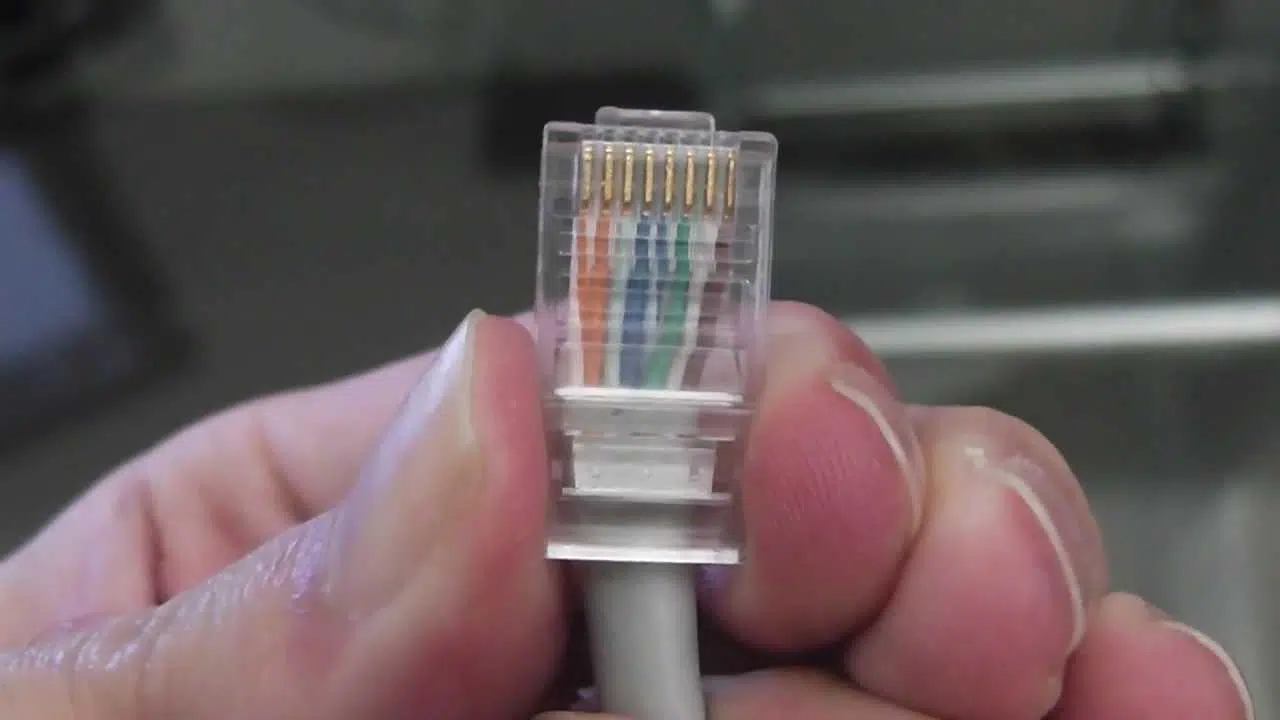
RJ-45连接器正面有八个小槽,八根线缆就排列在这些槽内。连接器内部有金属触点,压接时会轻轻压入每根线缆的铜芯,从而确保电气连接。
在典型的直通电缆安装中,线缆按照特定的颜色方案排列(例如,两端均为 T568B 色号)。这种排列顺序并非随意设定:其目的是为了最大限度地减少干扰、保证性能并确保与所有类型的网络设备兼容。
当您将RJ-45连接器的卡舌朝下,开口朝向自己时,最左侧的针脚是1号针脚。从1号针脚开始,其余针脚依次编号到右侧的8号针脚。记住这个顺序是避免混淆线缆连接的关键。
步骤一:小心地撕下电缆护套
第一步是剥去电缆一端的外层塑料护套,露出内部的线对。这虽然是个简单的操作,但务必小心谨慎,以免损坏任何部件。
理想情况下,应剥去约3 厘米的绝缘层。如果剥去太少,将难以在连接器内操作和整理导线;如果剥去太多,则会降低机械稳定性,并增加干扰的可能性,因为双绞线会过度暴露。
你可以使用许多压接工具通常自带的刀片,这种刀片专门用于在刀鞘上划线而不会切断内部螺纹。不过,许多人发现只要轻柔操作,使用普通剪刀会更容易。
这种方法是用剪刀缠绕电缆,轻轻施压划破绝缘层,然后用手指轻轻拉开塑料层,将其取下。这并非要锯断或刺穿电缆,而是在绝缘层上划出一道浅口。
如果在剥去护套后发现内部电线损坏、断裂或铜线裸露,最好剪掉该段电缆并重复上述步骤。与其安装一段日后容易出现难以诊断的间歇性故障的电缆,不如剪掉几厘米。
步骤二:分开、解开并拉伸线头
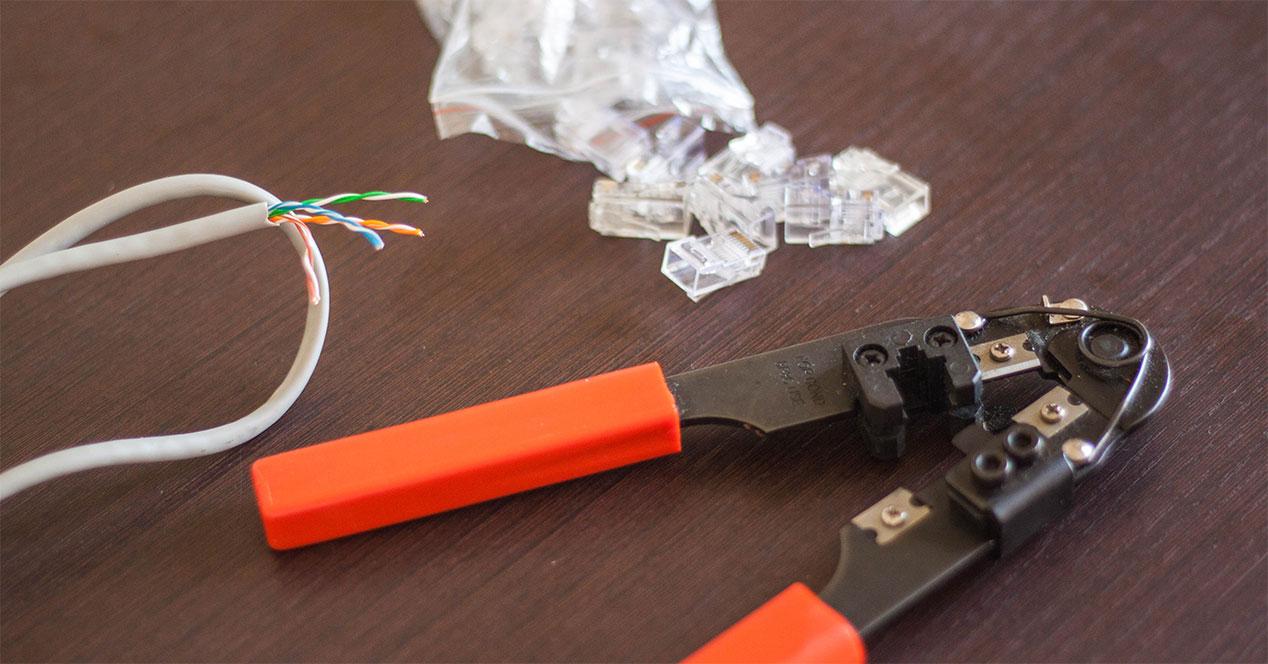
剥去外层后,你会清楚地看到四对编织在一起的彩色线。下一步是将这些线分开,解开它们的缠绕,并尽可能地将它们拉直。
两人一组,一手握住露出部分的根部,另一手反方向扭转线头,使其松开。无需解开太多厘米,只需解开不再被覆盖的部分即可。
解开线缆时,趁此机会用手指将其抚平,去除任何细小的波纹或弯曲。线缆越直,就越容易按正确的顺序排列,并顺利插入RJ-45连接器,避免交叉。
另一个实用技巧是将线按颜色稍微分开,形成一个扇形。这有助于下一步,即按照选定的标准将它们按正确的顺序排列。
尽量不要将电线解开超过3厘米。线对的绞合是为了减少干扰和电磁噪声,连接器附近的这种结构越牢固,高速传输时的性能就越好。
步骤 3:按照直通电缆标准整理电线
将电线拉直并分开后,就到了最关键的一步:在剪断并插入连接器之前,先按正确的顺序排列好电线。这是最容易出错的地方,所以请务必花点时间仔细检查每种颜色。
对于连接电脑、游戏机或网络设备到路由器或交换机的典型直通线缆,两端通常都采用 T568B 标准。从左到右,连接器卡舌朝下,颜色排列顺序为:白橙、橙、白绿、蓝、白蓝、绿、白棕、棕。
重要的是,线要完全平行,不能交叉或重叠。用拇指和食指牢牢捏住线,摆放好位置后,剪断前目测检查几次顺序。
如果颜色顺序接错了,或者压接连接器的方式不对,电缆很可能无法工作,或者工作不稳定。因此,在这个阶段仔细操作总比之后剪断连接器重新来过要好得多。
如果你想制作交叉线(现在不太常见,但在某些情况下仍然有用),机械操作步骤相同;只需按照相应的接线图改变一端的线序即可。另一端通常保持 T568B 连接。
步骤 4:将电线剪至合适长度,然后插入 RJ-45 连接器。
当您将所有八根电线按正确顺序排列妥当后,就可以剪掉多余的部分,并将它们放入连接器内。此时您可以检查是否已将它们拉紧,长度是否合适,避免过长。
理想的做法是,从外层电缆护套末端到线芯末端,应留出大约1,5 厘米的裸露长度。裸露长度过长会导致连接器处的电缆过于脆弱;过短则会导致护套难以触及 RJ-45 连接器的内部锁定卡扣。
将电线对齐放在手指间,用锋利的剪刀或压线钳将所有线头修剪至相同长度。这一步非常重要:如果任何一根电线过短,可能无法与连接器内部的对应针脚接触,导致电缆损坏。
接下来,握住RJ-45连接器,使卡舌朝下,开口朝向自己,这样1号针脚就在你的左侧。不要松开太多线缆,慢慢地将它们插入连接器插槽,确保每根线缆都插入各自的通道,并且不要交叉。
在完全推入之前,请暂停片刻,仔细检查透过透明塑料看到的颜色顺序。如果一切都与选定的图案相符,则继续按压,直到感觉电线停止在连接器的内侧前端为止。
此外,务必检查电缆的外护套(覆盖所有线对的纯色部分)是否能插入连接器几毫米,直至压接时一个小塑料卡扣将其固定到位。这样可以增强连接器的机械强度,防止突然拉扯导致电线断裂。
步骤 5:用压线钳固定连接器
连接器就位且线缆正确插入后,就可以进行压接了,即将 RJ-45 连接器永久固定到线缆上。从这一步开始,如果出现任何问题,除非剪断连接器并重新开始,否则将无法恢复原状,因此务必确保一切正确无误。
将连接器插入压线钳的相应凹槽(通常标有8P8C 或 RJ-45),确保卡舌位置正确,并按照工具指示进行操作。务必确保连接器完全插入,并且插入过程中没有弯曲任何电线。
用力合上,但不要用力过猛。你会注意到,当达到合适的压力点时,连接器内部的金属针会刺入铜线,护套的固定卡舌会合拢,盖住电缆的外层塑料。
许多压线钳会发出轻微的咔嗒声或带有棘轮机构,表明您已施加了正确的最小压力。达到这个压力后,您可以打开工具并取下连接器,此时连接器应该牢固地固定住,没有任何松动。
目视检查结果:确保所有电线都到达前端,没有明显较短的电线,外护套被内卡舌卡住,并且连接器相对于电缆没有横向移动。
步骤 6:在另一端重复上述步骤并检查电缆。
现在一端已经完成,接下来需要在电缆的另一端重复整个过程。步骤完全相同:剥去约 3 厘米的绝缘层,解开并拉直线对,排列好颜色,修剪至 1,5 厘米,插入连接器,然后压接。
如果您想使用标准的直通网线将设备连接到路由器,则需要在网线两端使用相同的颜色编码(例如 T568B)。这样可以确保网线笔直,并与目前绝大多数的网络设备兼容。
两端连接完成后,就可以测试网线了。最简单的方法是将其连接到一台电脑和一台已知工作正常的路由器或交换机之间。如果两台设备上的连接指示灯都亮起,并且网络连接正常,那就说明网线连接良好。
如果指示灯不亮或连接时断时续,问题很可能出在接线顺序上,或者其中一根线没有完全插入连接器。别担心,头几次犯一些错误是正常的。
在这种情况下,通常的做法是剪掉故障的连接器,然后在另一端重复上述步骤。RJ-45 连接器价格便宜,所以没必要费力去修理一个不工作的连接器。稍加练习,你会发现组装两三根线缆后,这个过程几乎就能自动完成。
最终,自制网线兼具节省成本、灵活便捷和一定的成就感:亲手铺设家庭或办公室网络,了解每个接头的内部构造,这种掌控感是仅依赖预制网线难以企及的。一旦掌握了这项技术,你就可以根据自身需求调整任何安装方案,无需等待他人或支付额外费用。
