- 在高端PC中,合理规划GPU、NVMe、网卡和扩展卡之间的PCIe通道分配,可以避免出现瓶颈。
- 将 NVMe over PCIe 与缓存系统和配置良好的网络相结合,可以成倍提高 NAS 和主机性能。
- BIOS/UEFI 允许您微调 CPU、RAM、集成 GPU 和电源,以平衡性能、功耗和稳定性。
- 选择合适的平台(AM5、LGA1851)、网卡(1G/10G)和 PCIe 插槽可以延长设备的使用寿命。
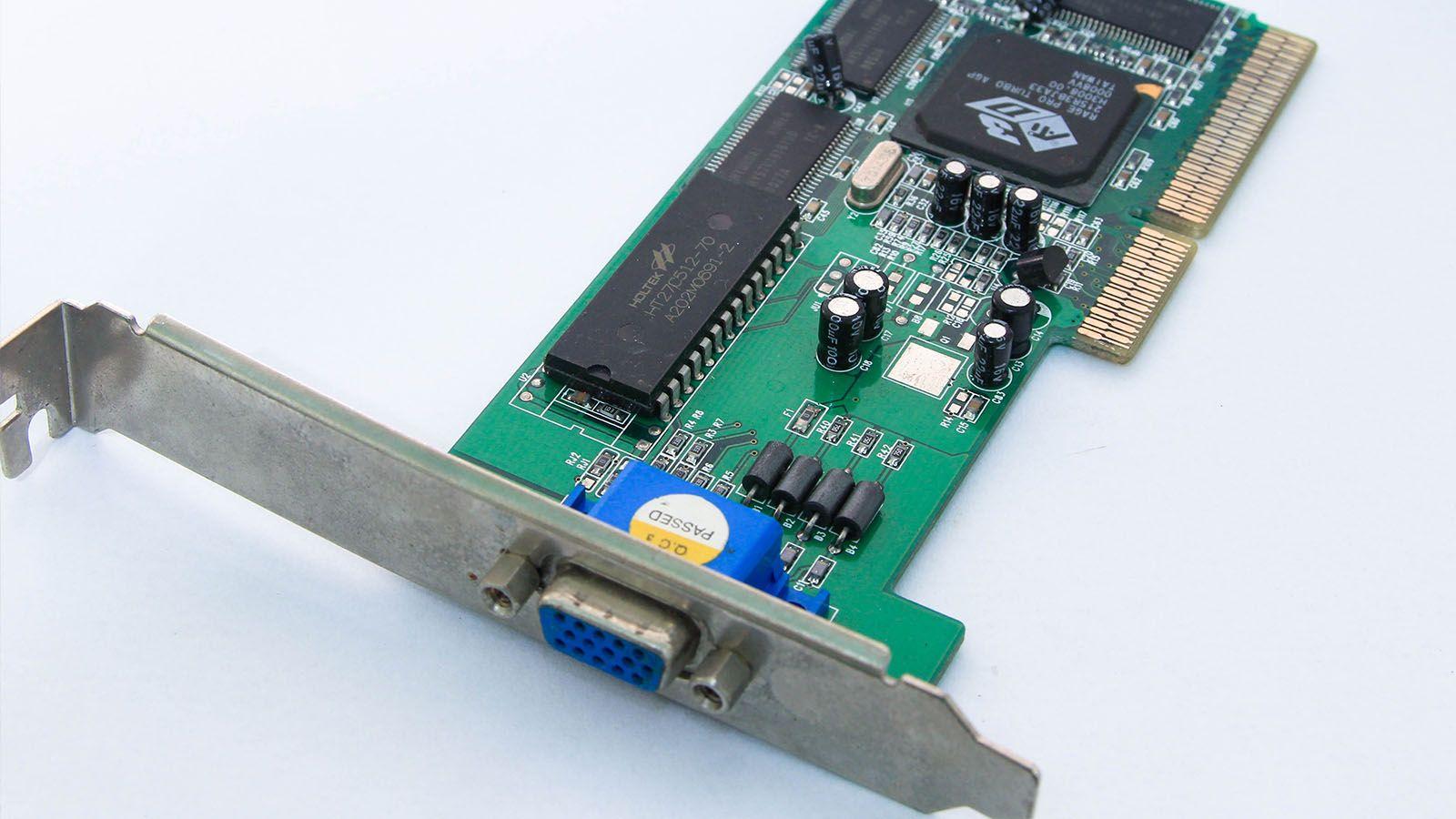
如今,组装家用NAS或高端游戏PC远不止是简单地把零件组装起来那么简单。充分利用所有PCIe通道,最大限度地利用M.2 NVMe端口,并将网络优化到1Gbps或10Gbps,这些都能让普通系统与真正的高性能机器之间产生天壤之别,无论用于游戏、虚拟化、视频编辑还是构建专业的家庭实验室。
问题在于,PCIe x16 插槽分散、M.2 插槽占用芯片组通道、显卡占用大量通道以及 10G 网卡等因素很容易让人感到困惑。如果您还想要 NVMe RAID、多个 SATA 硬盘和高性能 GPU,那么“高级 PCIe 优化”就需要您透彻了解主板上的资源分配方式、如何在 BIOS 中进行配置,以及如何通过精细的网络配置来配合所有这些资源。
现代PC中的高级PCIe优化究竟是什么?
我们所说的“高级 PCIe 优化”,并非只是指插上显卡就万事大吉。它指的是对所有 PCI Express 通道、M.2 接口、SATA 接口和扩展卡进行规划和平衡,确保没有任何环节出现瓶颈,并且每个组件都能获得真正所需的带宽。
在现代平台上,尤其是在使用最新一代 AMD Ryzen 或 Intel 处理器时,CPU 提供的 PCIe 高速通道数量有限(通常为 Gen3、Gen4 或 Gen5),具体取决于CPU 的微架构和性能。这些通道分配给 GPU 的主 x16 插槽、M.2 NVMe 插槽,以及(取决于主板)一个额外的插槽。剩余的通道由芯片组提供,但芯片组本身也有数量限制。
关键在于决定哪些设备需要专用的CPU电源线(例如GPU、关键的NVMe固态硬盘、10GB显存的显卡),哪些设备可以通过芯片组供电(例如声卡、采集卡、额外的USB设备等)。这是确保家庭实验室、NAS或高端游戏PC稳定、无故障运行的基础。
实际案例:NAS/家庭实验室,配置为 X470 主板、6 块 HDD 硬盘、2 块 NVMe 固态硬盘、GTX 1080 显卡和 10G 以太网卡。
PCIe 高级优化的一个典型例子是将桌面硬件重新用于构建 NAS 或家庭实验室。想象一下,你有一块适用于 Ryzen 的 X470 主板(例如 Fatal1ty X470 Gaming K4),加上一台你想改造成服务器的旧游戏电脑,并配备 unRAID、Docker 和容器优化、用于 LLM 的 GPU 以及 10GbE 网络。
这种类型的主板通常包含以下配置:2 个 PCIe 3.0 x16 插槽(一个物理和电气规格均为 x16,另一个共享通道,运行速度为 x8/x8)、4 个 PCIe 2.0 x1 插槽、6 个 SATA3 接口和 2 个 M.2 插槽。其中一个 M.2 插槽通常为 PCIe Gen3 x4(最高速度可达 32 Gb/s),另一个速度较慢(Gen2 x2,速度约为 10 Gb/s)。
典型的NAS/家庭实验室配置包括:5-6块SATA硬盘用于存储数据,2块NVMe硬盘组成RAID 1阵列用于安装操作系统和容器,一块GTX 1080显卡专用于AI或转码,以及一块10G SFP+网卡。因此,你需要仔细考虑如何分配资源,避免浪费带宽。
在这种配置下,可以连接 6 个 SATA 硬盘、2 个 NVMe 固态硬盘、一个 GPU 和一个 10GB 显存的显卡,但并非所有设备都能以理论最高速度运行。GPU 和 10GB 显存的显卡会争用 x16 通道,而第二个 M.2 插槽的物理限制是 Gen2 x2。关键在于如何权衡哪些设备的速度会被限制,而不影响实际使用。
典型的X470主板上的PCIe通道是如何分布的?
那一代 Ryzen 平台的工作原理大致如下:CPU 提供 16 条 PCIe 通道用于 GPU,外加 4 条用于主 M.2 固态硬盘,4 条用于芯片组连接。芯片组则额外提供 PCIe 2.0 通道,用于 x1 插槽、额外的 SATA 接口、USB 接口等。
在X470游戏主板中,典型的分配方式通常是:
- PCIe1 x16 插槽(主插槽):直接连接到 CPU,如果单独使用,则以 x16 模式工作;如果激活第二个 x16 插槽,则以 x8 模式工作。
- PCIe4 x16 插槽(辅助插槽,通常物理尺寸为 x8 或 x16,但通道数较少)与第一个共享;使用时,两者通常最终都达到 x8/x8。
- PCIe 2.0 x1 插槽悬挂在芯片组上,非常适合声卡、额外的 USB 设备、小型控制器等。
- Socket M.2_1:NVMe PCIe Gen3 x4(直接连接到 CPU),并且在某些 CPU 上,还支持 SATA 模式。
- Socket M.2_2:NVMe PCIe Gen2 x2 和/或 SATA,通常位于芯片组后面。
- 6 个 SATA3 端口它们结合了来自芯片组的直接线路,有时还与 M.2 SATA 共享线路。
这意味着GPU和第二个x16插槽共享CPU的16条PCIe通道。如果您同时使用两个x16设备,例如RTX/GTX显卡和NVMe x16固态硬盘,或者10GB x8固态硬盘,它们几乎肯定会以x8/x8模式运行。此外,请注意,主M.2插槽也使用CPU通道,因此主板必须仔细重新分配所有资源,以避免破坏整体设计。
通常情况下,你无法像很多用户要求的那样,将第一个插槽设置为 x4 或 x8,第二个插槽设置为 x16;带宽分配由芯片组和主板的 PCIe 通道决定。此外,在 X470 主板上通常也无法将两个插槽都设置为真正的 x16,因为处理器上的 PCIe 通道数量有限。
NVMe 的选择和分销:M.2 卡与 PCIe 卡
如果您需要大量的 NVMe 存储设备(例如,为了使 NAS 具有“防震”和极快的速度),通常的做法是将主板上的 M.2 插槽与 PCIe 适配卡(例如“Hyper M.2 x16”)结合使用,该适配卡在一个 x16 插槽中支持 2-4 个 M.2 SSD。
在 X470 主板及类似主板上,这种方法有一些细微差别:
- 主 M.2 (Gen3 x4 来自 CPU)非常适合 NVMe,您可以在其中安装对延迟要求极低的操作系统、容器和虚拟机。
- 次要 M.2(芯片组提供 2 个 Gen2 接口)非常适合用作缓存、快速但非关键存储,或不需要最大带宽的 RAID 成员。
- PCIe x16 卡,带 NVMe只有当主板支持硬件 RAID(x4/x4/x4/x4)或 NVMe RAID 时,这样做才有意义。在许多 X470 主板上,您无法充分利用四个 NVMe 硬盘同时工作的优势,或者只能使用 x8/x4/x4 模式,从而限制了其他设备的连接。
如果您想为 unRAID 或 ZFS 系统配置两块 NVMe 硬盘组成 RAID 1 阵列,可以将一块硬盘安装在 M.2 Gen3 x4 插槽中,另一块安装在 M.2 Gen2 x2 插槽中。阵列的性能会受到速度较慢的硬盘的限制,但对于 RAID 1 来说,其优势不在于原始速度,而在于冗余性和可接受的延迟;对于家用服务器而言,这已经足够了。
另一种选择是使用 PCIe x4 扩展卡,搭配一到两块 NVMe 固态硬盘用于存储数据,这样主 M.2 插槽就可以完全空出来供系统使用。例如,您可以将第二个 x16 插槽专门用于 NVMe 适配器,而将 x1 插槽或第二个 M.2 插槽用于其他扩展卡或辅助存储设备。
支持GPU、NVMe和10G网络,且不降低带宽
最令人头疼的问题之一是如何在不影响性能的前提下,将GTX 1080/RTX 3070 Ti 显卡、10GbE 网卡、多个 NVMe 固态硬盘以及所有可用的 PCIe 插槽安装到位。以下是一些实用指南:
在大多数游戏和工作负载中,现代 GPU 在 PCIe 3.0 x16 和 x8 模式下的性能几乎相同。性能损失通常只有个位数百分比,在日常使用中几乎察觉不到。因此,如果您需要为额外的 10Gbps 或 NVMe 固态硬盘供电,牺牲一些 GPU 通道是完全可以接受的。
在紧凑型 N 型机箱 PC 中,如果显卡垂直安装并使用延长线,则必须考虑气流问题。将 NVMe 或 10G 固态硬盘放置在显卡“上方”以改善气流是一个好主意,前提是主板的电气性能能够支持。通常,最简洁的安装方式是:
- GPU 在 第一个 x16 插槽 (即使倍数达到 8 倍)。
- 10G 卡或 NVMe 适配器 第二个 x16 插槽 (x8 电声)
- 系统中的 NVMe M.2 主干道 直接连接到CPU。
- NVMe 支持或 RAID 第二张 M.2 或 PCIe x4 卡.
如果你坚持要将显卡保持在 x16 模式,就必须放弃使用第二个 x16 插槽来安装更大尺寸的显卡,并将 10G 网卡移到 x4 或 x1 插槽(如果有的话),或者使用 M.2 转 PCIe 适配器。然而,在实际应用中,对于游戏和日常使用而言,x8/x8 模式通常是最佳折衷方案。
关于使用 M.2 转 PCIe Gen3 x4 适配器连接 10G 网卡,其局限性在于并非所有 M.2 插槽都支持“特殊”网卡(许多插槽仅支持 SSD),而且在较旧的主板上,BIOS 可能无法初始化连接到 M.2 插槽的网卡。将 10G 网卡直接插入标准的 PCIe x4/x8 插槽要简单得多。
PCIe扩展功能(存储之外):采集卡、声卡和USB
高级 PCIe 优化不仅仅关乎 NVMe 和 GPU。台式电脑相比笔记本电脑和游戏主机具有显著优势,因为它们可以通过扩展卡在几秒钟内添加几乎任何功能:连接性、视频采集、专业音频等等。
最常见的PCIe卡通常不需要太多通道,因此可以放心地安装在x1插槽中,其中包括:
- PCIe 视频采集卡用于直播、录制游戏画面、连接摄像头或游戏主机。由于 PCIe 总线带宽更高,它们比许多 USB 端口提供更好的画质和更低的延迟。
- 专用声卡它们提供额外的音频输入和输出,以及更好的声音控制,适用于播客、家庭录音,或者只是为了获得更佳的聆听质量,而无需依赖内置音频。
- 用于添加 USB-A 和 USB-C 端口的扩展卡非常适合前置或后置扩展槽不足的系统。它们利用一到两条 PCIe 通道,从而减轻芯片组的设备负载。
- 电视/数字地面电视调谐器:在没有良好互联网连接的环境中非常有用,它们允许您直接在电脑上接收天线信号,而无需使用智能电视。
在这些情况下,对 PCIe 通道分配的影响微乎其微。几乎所有这些卡都能在芯片组的 x1 插槽中正常工作,无需直接连接到 CPU,因此不会影响 GPU 或主 NVMe 驱动器的性能。
另一个值得关注的类别是用于扩展存储空间的 PCIe 扩展卡,它可以连接多个 M.2 SSD。这里的瓶颈在于主板的 PCIe 版本:在 PCIe 3.0 平台上,即使安装了三个理论上总带宽为 20 GB/s 的 SSD,x4 扩展卡也会将总带宽限制在 4 GB/s 左右。因此,务必注意这一点,并确保只在不会同时占用所有 SSD 带宽的情况下,才将它们安装在 PCIe 扩展卡上。
基础平台:选择CPU、主板和芯片组时要考虑到未来发展的需求。
如果您打算从零开始组装一台高端PC,无论是用于游戏还是办公,明智的做法是提前几年考虑平台选择。插槽和芯片组的选择将决定一切,从可用的PCIe通道数量到未来CPU的支持,以及您可以使用的内存或存储类型。
目前,AMD 的 AM5平台是发烧级 PC 平台中最具吸引力的平台之一。该平台于 2022 年发布,AMD 承诺提供数年的支持,因此您可以立即组装一台搭载 Ryzen 7 处理器的电脑,并且在未来无需更换主板或内存即可升级到更强大的 CPU。像 B650 这样的芯片组在性能和价格之间实现了非常理想的平衡,至少在一个 M.2 插槽上支持 PCIe 5.0,而 GPU 和扩展存储设备则支持 PCIe 4.0。
在英特尔方面,采用 Z890 芯片组的 LGA1851 插槽也为那些想要挑战超频极限并同时使用 PCIe 5.0 连接显卡和 M.2 固态硬盘的用户提供了一个高级选择。然而,英特尔的插槽寿命往往较短,因此如果您打算每隔几年就升级一次 CPU,那么 AMD 可能更适合您。
除了 PCIe 通道之外,您还应该考虑:
- VRM和散热 关于主板:对于高性能 CPU 和潜在的超频需求,良好的相位设计和可靠的散热是关键。
- M.2插槽数量 及其版本(PCIe 4.0/5.0、与 SATA 共享等)。
- RAM 支持:最大容量、高DDR5频率和稳定的EXPO/XMP配置文件。
- 集成网络连接:标配 Wi-Fi 6/6E、2.5 GbE 甚至 10 GbE,具体取决于需求。
典型的先进配置可能以当前的 Ryzen 7(例如 9700X)或 Intel Core Ultra 7 为核心,搭配 32GB 高速 DDR5(6000MHz 或更高)、强大的 GPU(例如 RTX 50xx)、高性能 NVMe PCIe 4.0 x4 固态硬盘,以及带有 12VHPWR 连接器的 ATX 3.1 电源(用于较新的显卡)。
在所有情况下,思路都一样:将最快的 PCIe 通道留给关键的 GPU 和 NVMe 固态硬盘,而将其他卡(声卡、采集卡、附加网卡)分配到辅助插槽或芯片组上。这样可以确保在最关键的环节不会降低性能。
NVMe 和缓存:服务器和主机性能的关键
在专业主机和网络服务器领域,先进的 PCIe 优化主要体现在NVMe 存储和复杂缓存系统的使用上。NVMe(非易失性内存高速接口)是一种专为 SSD 设计的协议,它通过 PCIe 直接通信,克服了 SATA 的传统局限性。
由于其独特的设计,NVMe 能够并行处理多个命令队列,同时处理数千个并发请求,因此非常适合数据库、高流量 WordPress 网站、在线商店和云服务等应用。NVMe PCIe 4.0 x4 SSD 的速度比 SATA SSD 快数倍,延迟接近甚至低于 1 毫秒。
对于现代主机托管服务商或数据中心而言,这意味着:
- 更高的I/O速度磁盘访问速度更快,加载时间缩短,读/写操作完成时间也更短。
- 降低访问延迟数据几乎瞬间即可获取,这在密集型数据库查询中尤为明显。
- 负载下响应速度更快:在不成为存储瓶颈的情况下,可以处理更多并发请求。
在此基础上添加多级缓存(服务器端、对象端、浏览器端)会带来巨大的性能提升。LiteSpeed Cache、Varnish、Redis 和 Memcached 等技术会将最常见的响应和查询存储在内存或高速磁盘上,从而避免重复计算相同的数据。
配置得当的NVMe + 缓存环境,与使用 SATA SSD 甚至传统 HDD 的解决方案相比,可以将网站加载时间缩短一半甚至更多。此外,这种性能提升通常也能转化为更好的 SEO 排名,因为搜索引擎会奖励速度和稳定性。
网络和网卡:配置正确时,速度可达 1 Gbps 至 10 Gbps
如果网络出现故障或配置不当,所有在存储和 PCIe 插槽上的投入都将付诸东流。网卡决定了您能达到的最大速度,无论是连接互联网还是本地网络——这对于 NAS、备份、网络编辑或高质量流媒体播放至关重要。
如今,即使是对网络要求较高的家庭用户来说,100 Mbps 的快速以太网卡也明显不够用。随着光纤连接速度达到 1 Gbps 甚至 10 Gbps,千兆以太网卡(10/100/1000)就显得尤为重要,而实际上,千兆以太网卡通过协议头可以提供高达 940 Mbps 的实际吞吐量。
许多现代计算机都集成了千兆以太网卡,但并非所有网卡都配置正确或为最新版本。如果您的连接速度始终保持在 100 Mbps,则可能存在以下三种情况:网卡仅支持快速以太网、网线损坏或操作系统中网卡配置错误。
例如,在 Windows 系统中,最好在适配器属性中检查网卡的同步速度。如果显示的速度不是 1 Gbps,您可以进入高级驱动程序选项,强制将“速度和双工”设置为1.0 Gbps 全双工,前提是路由器和网线都支持此功能。更改后重启一下电脑,就能让您从“普通”浏览体验跃升至真正发挥光纤连接的优势。
对于搭建家庭实验室或需要提升内部带宽的用户而言,10G(万兆以太网)网卡正成为一种日益经济实惠的解决方案。它们提供高达 10 Gbps 的速度,专为数据中心、高性能 NAS 设备或骨干网络而设计,并可使用铜缆或光纤。在本地网络中,它们能够传输大量数据、4K/8K 视频或虚拟机,其性能远超传统千兆连接。
选择和配置优质网卡的关键因素
在选择电脑网卡时,无论是有线网卡还是无线网卡,除了“支持 1 Gbps 或 10 Gbps”之外,还有几个关键因素需要考虑。连接类型、速度、物理接口,甚至安全支持的选择都会彻底改变使用体验。
首先,有两个大家庭:
- 内置 PCIe 卡它们连接到主板上的插槽(x1、x4 等)。它们是半永久性的,通常提供最佳的性能和稳定性,是台式机和服务器的理想选择。
- USB适配器它们即插即用,非常方便,在笔记本电脑中或无需打开机箱即可为 PC 添加 Wi-Fi,但与 PCIe 相比,带宽有限,有时稳定性也有限。
接下来,你需要考虑:
- 连接方式以太网可提供最佳稳定性和低延迟,而 Wi-Fi 则更适合移动办公。对于大型在线游戏、高要求流媒体播放或 NAS 应用,有线连接几乎总是更胜一筹。
- 最高速度1 Gbps 是最低推荐标准,但如果您拥有 2.5G/10G 基础设施或计划建立这样的基础设施,最好直接使用多千兆或 10G 网卡。
- 物理接口(PCIe/USB)请确保有兼容的空闲插槽,如果想充分利用其速度,请不要将 10G 连接到带宽非常有限的端口。
- 安全(Wi-Fi 安全)支持 WPA2/WPA3,并定期更新固件以修复漏洞。
性能不仅仅体现在标称速度上。一块好的网卡可以降低延迟、提高连接稳定性,并更好地应对峰值负载。在局域网中,这意味着更快的文件传输速度、更流畅的视频流,以及更佳的在线游戏或视频会议体验。
最后,务必保持驱动程序更新,并检查 Windows 的节能选项。有时,过于激进的电源计划或“允许计算机关闭此设备以节约电源”的设置正是导致系统出现微断电、运行缓慢或随机断线的原因。
高级 BIOS 设置,包括 CPU、GPU、RAM 和 PCIe
高级 PCIe 优化的一个重要部分涉及主板的 BIOS/UEFI。您可以在这里调整 CPU、集成 GPU、内存、功率限制等参数,并且在许多型号中,还可以调整 PCIe 总线的行为。
许多现代 BIOS 都包含一个高级选项菜单,其中包含以下部分:
- 可信计算/fTPM与安全和加密相关。
- 电源配置:点火管理、断电后的行为和能量曲线。
- CPU配置CPU参数、基本频率、P状态等。
- AMD CBS 或类似产品在 AMD 平台上,它将 CPU、集成 GPU、RAM、PCIe、功耗等设置分组。
- 硬件监视器:控制风扇、温度和热行为。
- PCI子系统:特定的 PCIe 连接选项、插槽优先级、线路分支(如果主板支持)。
在采用 AMD 处理器的系统中,AMD CBS菜单通常分为 CPU、DF、UMC、NBIO、FCH、SMU 和 SOC 等子部分,每个部分负责平台的特定方面。例如,NBIO 通常处理 PCIe、GPU 和音频设置,而 UMC 和 DF 则管理内存。
通常情况下,用户可以在 BIOS 中设置分配给集成显卡的内存大小。如果您的系统没有独立显卡,而依赖于集成显卡,那么分配更多内存(例如 2-4 GB)可以显著提升图形性能,前提是您的总体内存足够。
- iGPU 配置 > UMA 指定 > UMA 帧缓冲区大小 > 选择数量(例如 4 GB)。
关于CPU,一些主板允许您使用Pstates或性能配置文件来调整基础频率。提高这些值可以提升帧率或渲染速度,但也会增加功耗和温度,因此务必了解您的处理器和散热系统的限制。
内存方面,通常允许对频率和时序进行微调。启用 EXPO/XMP 配置或手动调整频率以匹配 CPU 和内存模块的支持,可以显著提升集成显卡和内存密集型应用程序的性能。但是,如果遇到不稳定、崩溃或错误等问题,建议恢复到自动模式或更保守的配置。
能源管理、远程开机和能耗曲线
在BIOS中,您还可以找到高级电源管理选项,这些选项不仅影响功耗,还会影响CPU、GPU和系统其他组件之间的电源分配。在AMD平台上,SMU部分通常将这些电源控制和温度限制集中在一起。
除其他参数外,您还可以找到:
- 系统消耗限制:定义 CPU/APU 可以使用的最大功率。
- ECO模式低功耗模式可降低峰值频率和电压,非常适合办公室使用、轻型服务器或 24/7 全天候设备。
- 性能/节能模式BIOS 模式可优先考虑游戏时的最大性能,或优先考虑日常使用的效率和静音性。
远程开机部分也具备一些实用功能,尤其适用于家庭实验室:
- 交流电源故障/自动开机:允许设备在恢复供电时自动开启,如果您想用智能插头控制它,这将非常有用。
- 局域网唤醒 (WOL):通过网络从另一台设备发送“魔法数据包”来打开电脑。
- 唤醒实时控制器:利用内部时钟在特定时间自动启动。
通过精心控制这些参数,您可以拥有一台先进的服务器或 PC,它只在需要时启动,不会过度消耗电力,并将温度控制在可控范围内,而且在真正需要时也不会牺牲性能。
最终,优化 PCIe、NVMe、CPU、RAM 和网络是一项平衡之举:合理分配通道,充分利用主板默认提供的功能,必要时使用扩展卡进行增强,并配合与计算机实际用途(无论是作为 NAS/家庭实验室、工作站还是非常专业的游戏 PC)相一致的 BIOS 和操作系统配置。

指数
- 1 现代PC中的高级PCIe优化究竟是什么?
- 2 实际案例:NAS/家庭实验室,配置为 X470 主板、6 块 HDD 硬盘、2 块 NVMe 固态硬盘、GTX 1080 显卡和 10G 以太网卡。
- 3 典型的X470主板上的PCIe通道是如何分布的?
- 4 NVMe 的选择和分销:M.2 卡与 PCIe 卡
- 5 支持GPU、NVMe和10G网络,且不降低带宽
- 6 PCIe扩展功能(存储之外):采集卡、声卡和USB
- 7 基础平台:选择CPU、主板和芯片组时要考虑到未来发展的需求。
- 8 NVMe 和缓存:服务器和主机性能的关键
- 9 网络和网卡:配置正确时,速度可达 1 Gbps 至 10 Gbps
- 10 选择和配置优质网卡的关键因素
- 11 高级 BIOS 设置,包括 CPU、GPU、RAM 和 PCIe
- 12 能源管理、远程开机和能耗曲线