- 始终显示模式允许您在不唤醒手机的情况下查看时间和通知等基本数据。
- 这项技术在 AMOLED 显示屏上尤其高效,因为它只点亮绝对必要的像素。
- 这样可以减少对电池的影响,避免反复开启全屏模式带来的能源消耗。
- 激活该功能的方法有很多种,从制造商的内置设置到使用外部应用程序都可以。
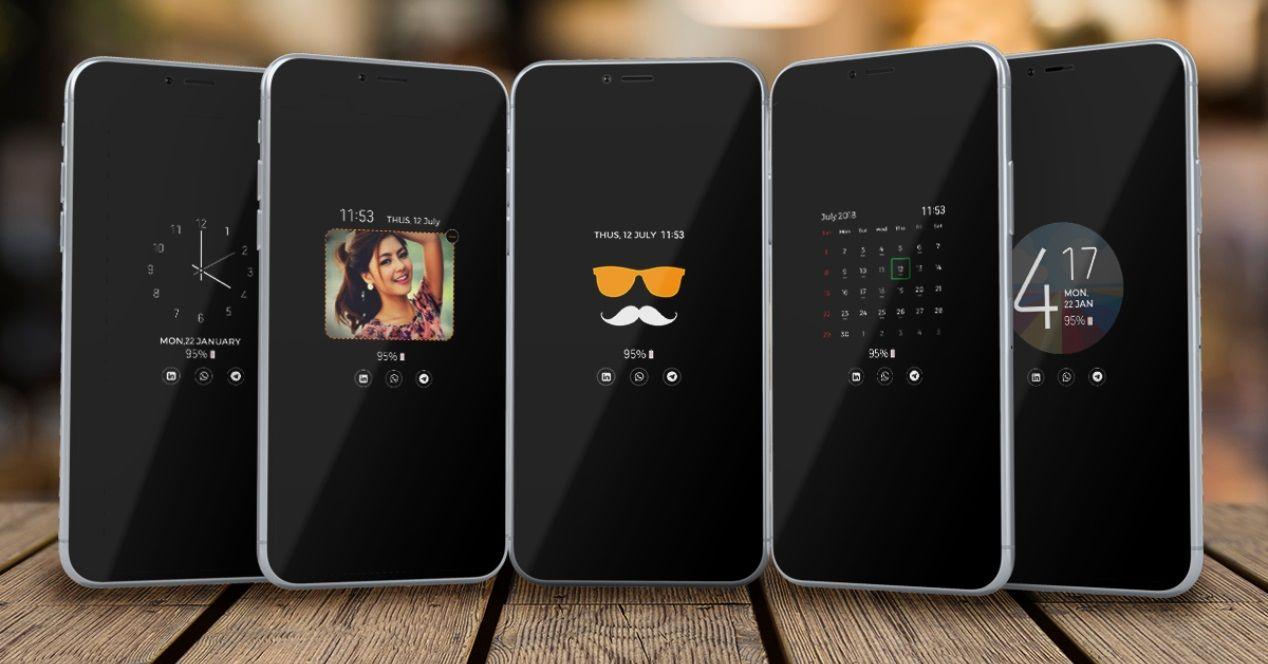
我相信你肯定有过这样的经历:解锁手机只是想看看时间或者有没有收到WhatsApp消息,结果不知不觉就浪费了十分钟刷Instagram。为了避免频繁开关机,厂商们开发出了“始终显示”(Always On Display,简称AOD)功能,这项功能可以让某些信息保持可见,而屏幕其他部分则保持黑色。
虽然最初它似乎是高端设备的专属功能,但如今它已成为兼具精致美学和高效功能的必备工具。它不仅仅是让指示灯亮着,而是一个智能系统,让我们能够更轻松快捷地与手机互动,并避免电源键不必要的磨损。
什么是常亮显示屏?
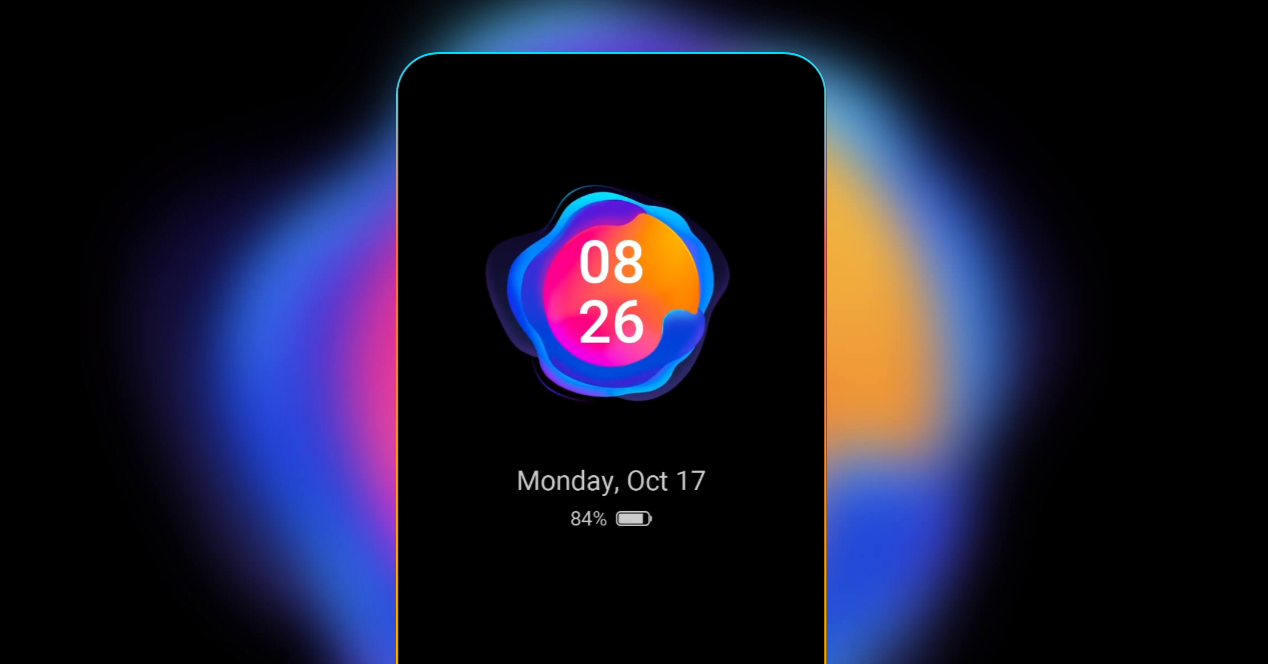
息屏显示模式本质上是一种极简界面,会在手机锁屏时自动激活。此时屏幕不会完全变黑,而是会显示一些基本信息,例如时间、日期、电量百分比和待处理通知图标。这就像在智能手机屏幕上加装了一个现代数字时钟。

这项技术的奥妙在于硬件。在AMOLED 或 OLED 面板上,这项特性尤为突出。与传统的 LCD 屏幕不同,LCD 屏幕需要整个背光层点亮才能显示内容,而 AMOLED 显示屏的每个像素都是独立发光的。这意味着黑色像素实际上是关闭的,系统只需点亮少数几个亮点,即可最大限度地降低功耗。
使用AOD的优缺点
启用“始终显示”(AOD)功能有利有弊,这很大程度上取决于您如何使用设备。一方面,它提供了即时访问功能;您无需触摸任何设备即可查看是否有紧急邮件。此外,它还有一个非常实用的自动关闭功能:当您将手机放入口袋或将其屏幕朝下放置时,屏幕会自动关闭以节省电量。
关于功耗,有些人认为它耗电量很大,但事实可能恰恰相反。每天数百次全屏开启比只保持几个像素处于活动状态消耗更多电量。一些研究表明,每小时的功耗约为0,60% 至 0,75%,如果您每次查看时间时无需完全重启系统,那么这几乎可以忽略不计。
当然,它并非完美无缺。理论上存在屏幕烙印或残影的风险,类似于屏幕上出现坏点,这是由于静态图像永久蚀刻在屏幕上造成的。为了防止这种情况,现代系统会每隔几分钟轻微调整时钟元素。此外,还存在隐私泄露的问题,因为任何路过的人都有可能看到锁屏上显示的信息片段。
如何激活和自定义“始终开启”模式

找到这个选项的路径因品牌而异,因为每个制造商都会修改他们的用户界面。通常,您应该依次进入“设置”菜单、“显示”和“锁定屏幕”部分。在那里,您会看到启用该功能的开关,它可能显示为“始终显示”或“始终显示信息”之类的名称。
- 三星: 通常可以直接在“设置”>“锁定屏幕”>“始终显示”中找到。
- 像素: 可以在显示设置中找到,名称为“始终显示时间和信息”。
- OxygenOS: 有时它在显示设置中被称为“环境显示”。
如果菜单太多让你眼花缭乱,最简单的办法就是在设置中使用搜索栏,输入“始终显示”或“屏幕显示”之类的关键词。启用后,你就可以进行各种自定义设置:更改字体、选择颜色、添加日历,甚至在华为等机型(EMUI)上添加自定义 GIF 和图片。
如果你的手机出厂时没有AOD功能,以下是一些替代方案。
如果你的手机配备的是液晶屏幕,启用原生息屏显示 (AOD) 功能会非常耗电,因为整个屏幕都需要亮起。不过,也有一些替代方案。谷歌助手的“环境模式”就是一个不错的选择;它可以将你的手机变成一个数码相框,显示时间和通知,但前提是设备必须连接充电器。
对于喜欢冒险的用户,Play 商店里也有一些第三方应用可供选择。这些应用可以模拟活动屏幕,让你添加诸如手电筒、计算器或音乐控制器之类的快捷方式。有些应用甚至还添加了“边缘发光”功能,在你来电时,屏幕边缘会发出鲜艳的光芒,让你的设备看起来更加时尚。
需要注意的是,第三方应用的优化程度不如原生功能。如果您决定安装第三方应用,请确保它们具备“口袋模式”,该模式利用距离传感器在您行走时关闭屏幕以节省电量。有些应用甚至允许您直接通过息屏显示 (AOD)控制音乐(暂停、跳过和快退),而无需解锁设备。
简而言之,对于那些追求便捷和优雅外观的安卓设备用户来说,这项技术无疑是明智之选,前提是该设备配备了AMOLED屏幕,能够真正实现节能。根据您对隐私或访问速度的优先考虑,您可以调整显示设置,或使用第三方应用程序添加视觉效果和额外的控制功能,让您的智能手机完美契合您的日常生活。