- 快速导航和编辑技巧,避免过度使用方向键和回溯。
- 使用 Bash 历史记录搜索和重复命令的高级方法。
- 有效管理前台和后台进程并控制终端输出。
如果你曾经感觉自己花在键盘上的时间比写代码的时间还多,你并不孤单。我们中的许多人最初都是在 Linux 终端里手动输入所有命令,一个字母一个字母地删除,还要不停地按方向键,却不知道其实有一个庞大的键盘快捷键世界,可以让我们在命令行中飞速操作。
精通 Bash 不仅仅是记住命令,更重要的是能够灵活地处理文本输入。从新手进阶到高级用户意味着放弃鼠标,转而利用内置的类似 Emacs 的编辑功能,这不仅能节省大量时间,更重要的是,还能减少纠正常见拼写错误的挫败感。

通过命令行快速导航
逐个字母移动光标完全是浪费时间。要直接跳转到…… 行首最简单的做法是按下 按Ctrl + A而如果你需要迅速离开 命令结束关键在于 按Ctrl + E对于任何需要处理超长文件路径的人来说,这种组合都是必不可少的。
如果你需要更精确地移动,但又不想逐个字母移动,你可以跳过整个单词。我们使用 Alt + B (o ESC 然后按左箭头键)返回上一字, 按Alt + F (o ESC 按(加上右箭头)前进。还有一个非常实用的小技巧: 按Ctrl + X 接下来 按Ctrl + X 允许 切换光标 位于当前位置和线路起点之间,非常适合在开始时进行快速调整,并返回到您之前的位置。

编辑技巧和精准删除
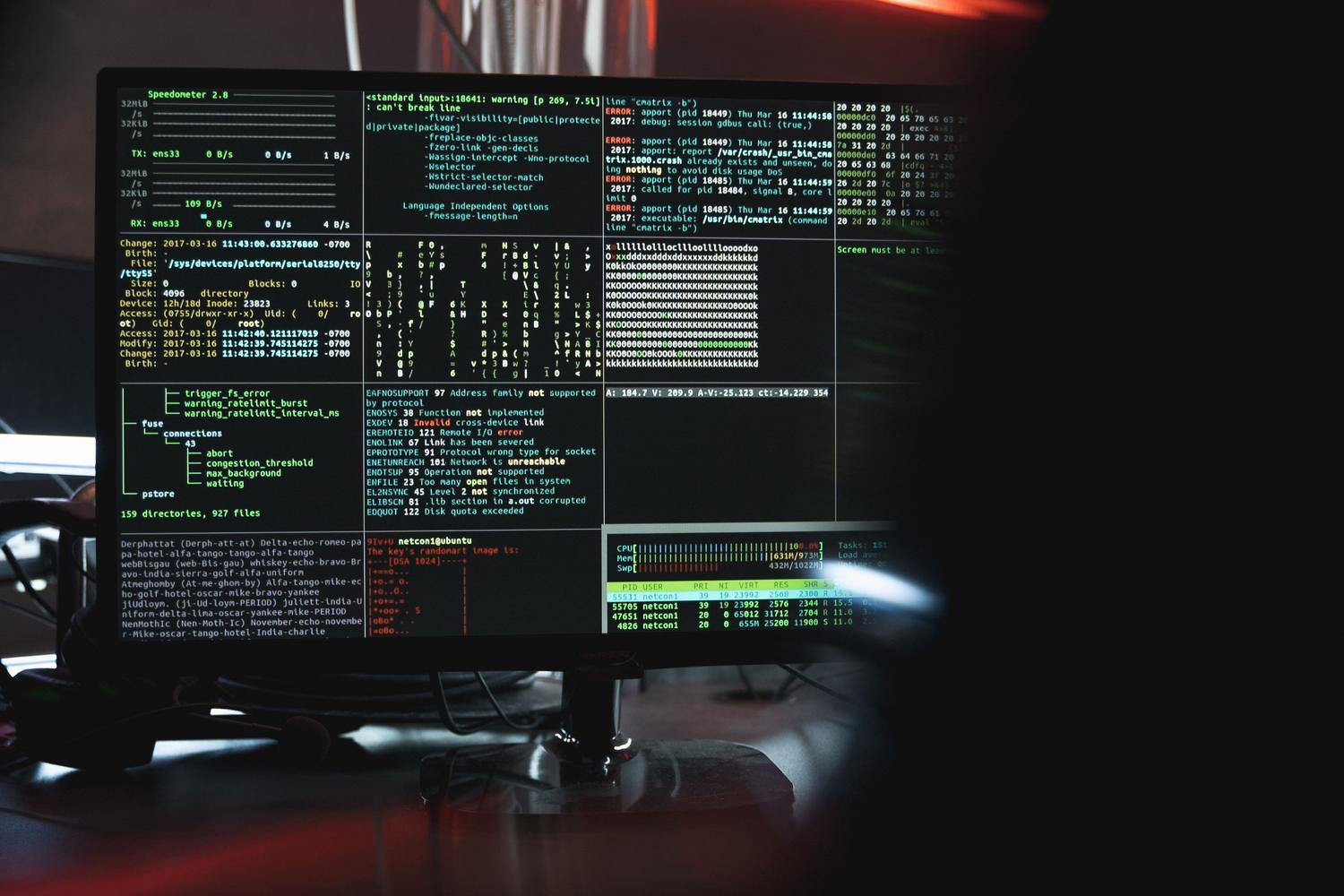
有时我们会犯错,想要清除所有内容,但又不想狂按退格键。要清除所有内容…… 从光标向后我们用 Ctrl + U反之,如果我们想删除光标所在位置之后到行尾的所有内容, Ctrl + K 这是完美的工具。
对于更具体的删除操作, 按Ctrl + W 使用空格作为分隔符,删除前一个单词,同时 Alt + 退格 它更准确,因为它会根据非字母数字字符删除单词。如果您只输错了一个字母, Ctrl + T 允许 交换当前字符 和上一个一样,只需一秒钟就能纠正拼写错误。要移动整个单词, Alt + T键 将当前单词与前一个单词交换位置。
我们不能忘记大小写字母的管理。 Alt + U 将光标所在位置到单词末尾的字母转换为大写。 Alt + L 他所有东西都用小写字母。 Alt + C. 将首字母大写,然后将光标移到末尾。如果您编辑得一团糟, Ctrl+_ (通常 Ctrl + Shift + -) 用于 撤消上次更改,而 Alt + R. 将整行代码恢复到原始状态。

掌握历史和指令重复
查找旧命令是最常见的任务之一。与其按一百次向上箭头,不如使用更明智的做法是: Ctrl + R 执行 历史记录反向搜索只需输入部分命令,Bash 就会找到最新的匹配项。如果想继续搜索更早的匹配项,请再次按 Enter 键。 Ctrl + R要退出此搜索模式而不执行任何操作,请使用 Ctrl + G.
有很多快速的方法可以重复执行任务。命令 !! 它会精确执行你最后输入的内容(当你忘记输入时非常有用)。 命令发出前会流汗如果您只需要上一个命令的最后一个参数,可以使用 !$ o Alt +。这样就避免了复制粘贴复杂路径的麻烦。
对于要求最高的用户,我们提供高级扩展功能: !* 重复上一个命令的所有参数,以及语法 ^旧^新 允许 执行上一个命令,替换为 换句话说,如果你想在启动命令之前查看它将要执行的命令, !:p 它会在屏幕上打印出最后一条命令,但不会执行它。

过程控制和终端管理
当程序卡住或者我们想要停止它时, 按Ctrl + C 向 终止当前进程另一方面,如果我们不想关闭程序,而是想暂停程序去做其他事情,我们可以使用 按Ctrl + Z这将暂停任务并返回提示符;然后我们可以在后台恢复它。 bg 或者把她带到前面去 fg.
屏幕管理很简单: Ctrl + L. 它会立即清理终端,工作方式与命令相同。 clear一些奇怪且有时令人担忧的事情是 按Ctrl + S这会导致屏幕上的文本输出停止(看起来就像终端冻结了一样), Ctrl + Q这是所需的关键 恢复查看 输出结果。
最后,使用按键自动完成 制表 它是 Bash 用户最好的朋友。按一次可以补全名称(如果名称是唯一的),按两次可以显示所有名称。 可用选项要关闭当前会话或发送文件结束 (EOF) 标记, 按Ctrl + D 是标准选项。
关于剪贴板和特殊按键的注意事项
区分 Bash 的功能和终端模拟器(例如 Kitty 或 Alacritty)的功能非常重要。例如: 按Ctrl + V 许多模拟器会粘贴系统剪贴板的内容,但在纯 Bash 中, 按Ctrl + V 用于 插入以下字符. 如果按 按Ctrl + V 进而 输入你会看到它出现 ^M 而不是空一行。
命令 按Ctrl + Y (yank)是一个内部 Bash 脚本,用于 粘贴文本 我们之前已经剪辑过 Ctrl + U, Ctrl + K o 按Ctrl + W请注意,这是内部 shell 剪贴板,与操作系统的通用剪贴板完全独立。
将这些工具融入日常生活,可以大大简化与系统的交互,使终端成为我们思维的自然延伸,让我们无需将手从书写位置移开即可编辑、搜索和控制流程,从而优化我们工作日的每一秒。
