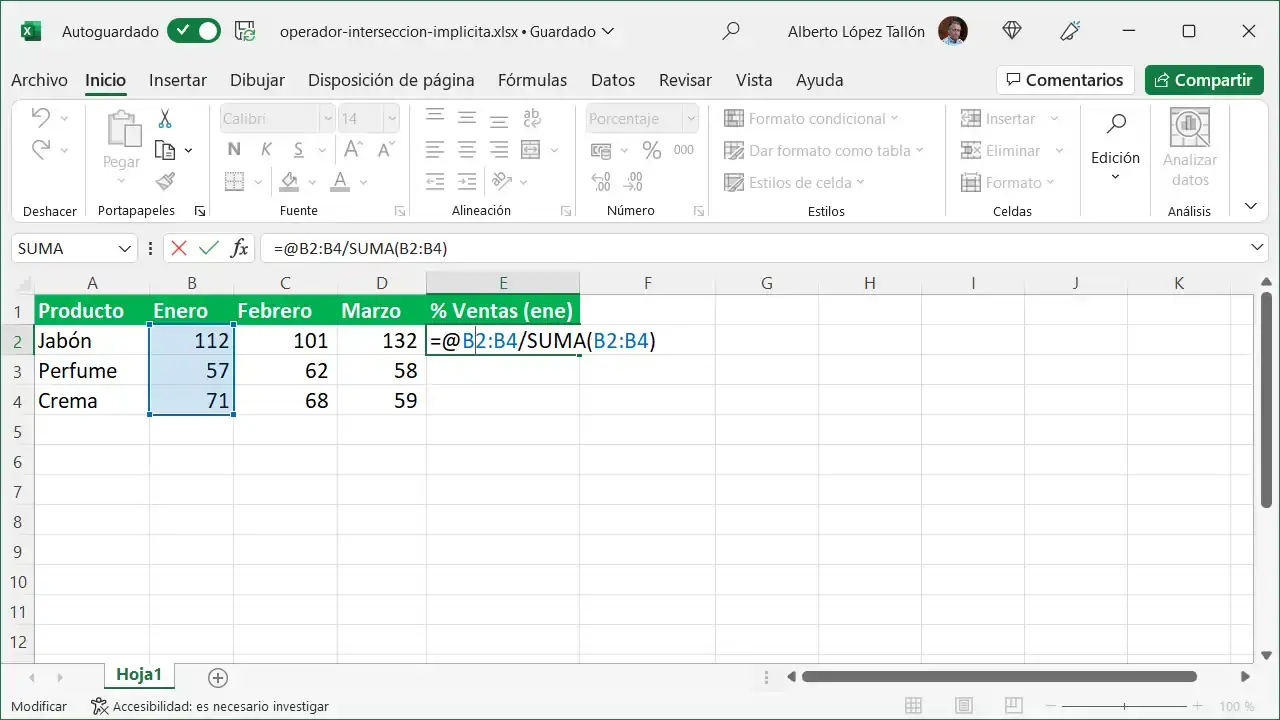
- 在 Excel 中,@ 符号充当隐式交集运算符,将范围或数组简化为单个值,通常是与公式行对应的值。
- 在 Excel 365 和带有动态数组的版本中,公式默认会溢出,使用 @ 运算符可以恢复经典的单结果行为。
- Excel 在打开旧工作簿和包含结构化引用的表格时会自动添加 @ 符号,从而隐式地显示之前应用隐式交叉引用的位置。
- 正确使用 @ 符号,配合括号和对求值顺序的控制,可以创建功能强大的公式,这些公式在不同版本之间兼容,并且不会出现溢出错误。
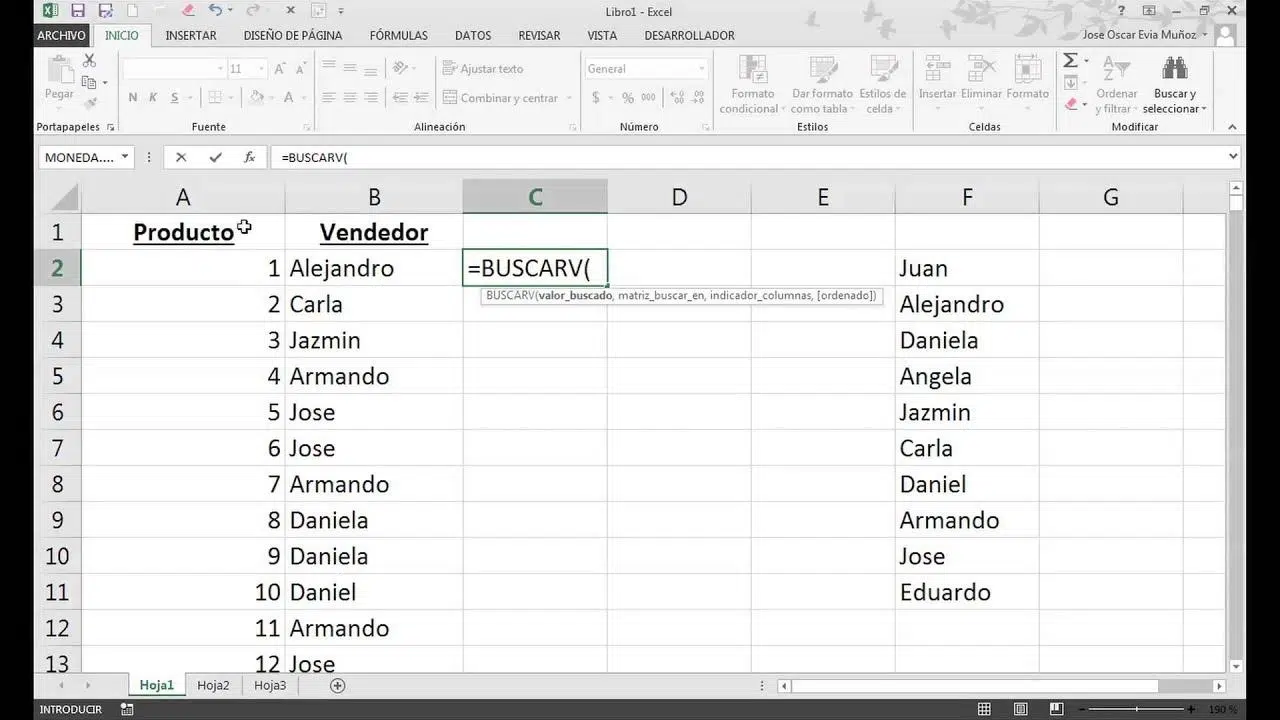
如果你每天都使用 Excel,并且突然在公式中看到@ 符号,请不要惊慌:这不是错误或异常情况,它是隐式交集运算符。这个小小的符号变得至关重要,尤其是在 Excel 365 和 Excel 2021 引入动态数组之后。
这个符号背后蕴含着Excel多年来一直默默应用的一种逻辑,即把范围和数组简化为单个值。现在的变化在于,这种逻辑不再“隐藏”,程序会明确地显示交叉点的位置。深入理解它将有助于你控制公式的计算方式,避免溢出错误,最终获得更清晰、更可预测的电子表格。
Excel中的隐式交集是什么?
所谓的隐式交集规则是 Excel 在公式引用区域或数组,但单元格只能显示一个结果时,将“多个可能值”转换为“唯一可能值”的规则。换句话说,Excel 必须从区域或数组提供的所有值中决定使用哪一个。
多年来,Excel 一直悄无声息地完成这项决定:用户只需编写公式,Excel 便会进行内部计算,并在必要时应用隐式交集。随着动态数组的出现,这种行为需要被明确定义,而@ 运算符正是在此发挥作用,用于指示隐式交集。
Excel经典隐式交集运算的逻辑可以概括如下:当公式产生多个可能的值时,如果单元格本身不支持处理多个结果,Excel会自动将它们合并为一个值。这是一种安全机制,旨在确保公式在每个单元格原则上只显示一个值的环境中也能正常运行。
在 Microsoft 365 等现代版本中,公式可以“溢出”并一次性填充多个单元格,但 Excel 仍然需要一种方法来判断我们何时需要这种动态行为,何时不需要。这就是为什么使用 @ 符号来强制返回单个值,并在需要时保持隐式的交集逻辑。
Excel 2019 及更早版本中隐式交集的工作原理
在动态数组出现之前的版本(例如 Excel 2019 及更早版本)中,隐式交集是标准行为。即使您不做任何特殊操作,它也会始终如一地应用。每当公式处理区域或数组时,Excel 都会根据非常具体的内部规则决定使用哪个值。
以下是Excel在未通知用户的情况下应用的基本规则:
- 如果结果为单个值该值直接返回,无需进行特殊交叉运算。
- 如果公式指的是一个范围 (例如,A1:A10),Excel 使用与公式所在行(或列)匹配的单元格区域中的单元格值。
- 如果使用矩阵 Excel 从多个值中选取位于数组左上角的元素作为结果。
想象一下,你在第 5 行的单元格中输入公式 =A1:A10。在那些“旧版”Excel中,你不会看到任何异常:A5 的值会直接显示出来,因为它是 A1:A10 区域与公式所在行的交集。这正是隐式交集机制的实际应用。
另一个经典例子:如果你在单元格中输入公式 =B2:B5*C2:C5,Excel 只会使用公式所在行对应的值。你只会得到一个结果,要得到其他结果,你必须向下拖动公式。默认情况下,程序不会将所有可能的结果“扩展”到其他单元格。
如果想要更进一步,让 Excel 一次性处理整个区域,就必须使用经典的数组公式:选中输出区域,输入公式,然后按Ctrl + Shift + Enter确认。这个组合键告诉 Excel 不要使用隐式交集,而是将表达式作为一个完整的数组进行计算,并在多个单元格中返回多个结果。
Excel 365 及包含动态数组的版本中的隐式交集
随着Microsoft 365 和 Excel 2021 中动态数组的引入,计算引擎的运作方式也随之改变。现在,当一个公式可以返回多个结果时,规则恰恰相反:Excel 会“放出”这些结果,并自动将它们分布到多个单元格中。
这种现象称为溢出。如果您编写的公式返回一个包含多个元素的数组,您会看到一大块单元格被填充,并且受影响的区域会以蓝色边框突出显示。您不再需要使用旧的 Ctrl+Shift+Enter 组合键来获取多个结果。
在这个新模型中,如果您想复刻旧版的工作方式(每行或每列只计算一个值),则需要明确地告诉 Excel。这可以通过使用 @ 运算符来实现,该运算符会激活公式中相应部分的隐式交集运算。
换句话说:以前,你必须“强制”Excel 使用整个数组进行计算;现在,当表达式生成多个结果时,你必须“强制”Excel 按照传统方式运行。@ 符号用于处理这种变化:如果包含它,则只会得到一个值;如果删除它,公式可能会溢出。
需要注意的是,在旧版本 Excel 中编写并在 Excel 365 中打开的公式可能会显示您从未输入过的 @ 符号。这并非因为公式的行为发生了改变;而是 Excel 现在会以可见的方式显示之前隐藏的隐式交叉点。
@ 符号作为隐式交集运算符的作用
从技术上讲,@ 符号是Excel 新公式语言中的隐式交集运算符。它与动态数组一同引入,用于清晰地指示 Excel 将区域或数组缩减为单个值的点。
典型的语法非常简单:在可能返回多个值的区域、数组或函数前面加上一个@符号。例如,您可能会看到类似=@A1:A10或=@INDEX(A1:A10,B1)这样的公式。在这两种情况下,@符号都表示,尽管可能的结果是一个值集合,但Excel应该只返回交集对应的值(如果是纯数组,则返回左上角的元素)。
如果您正在处理结构化表格,此运算符也会出现在类似 = 的表达式中。其含义类似:您是在指定公式应使用与公式位于同一行的该列中的值,而不是整列的值。
在内部,Excel 的现代公式语言与之前的版本几乎完全相同,但它现在使用 @ 符号来标记以前默默应用隐式交集的区域。这意味着,当您在包含动态数组的版本中打开旧文件时,可以看到这些以前不可见的交集被绘制出来。
此外,在 Excel 365 中创建新公式时,您可以通过在关键点添加或删除 @ 符号,有意识地决定在哪些地方使用数组行为,在哪些地方继续使用经典的单结果逻辑。
公式中 @ 运算符的实际示例
为了更好地理解@符号的作用,回顾一些典型公式在Excel中使用动态数组打开时是如何转换的会很有帮助。许多公式保持不变;然而,另一些公式前面会显示一个隐式的交集符号。
以下是一些典型的例子:
- =SUM(A1:A10) → =SUM(A1:A10)
没有变化,因为 SUM 函数的设计初衷就是处理范围和数组。对其参数应用隐式交集是没有意义的:该函数本身就需要多个值。 - =A1+A2 → =A1+A2
这里也没有出现 at 符号,因为该公式只关联单个值,而不关联整个范围。因此不可能存在隐式交集。 - =A1:A10 → =@A1:A10
在这种情况下,运算符确实出现了。Excel 能够识别隐式交集,并且必须返回结果。 公式所在行对应的范围的值. - =ÍNDICE(A1:A10;B1) → =@ÍNDICE(A1:A10;B1)
INDEX 函数可以返回整个区域,也可以返回一个数组(如果使用了某些参数,例如,在行或列中指定了 0)。因此,Excel 会标记可能存在隐式交集的情况,从而导致输出数组。 - =DESREF(A1:A2;1;1) → =@DESREF(A1:A2;1;1)
OFFSET 函数可以生成多个单元格的范围。如果出现这种情况,@ 符号会确保 Excel 返回单个值,从而激活 返回范围的隐式交集. - =MYUDF() → =@MYUDF()
用户自定义函数 (UDF) 可以被编程为返回数组。在这种情况下,Excel 会使用 @ 符号来表示原始公式依赖于隐式交集运算来产生唯一结果。
如您所见,@ 符号的出现并不意味着公式的逻辑一夜之间发生了改变;它只是将之前在您不知情的情况下在后台发生的行为显示出来。这有助于您更好地理解为什么即使处理相当大的范围,公式也只返回一个值。
公式中的@符号可以删除吗?
很多情况下,移除 @ 运算符不会改变计算结果,但并非总是如此。这完全取决于@ 符号右侧公式部分的返回值:是单个值,还是可以转换为范围或数组。
基本可能性如下:
- 如果表达式返回单个值 当然,移除 @ 符号不会对结果产生任何影响。在这种情况下,隐含的交集没有任何意义,因为没有什么需要“减少”的。
- 如果表达式返回一个范围或数组删除 @ 符号可能会导致公式溢出,将数组结果中的所有值填充到相邻单元格中。
在现代版本中,这种溢出是正常的,而且通常是必要的。但请注意:如果您随后在不支持动态数组的 Excel 版本中打开该文件,则之前使用 @ 符号但现在不再使用的公式可能会变成一个旧式数组公式,并用花括号 {} 括起来以保持计算的一致性。
当 Excel 将该公式转换为旧版本时,其目的正是为了防止再次触发隐式交集运算并改变结果。这样可以保留它在 Excel 中使用动态数组时的原始行为。
因此,在随意删除所有看到的 at 符号之前,最好仔细检查每个公式的作用,以及它是否可能正在处理比看起来更大的范围或矩阵。
Excel 何时会自动添加 @ 符号?
Excel 会自动添加隐式交集运算符,尤其是在检测到在包含动态数组的环境中打开的旧公式时。其目的是明确地显示旧模型中那些不可见的交集出现的位置。
这种情况尤其容易发生在能够返回多个单元格的范围或数组的函数中,例如:
- 指数尤其是当他们的立场参数之一为 0 时。
- 抵消通常情况下,它会返回包含多个单元格的偏移范围。
- 用户自定义函数(UDF) 旨在返回矩阵。
在许多情况下,原始公式是根据经典模型编写的,其中每个单元格只能包含一个值。Excel 使用隐式交集来解决潜在的冲突,而不会通知用户。当您在支持动态数组的版本中打开同一个文件时,程序会在必要的位置添加 @ 符号来“显示”该交集。
然而,也有一些明显的例外。例如,如果公式使用了接受数组或区域作为输入的函数(例如 SUM 或 AVERAGE),Excel 就不需要在这些参数前添加 @ 符号:这些函数本身就期望使用完整的区域,并且无需额外的交集信息即可正确处理。
简而言之,如果您看到一个您不记得输入过的 at 符号,则很可能是 Excel 在您打开旧工作簿时添加了该符号,以帮助您准确了解行或列级别的数值减少发生在哪里。
在新公式和混合公式中使用 @ 运算符
在 Excel 中使用动态数组创建新公式时,您可以将“纯”数组计算与隐式交集运算结合起来。但是,旧版本的 Excel 无法处理这类混合公式,因此需要使用兼容机制。
如果你输入类似“=A1:A10+@A1:A10”这样的公式,就把计算数组的部分(A1:A10)和强制隐式交集的部分(@A1:A10)混用了。Excel 365 可以检测到这种情况,并建议使用仅使用隐式交集或仅使用数组计算的替代公式,从而避免旧版本 Excel 无法识别的组合。
如果您选择忽略此建议并坚持使用混合公式,只要您继续使用现代版本,就不会发生任何问题。但是,如果您之后打开一本早于动态数组版本的书籍,您很可能会看到类似`=A1:A10+_xlfn.SINGLE(A1:A10)`这样的代码,其中 `@` 运算符变成了对兼容性标记函数 `SINGLE` 的调用。
在旧版本的 Excel 中,使用 `_xlfn.SINGLE()` 函数计算公式时,通常会遇到类似`#NAME?` 或 `#VALUE!` 的错误,因为程序无法识别该函数或这种混合方法。这清楚地表明您正在使用为新一代动态数组设计的结构。
因此,如果您处理的文件将在不同版本之间流通,那么务必非常清楚@ 运算符如何影响兼容性,并考虑是简化公式更好,还是维护一个适用于旧版 Excel 的并行版本。
Excel 表格和结构化引用中的 @ 符号
早在动态数组出现之前,@ 符号就已经用于 Excel 表格中的结构化引用。如果您使用过表格(插入 > 表格),您可能见过类似这样的公式。
在这种情况下,@ 符号表示公式在行级别进行计算。也就是说,对于指定的列,公式将使用包含该公式的行中的值,而不是整列的值。例如,类似 =* 的表达式仅计算当前活动行的乘积,然后 Excel 会自动将该逻辑复制到表格中的其余行。
如果省略 @ 符号并直接引用列标题,Excel 会将其解释为要处理整列,如果结果超出可用范围,则可能导致溢出或错误。@ 运算符的设计目的正是为了将计算范围限制在相应的行内。
在现代版本的 Excel 中编写这类公式时,Excel 仍然使用相同的语法,因为它与隐式交集的概念完美契合:即从与公式所在行匹配的区域(表格列)中选择值。
这种连续性意味着 at 符号现在具有双重含义:一方面,它在新矩阵语言中用作隐式交集的通用运算符;另一方面,它在结构化表格引用中保持与以往相同的作用,从而加强了模型的连贯性。
隐式交叉与结果的溢出或传播
要充分理解@符号的用途,将其与溢出效应进行对比会很有帮助。从某种意义上说,它们是同一枚硬币的两面:隐式交集会减少结果;而溢出效应则会扩展结果。
在现代版本的 Excel 中,默认规则是溢出:如果公式生成多个值,它们会“溢出”到相邻单元格。这使得使用 FILTER、SEQUENCE、RANDOMAR、SORT、SORTBY 或 UNIQUE 等新函数变得更加容易,这些函数正是为自动填充整个单元格区域而设计的。
使用 @ 符号强制执行的隐式交集则相反:它告诉程序,尽管一个表达式可能返回多个元素,但我们只对其中一个感兴趣,通常是与当前行匹配的那个元素。这样,即使在默认情况下处理较大数据集的环境中,也能像传统方式一样逐行处理数据。
如果未在需要的地方正确使用 @ 符号,当公式结果超出可用单元格范围时,可能会遇到溢出错误(#OVERFLOW!)。但是,如果正确使用,则可以兼得两者的优点:需要填充整个数组时使用溢出,而只需要从较大范围内获取特定值时使用隐式交集。
实际上,学会运用这两个概念——溢出矩阵或减少矩阵——是掌握现代 Excel 并避免电子表格中出现不愉快意外的关键。
公式之外的 @ 符号:评论中的提及
在 Microsoft 365 版 Excel 和网页版中,@ 符号还有更多“社交”用途,主要用于协作。它不仅用于公式中,还用于在工作簿注释中提及其他人。
在单元格中插入评论并输入@符号后跟同事姓名时,Excel会显示潜在用户列表,方便您选择要提及的对象。选中后,该用户会收到一封包含评论直接链接的电子邮件,这大大加快了审阅速度和团队协作效率。
这种提及系统的工作方式与你在社交媒体或其他协作工具中看到的非常相似。虽然从技术角度来看,它与隐式交叉无关,但它是@符号在现代Excel生态系统中应用的另一个重要方面。
了解 @ 何时用作公式运算符,何时用作协作工具,对于避免混淆至关重要,尤其是在与不太熟悉这些新功能的用户共享工作簿时。
公式中的括号和求值顺序
虽然本文重点讨论的是@符号,但需要注意的是,Excel 也非常依赖公式的计算顺序,而公式的计算顺序主要由括号控制。这直接影响到经典运算与区域和数组的组合方式。
例如,在像 =5+2*3 这样的简单表达式中,Excel 遵循通常的运算顺序:先乘后加,结果为 11。如果您希望它先加后乘,则必须写成 =(5+2)*3,这将返回 21。括号强制 Excel 先计算这部分,然后再计算其余部分。
在更复杂的公式中,类似 =(B4+25)/SUM(D5:F5) 这样的公式清楚地表明,Excel 会先计算 B4 和 25 的总和,然后计算 D5:F5 区域的总和,最后将这两个结果相除。这种结构有助于避免混淆和错误组合区域、数组和标量值。
当涉及到隐式交集或溢出时,巧妙放置的括号可以让你更精确地控制哪些部分被计算成矩阵,哪些部分被简化成单个值,以及所有结果以何种顺序组合。这是使公式更健壮、更易读的又一关键要素。
了解 @ 符号、括号和求值顺序之间的关系,可以让你更好地设计在不同情况下都能正常工作的公式,并能很好地适应 Excel 新旧版本之间的变化。
围绕@符号、隐式交集、动态数组和计算顺序的这些特性,使Excel成为一个功能更强大的工具,但也对理解其底层运行机制提出了更高的要求。掌握这些概念将帮助你决定何时让公式“像传统公式一样”运行,何时又要充分利用当前版本的数组和协作功能。
