- Gboard 将 Google 的翻译和搜索等服务直接集成到输入法中。
- 它允许通过主题、高度调整和自定义词典进行深度定制。
- 还有一些替代方案,侧重于隐私(AnySoftKeyboard)或美观(Chrooma)。
- 它包含单手模式和离线语音输入等辅助功能。

如果你使用安卓系统一段时间了,你可能已经注意到,键盘不仅仅是用来编写信息的工具,它几乎成了你口袋里的指挥中心。谷歌官方键盘 Gboard已经成为数百万用户的标准配置,因为它将以前需要打开三个不同应用才能实现的功能集成到了一个小巧的键盘中。
这套系统的妙处在于它不会强迫你去适应;相反,它允许你进行广泛的自定义,让键盘真正成为你的专属,无论是更改颜色、调整大小,还是启用省时功能。让我们仔细看看它的功能,以及如果你想摆脱谷歌生态系统,还有哪些替代方案。
Gboard究竟是什么?它提供哪些功能?

Gboard 最初于 2016 年发布,它的功能远不止是替代原生键盘。它的主要优势在于与整个 Google 生态系统的深度集成,让您无需离开当前正在输入的应用即可进行搜索、翻译文本或发送多媒体内容。Gboard 同时适用于 Android 和 iOS 系统,并且完全免费。
- 实时翻译: 你可以用西班牙语输入文字,然后键盘会立即将其翻译成另一种语言,从而与使用另一种语言的人聊天。
- 智能搜索: 借助“G”键,您可以在网络上搜索信息,并将结果直接分享到聊天中。
- GIF 和贴纸管理: 它集成了 Giphy 的引擎,可以根据你的脸部特征找到完美的表情包或创建你自己的贴纸。
- 高级语音听写: 它的识别引擎可能是市场上最好的,甚至可以实现…… 下载语言包 无需网络连接即可进行口述。
充分利用键盘的技巧和设置
许多人使用 Gboard 的方式比较基础,但它其实隐藏着许多让操作更便捷的功能。例如,你可以通过在空格键上滑动手指来控制光标,这样就不用费力地点击屏幕来纠正输入错误的字母了。同样地,如果你在退格键上滑动手指,就可以一次性删除整个单词。
在便捷性方面,Gboard 包含单手模式,如果您使用大屏手机,够不到另一侧的字母,这将非常实用。您还可以启用固定数字行,这样就无需每次输入密码或日期时都切换菜单,并调整键盘高度以适应您的屏幕空间偏好。
视觉和功能定制

如果您对默认设计感到厌倦,可以访问主题菜单,选择纯色、渐变色,甚至可以使用自己的照片作为背景。对于追求效率的用户,您还可以创建个人缩写词典;这样,当您输入简短的缩写词时,键盘会自动建议完整的短语。
另一个有趣的功能是能够更改键盘布局。您不仅限于 QWERTY 布局;您还可以使用AZERTY 等布局,甚至可以输入摩尔斯电码,如果您怀旧或想尝试一下的话。此外,如果您介意搜索结果中出现星号,还可以将键盘设置为不屏蔽冒犯性词语。
如何在设备上激活和管理 Gboard
设置方法通常很简单,只需前往安卓系统的语言和键盘设置,将其设为默认键盘即可。如果应用图标没有出现在主屏幕上,您可以从键盘的高级设置中启用它,以便快速访问。
在 WhatsApp 等应用程序中,您可以通过点击文本框右下角出现的小图标来更改活动键盘,从而可以根据当前需要切换已安装的不同键盘。
如果您想离开 Gboard,以下是一些强大的替代方案。
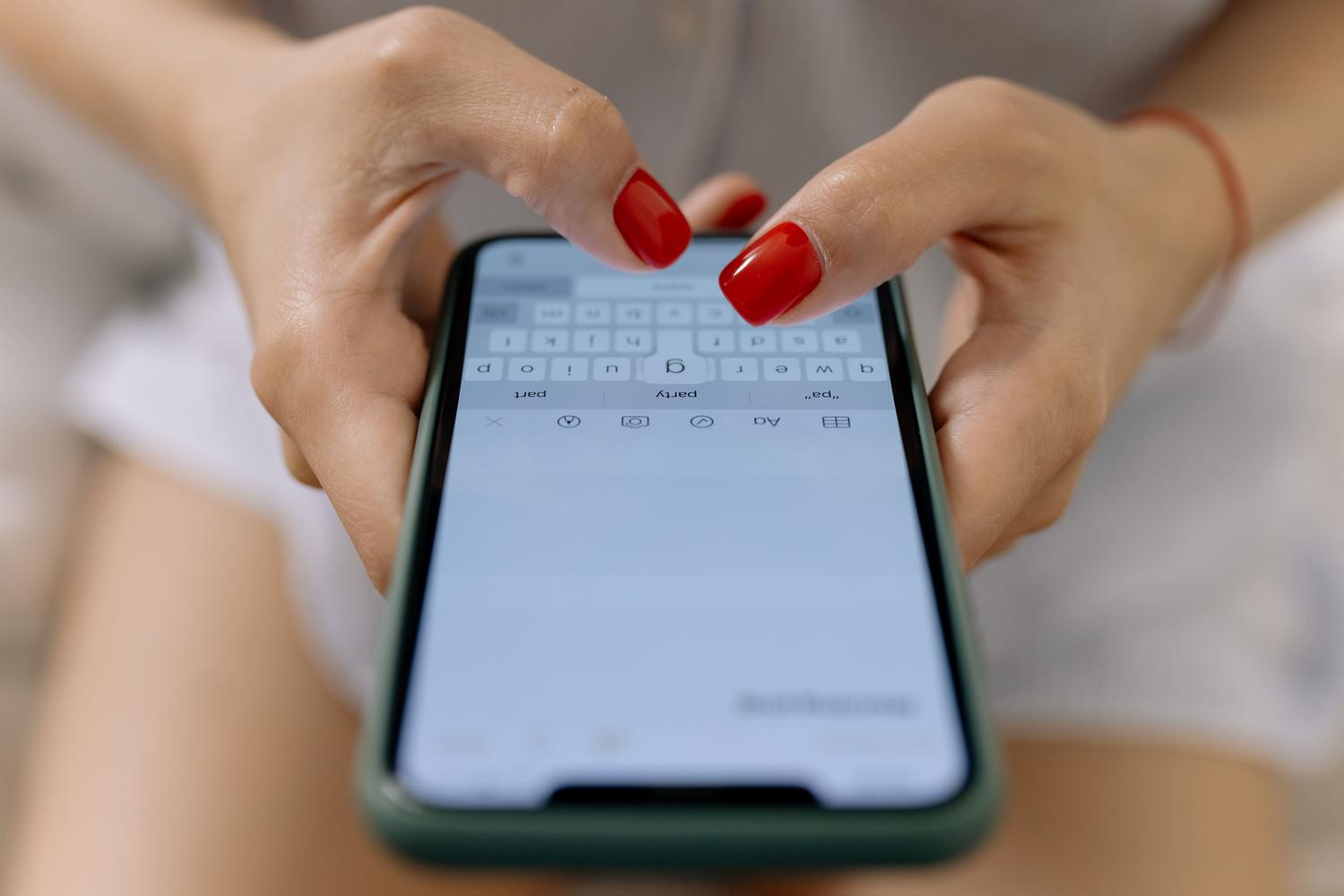
虽然谷歌键盘做得很好,但根据您的需求,还有其他一些可能更合适的选择。对于寻求企业集成的用户来说,微软的 SwiftKey是理想之选,它允许您直接通过键盘创建待办事项列表。如果您优先考虑隐私和开源,AnySoftKeyboard 或 Florisboard是不错的选择,因为它们不会追踪您的使用数据。
此外,还有一些更直观或更具体的选项。Chrooma键盘以其“变色龙”般的特性而闻名,它能根据你打开的应用程序自动改变颜色。另一方面,Minuum 和 1C 则专注于辅助功能,为那些难以使用小型键盘或手指较粗的用户提供更大的按键。
选择理想的键盘取决于您重视的是云服务集成、完整的数据隐私,还是标新立异的外观设计。无论您选择谷歌的强大功能、微软的多功能性,还是开源软件的透明性,Android 都允许您随时更换输入工具,让手机更好地适应您的生活方式。