- Linux Live 模式允许您从 USB 或 CD 启动,而无需安装或修改硬盘驱动器,非常适合测试和恢复。
- 具有持久功能的 Live USB 可以保存配置和一些数据,但就性能和更新而言,它不能替代完整的安装。
- 目前的工具(Rufus、BalenaEtcher、Live-Usb-Install、Ventoy)可以轻松创建可启动的 USB 驱动器,甚至可以创建包含多个发行版的多启动 USB 驱动器。
- 选择 Live USB、完整磁盘安装还是双启动取决于您在速度、便携性和易用性之间所追求的平衡。
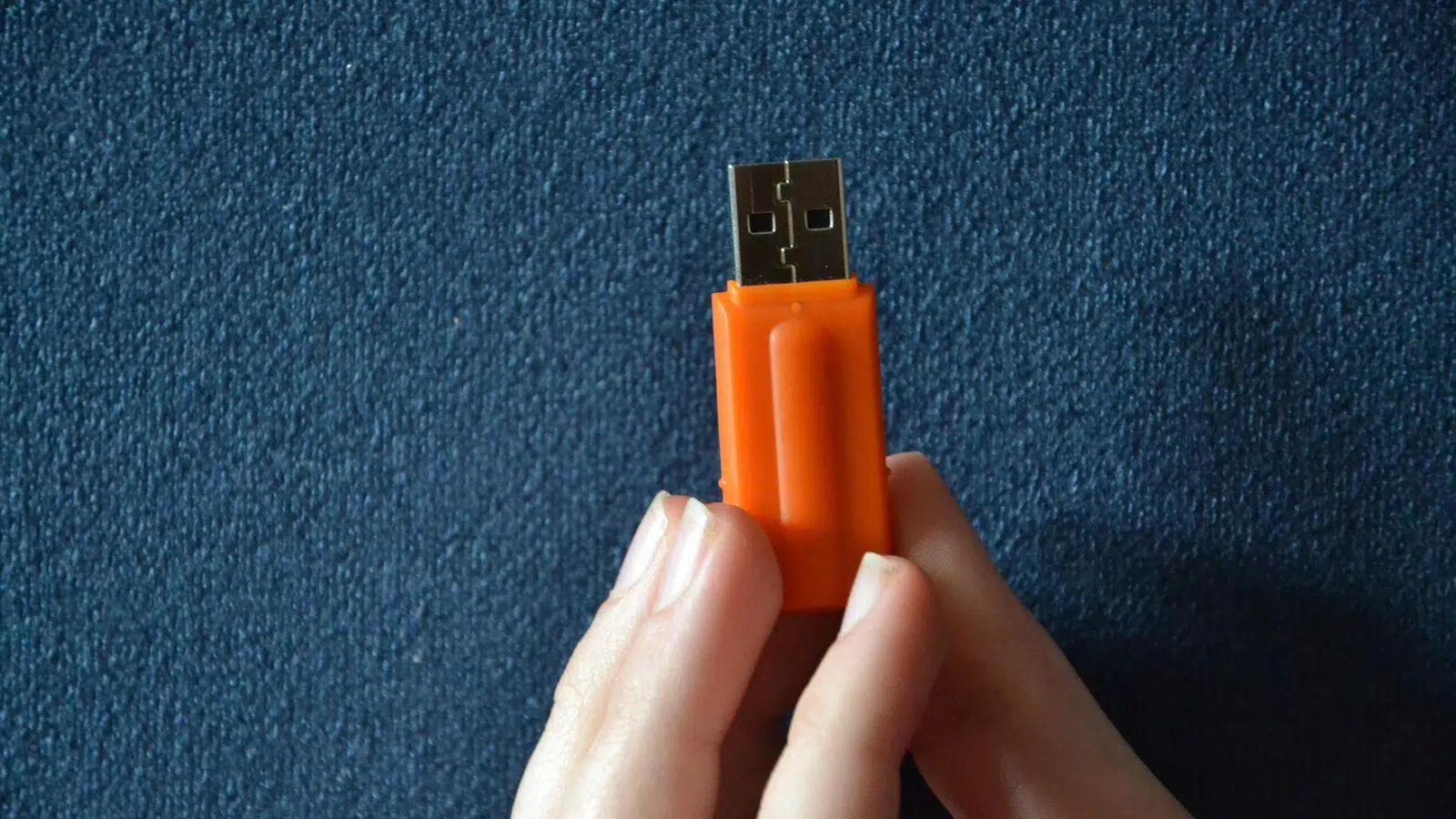
从 Live 模式或持久化 USB 驱动器启动 Linux已成为无需操作硬盘即可使用此系统的最灵活方式之一。如果您正在犹豫是选择与 Windows 双启动还是依赖 Live USB,或者只是想随身携带一个应急 Linux 系统,那么您需要了解每种方案的优势和局限性。
多年来,许多用户都使用双启动设置:Windows 用于游戏或偶尔使用,Linux 用于工作、编程或进行其他项目。然而,也有人更喜欢使用装有 Linux 的 U 盘,以便在任何电脑上启动,且不留任何痕迹。在本文中,我们将深入探讨 Live 模式、U 盘持久性、它与完整磁盘安装的区别,以及所有这些如何融入双启动体验。
Linux Live 模式(CD/USB)究竟是什么?
Linux Live 系统是一个可启动的镜像文件(通常是 ISO 文件),可以直接从外部介质运行,例如较早的 CD/DVD 光盘,或者现在几乎都是 U 盘。该系统大部分程序都加载在内存中,因此无需安装在计算机硬盘上即可运行。
这个想法并不新鲜:早在上世纪90年代末和本世纪初,就出现了像DemoLinux和Yggdrasil Linux/GNU/X这样的发行版,用户可以通过光盘启动来试用,而无需修改分区或承担安装Windows的风险。这帮助许多人克服了对Linux的恐惧,因为他们可以放心地进行实验,而不用担心搞砸任何事情。
随着时间的推移,这种格式不断发展:首先是LiveCD 和 LiveDVD,由于当时光驱价格低廉且速度快,因此非常流行;后来是Live USB,现在已成为标准,因为几乎没有现代 PC 配备 CD 或 DVD 驱动器。
本质上,启动到 Live 模式时,系统会挂载在内存中,除非您选择挂载其分区以访问数据,否则内部硬盘驱动器可以完全保持不变。这使得 Live 环境成为测试 Linux 发行版和恢复系统的理想工具。
Live USB 对比 Live CD:为什么 USB 驱动器赢得了这场战斗
与传统光盘相比,使用U盘启动Linux Live系统具有一些非常明显的优势。首先,U盘可以轻松写入和擦除,因此您可以更新镜像、更换发行版或添加持久化功能,而无需丢弃另一张光盘。
此外,U盘没有移动部件,因此查找小文件的速度比光驱快得多。这意味着从U盘打开轻量级程序比从光盘甚至一些老式机械硬盘打开都要快。
并非一切都完美无缺:许多U盘的带宽,尤其是在使用USB 2.0接口,甚至是老旧电脑上的USB 1.1接口时,可能会限制系统启动速度。在不支持USB 2.0的电脑上,从Live USB启动的速度可能比现代的内置硬盘慢得多,令人沮丧。
另需注意的是,并非所有电脑都支持 USB 启动,尤其是一些非常老旧的电脑。在这种情况下,您可以使用一些变通方法,例如使用小型可启动光盘,甚至是可启动软盘,将启动过程“重定向”到 USB 驱动器。
实时模式的实用优势:测试、维修和隐私
Linux Live(例如 Ubuntu Live)的一大优势在于,它允许你在不安装任何软件的情况下试用该发行版。系统加载到内存中,只要你不挂载或修改硬盘,所有数据都会完好无损。如果你正在几个发行版之间犹豫不决,或者想看看某个发行版在你的硬件上的性能表现,这无疑是理想之选。
这种模式也是诊断和修复系统的瑞士军刀。由于它不依赖于磁盘上安装的操作系统,因此您可以启动无法启动 Windows 或 Linux 的 PC,挂载其分区,并执行以下操作:恢复已删除的文件、将数据复制到另一个驱动器、修复启动管理器、运行离线防病毒扫描或检查硬件状态。
Live 模式非常适合进行无风险测试:您可以在该会话中更改设置、安装软件包、测试硬件或运行强大的分析工具,而不用担心这些更改会在您关闭系统后消失。只要您不触碰内部磁盘,就不可能“破坏”您的主系统。
在安全性和隐私性方面,Live 系统还有另一个优势:它们不会在使用的计算机硬盘上留下任何持久痕迹。所有操作都在内存中运行,如果您未在 USB 驱动器上启用持久化功能,则在关闭计算机时不会留下任何本地活动痕迹——这在取证或审计环境中非常重要,或者仅仅当您不想留下任何数字痕迹时也同样适用。
最后,装有 Linux Live 的 U 盘可以作为便携式桌面。您可以带着别人的电脑去朋友家、学习中心或网吧:从 U 盘启动,使用自己的环境(如果您配置了持久化,还可以使用自己的数据和程序)。断开设备后,主机上不会留下任何残留文件。
无持久化 Live、持久化 Live 和 USB 上的完整安装
当我们谈到“USB 上的 Linux Live”时,实际上我们混合了几种不同的方法。最简单的方法是经典的无持久化 Live;也就是说,它是 LiveCD 的一个克隆版本,但存储在 U 盘上:加载一个压缩镜像,系统在内存中运行,重启后所有操作都会丢失。
持久化 Live 驱动器正是在这种情况下发挥作用。在这种模式下,除了系统镜像之外,还会创建一个特殊的文件或分区(例如,Ubuntu 中的 casper-rw 或 Fedora 中的 overlay-USBLABEL-UUID),用于存储您的首选项、部分已安装的软件包和文档。重启后,这些更改会透明地应用到基础系统中。
此持久化功能允许您自定义发行版而无需多次安装:您可以使用一个装有 Ubuntu Live 的 U 盘,并保留您的设置、Wi-Fi 密码、一些其他程序、文档等。几百 MB 或几 GB 的空间通常足以满足中等使用需求。
然而,持久化的 Live 环境存在诸多局限性:它并非为内核更新或完整的系统升级而设计,某些操作(例如安装高度特定的驱动程序)可能会出现问题。它非常适合进行适度的系统调整,但无法完全取代传统的系统安装方式。
下一步是将U盘变成一个完整的Linux系统,就像使用外置硬盘一样。在这种情况下,你操作的不是压缩的ISO镜像,而是安装在U盘上的“真正”的系统:启动管理器、分区、系统目录、用户、如果需要还可以进行完整加密等等。
这种方法优势显而易见:您可以像在内置硬盘上一样更新软件包、更换内核、安装任何软件并进行所有自定义设置。此外,如果硬盘丢失,启用端到端加密来保护数据也相对容易。
它的主要缺点在于性能和存储介质的损耗:U盘的设计写入量远不及内置固态硬盘,而且完整安装的系统会产生更多的I/O操作。不同硬件之间的兼容性也是一个需要考虑的因素:Linux对各种硬件的适应性都相当不错,但如果您安装的是64位版本,并尝试在较旧的32位机器或非常老旧的笔记本电脑上启动它,则会遇到问题。
用于创建 Live USB 和多启动的工具
如今,制作可启动的 USB 驱动器非常简单,无需手动配置 GRUB 或 LILO。几乎所有主流发行版的 ISO 镜像都有专门的工具可以生成 Live USB 。
在 Ubuntu 及其衍生发行版中,使用内置的启动盘创建工具是经典选择之一,当然还有功能更全面的替代方案。其中最通用的工具之一是Live-Usb-Install,这是一款跨平台工具,可在 Linux 和 Windows 系统上运行,并支持数十种不同的发行版和版本。
Live-Usb-Install 的妙处在于,它允许您直接从互联网下载 ISO 文件并将其刻录到 U 盘,而无需手动访问各个发行版的网站。您只需选择发行版、版本、架构、目标位置,以及可选的持久化文件大小。对于 Ubuntu、Debian、Fedora、Mint、openSUSE、救援发行版以及许多其他发行版,通常只需点击几下即可完成。
在 Windows 系统中,Rufus 和 BalenaEtcher这类程序几乎是必备的。Rufus 允许您选择 ISO 镜像文件、分区类型(MBR 或 GPT)、目标分区(BIOS 或 UEFI),甚至在某些发行版中还可以定义持久化区域。BalenaEtcher 提供了一个简洁的三步界面:选择镜像文件、选择设备,然后点击刻录。
如果您想要一个多启动U盘,在同一个U盘上安装多个发行版甚至系统恢复工具,那么像Ventoy、YUMI、Universal USB Installer或RMPrepUSB这样的程序就非常有用。例如,Ventoy可以将U盘变成一个启动管理器,您只需将ISO镜像复制到U盘上:启动时,您可以选择要运行的镜像。
逐步创建 Ubuntu(或其他发行版)的 Live USB
要使用 Live 模式,首先需要该发行版的 ISO 镜像文件。对于 Ubuntu,建议下载 LTS(长期支持)版本,因为它稳定性好且提供长期支持。ISO 镜像文件大小为几 GB,因此您需要一个至少 8 GB 的 U 盘。
下载完 ISO 文件后,您可以在 Windows 系统上使用 Rufus:连接 U 盘,选中它,选择 Ubuntu 镜像,定义分区方案(根据您的 BIOS/UEFI 设置选择 MBR 或 GPT),确认格式正确,然后开始格式化过程。如果启用持久化选项(如果可用),您可以预留一些空间来保存不同会话之间的更改。
BalenaEtcher 的操作更加简单:选择 ISO 文件,选择 U 盘,然后点击“写入”。程序会自动创建启动盘、验证副本并准备 Live 环境,无需过多技术操作。如果您不想费心处理分区细节,它就是您的理想之选。
在 Linux 系统中,像 Live-Usb-Install 或 Ubuntu 启动盘创建工具这样的工具的功能非常相似。在 Live-Usb-Install 中,您可以选择“发行版”模式,选择是直接下载镜像还是使用本地 ISO 文件,选择发行版、版本、目标设备,以及(如果需要)启用持久化功能。
对于高级用户来说,始终可以选择“手动”方式:使用dd或类似的工具将 ISO 文件复制到设备,然后手动安装和配置 GRUB。这种方式提供了更多控制权,但通常情况下,除非在非常特殊的情况下,否则没有必要这样做。
如何从 Live USB 启动电脑
U盘准备就绪后,下一步是让BIOS/UEFI从U盘启动。通常情况下,您需要在电脑关机状态下插入U盘,开机后按下启动设备选择键(F8、F12、Esc 或主板上指定的按键)手动选择U盘启动。
如果您的计算机仍然始终从硬盘启动,您可以访问 BIOS/UEFI 设置并更改启动顺序,优先启动 USB 设备。在现代计算机上,安全启动 (Secure Boot)也可能是一个影响因素:如果启用了安全启动,并且发行版未正确签名,您可能需要禁用它才能启动某些 Live 镜像。
系统从 USB 启动时,通常会出现一个菜单(GRUB 或其他启动管理器),您可以选择试用该发行版而不安装,或者直接运行安装程序。如果您选择试用,Live 环境将加载到 RAM 中,您可以正常使用它。
在 Live 环境中,大多数发行版都提供了一个快捷方式,方便您将系统安装到磁盘。这样,您就可以从简单的试用版升级到永久安装,既可以替换现有系统,也可以与 Windows 创建双启动。
实时模式的最低要求和实际性能
虽然许多 Linux Live 发行版都非常轻量级,但最好还是查看一下你想尝试的发行版的最低配置要求。以 Ubuntu 为例,建议使用 64 位处理器、至少 1 GB 内存(4 GB 更合适)以及至少 800x600 的屏幕分辨率。
如果您的电脑比较老旧或配置非常有限,您可以选择一些轻量级的 Linux 发行版(例如 Lubuntu、Xubuntu、Puppy Linux 和 Tiny Core),其中许多发行版都提供 Live 版本。这些发行版会定期更新,因此您不必因为硬件老旧而被迫使用过时的软件。
在日常使用中,你会发现 Linux Live 系统通常比同等配置的 Windows 系统消耗更少的资源。甚至还有一些极简的发行版,旨在让那些被认为无法运行现代 Windows 系统的电脑重获新生,非常适合浏览网页、运行轻量级办公应用或执行基本任务。
但是,请记住,Live 系统的性能很大程度上取决于USB 的速度和端口。廉价的 U 盘插入 USB 2.0 端口后,性能无法与内置 SSD 相媲美,尤其是在加载大型应用程序或启动时,这种差距会更加明显。对于高强度使用,最好选择高质量的 U 盘,甚至外置 SSD。
Live USB 与双启动:哪种更适合你?
对许多用户来说,最大的问题在于是选择安装Windows 和 Linux 双系统,还是使用 Live USB(带或不带持久化功能)。每种方案都有其明显的优缺点。
在硬盘上安装双启动系统可以提供更好的性能、更高的稳定性,并且在更新、驱动程序、游戏或资源密集型程序方面限制更少。如果您打算在该计算机上大量使用 Linux,例如用于日常工作或学习,那么双启动系统是最佳选择。
相比之下,Live USB 在便携性、安全性和灵活性方面表现出色:您可以随身携带,在任何机器上使用,无需修改分区,还可以恢复其他人的系统。凭借持久化功能,您甚至可以保留您的设置和部分软件。
对于偶尔使用 Linux 或需要应急环境的用户来说,Live USB 可能就足够了。许多用户在考虑了同一台电脑上其他用户配置文件的可用性、游戏兼容性和便利性之后,最终选择双启动作为主要解决方案,并将 Live USB 作为备用工具。
如果你的电脑拥有足够的处理能力和内存,虚拟机也是一个不错的选择:你可以在 Windows 系统内运行 Linux(例如使用 VirtualBox),无需分区或双启动。这对于测试和开发非常方便,但性能永远无法与原生安装的系统相媲美。
无需安装即可使用 Linux 的其他方法
除了 Live USB 之外,还有其他方法可以在不触碰硬盘的情况下体验 Linux。正如我们之前提到的,虚拟机允许你像在现有系统中启动一台 PC 一样启动 ISO 镜像。这非常适合探索界面、测试程序和学习,但它无法检测出 Wi-Fi 驱动程序、显卡等方面的潜在问题。
还有一些云服务提供浏览器中的 Linux 会话,例如发行版的在线演示或 OnWorks 类型的环境。这些服务可以让你了解 Linux 的外观和使用体验以及一些应用程序,但存在明显的局限性:性能严重受限、无法访问实际硬件,而且通常没有终端或软件安装限制。
在 Windows 10 和 11 中,微软提供了Windows 子系统 Linux 版 (WSL),它允许用户在不进行完全虚拟化的情况下运行 Ubuntu 或 Kali 等发行版,并将其直接集成到 Windows 系统中。它并非典型的 Live 环境,因为它安装在系统上,但它提供了一种无需格式化或分区即可使用 Linux 的全新方式。
针对一些特定用途(例如开发、网络安全、服务器),一些发行版,例如用于渗透测试的 Kali Linux、Tails 或 Rocky Linux,也提供 Live ISO 镜像。Kali 专注于渗透测试;Tails 优先考虑匿名性,运行在内存中并通过 Tor 路由所有流量;而 Rocky Linux 则以 RHEL 的二进制克隆版面向服务器市场。
最后值得一提的是,一些 Live 发行版包含集成的虚拟化工具(VirtualBox、VMware 或其他),可以直接从 USB 驱动器使用,从而将闪存驱动器变成一个小型便携式测试和演示套件。
使用 Live USB 时需要考虑的局限性和注意事项
虽然 Live USB 看似万能,但它存在一些值得注意的重大技术局限性。在很多情况下,如果发行版被打包成单个压缩镜像,那么更新单个应用程序并非易事,甚至是不可能的。
基础安装包的大小也差异很大:有些 Live 安装包非常小(50-200 MB),专为救援或超轻量级使用而设计;而另一些则包含大量应用程序,大小从 700 MB 到几 GB 不等。在容量有限的 U 盘上,这将减少用于持久化存储和个人数据的空间。
持久化也并非万能之策。虽然你可以安装一些软件并保存文档,但在许多 Live 发行版中,更新整个系统或修改某些内部组件(例如内核)而不冒着破坏镜像结构的风险是不可行的。
加密也是一个重要的考虑因素。在某些情况下,加密是在文件级别进行的(例如,针对持久化文件),这种方式可以提供可接受的保护,但不如全盘加密那样强大。如果您处理高度敏感的数据,那么在U盘上安装完整的Linux系统并启用端到端加密可能是一个更好的选择。
最后,请记住,Live USB 的设计初衷是作为临时系统使用。如果您发现自己经常将其作为主系统,并频繁进行写入和更新操作,那么或许应该考虑将其安装到内置硬盘或专用外置固态硬盘上,以提高可靠性和速度。
归根结底,Linux Live 模式和 Live USB 结合了在不破坏任何系统的情况下进行实验的理念,以及将你的环境随处携带的能力。了解它们的局限性、预期性能、创建它们所需的工具,以及如何将它们与双启动或虚拟机集成,是充分利用它们并避免在最需要它们时遇到不必要挫折的关键。
