- NVMe 瓶颈取决于 PCIe、USB 或 Thunderbolt 接口,以及 SSD 本身及其控制器。
- 随机读写速度和 NAND 闪存质量对实际流畅度的影响比机器的顺序读写速度(MB/s)更大。
- 即使多个分布良好的 NVMe 驱动器共享芯片组的 DMI 等链路,它们也能改善工作流程。
- 一台性能均衡的电脑需要合理搭配CPU、GPU、内存、电源和存储设备,使任何一个组件都不会限制其他组件的性能。
在组装或升级现代电脑时,人们很容易只关注CPU和GPU,而忽略其他关键组件。然而,与NVMe固态硬盘、PCIe插槽和外部连接相关的瓶颈正日益影响实际性能,无论是游戏、视频编辑还是专业任务。有趣的是,许多此类瓶颈并非出现在人们预想的位置。
在本文中,我们将冷静地分析NVMe、PCIe、USB 和 Thunderbolt 中瓶颈是如何产生的,当你在主板上安装多个 M.2 驱动器时会发生什么,为什么随机速度比看起来更重要,以及如何避免因为接口或系统其他部分的原因而浪费金钱购买永远无法发挥最佳性能的硬件。
什么是真正的瓶颈(以及什么不是)
在电脑领域,“瓶颈”这个概念已经被过度使用和滥用,以至于失去了原本的意义。瓶颈指的是一个组件明显限制了另一个组件的性能:系统的一部分拥有充足的性能,但另一部分却无法跟上,就像跑车的发动机排量很小一样。性能上的不平衡总是存在的,但真正的问题在于,当这种性能差距超过大约20-25%,并在日常使用中变得明显时。
在游戏领域,几乎所有人都认为CPU和GPU的组合是主要的瓶颈,这不无道理:如果你把顶级显卡和性能一般的处理器搭配使用,GPU就会一直等待CPU完成工作;反之,你就会遇到处理器性能过剩而显卡性能不足的情况。但除了CPU和GPU的组合之外,还有其他因素,例如PCIe插槽速度、内存、存储和电源,这些因素也可能成为性能损失的“捷径”。
很多人忽略的一个重要细节是,瓶颈并非一个固定数值或神奇的百分比,无法通过在线计算器精确计算出来(比如那个令人闻风丧胆的13,4%)。它会随着游戏、分辨率、图形设置,甚至系统后台处理情况而变化。因此,这些计算器充其量只能作为参考,而不能作为可靠的参考依据。
CPU、GPU 和分辨率:大多数瓶颈的根源
最严重的性能不平衡问题通常发生在处理器和显卡性能不匹配的情况下。如果显卡性能强劲但处理器无法胜任,即使降低画面设置,帧率也不会提升;反之,如果处理器性能强劲但显卡性能不足,则很容易出现性能瓶颈。
此外,瓶颈的严重程度取决于分辨率和游戏类型。在 1080p 分辨率下,CPU 负载较高,因此即使是性能不错的显卡,配置一般的处理器也可能不堪重负。而在 1440p 分辨率下,尤其是在 4K 分辨率下,GPU 通常是瓶颈,配置相对较低的处理器不再构成如此严重的问题。玩像《反恐精英》这样简单的竞技游戏与玩像《赛博朋克 2077》这样对图形和内存要求极高的开放世界游戏截然不同。
为了帮助您选择合适的组件,一个合理的方法是将性能相近的 CPU 和 GPU搭配使用:
- 低端产品(适合只想花必要钱的人): i3 或 Ryzen 3 处理器,搭配性能一般的显卡,不超过 RTX 3050 或更早的同等配置。
- 中档(“最佳价位”): i5 / Ultra 5 或 Ryzen 5,搭配 AMD 的 RTX 4060 Ti、RTX 5070 或类似显卡。
- 高端(爱好者): 强大的处理器,例如 Ryzen X3D 或 Intel Ultra 7/9,以及 GPU,例如 RTX 5080、5090 和同等产品。
最大的错误是将入门级处理器与发烧级显卡混用,或者将极其昂贵的CPU与性能极弱的显卡搭配使用。在这两种情况下,你都在为永远无法在屏幕上看到的强大性能买单,因为其中一个组件明显限制了另一个组件的性能。
PCIe 相关瓶颈和内部 M.2 插槽
当我们讨论NVMe固态硬盘时,瓶颈的概念很大程度上取决于PCIe总线版本以及主板如何分配通道。每个M.2 PCIe x4插槽需要四条通道才能全速运行,这些通道源自处理器和芯片组,它们之间通过DMI链路(在Intel平台上)或类似的链路(在AMD平台上)相互连接。
一个典型的例子是提供两个 M.2 插槽的主板,例如 MSI X470 Gaming Plus Max 或类似型号:M2_1 插槽与处理器相连,支持 PCIe 3.0 x4,而M2_2 插槽则取决于芯片组,仅支持 PCIe 2.0 x4,甚至可能与 SATA 接口或其他插槽共享带宽。如果您安装两块 NVMe PCIe 3.0 x4 固态硬盘,位于 M2_2 插槽中的那块硬盘的最大顺序读写性能会更低,原因很简单,因为其接口速度较慢。
在这种情况下,许多用户会疑惑:当 NVMe PCIe 3.0 x4 SSD 连接到PCIe 2.0 x4 插槽或带宽较低的芯片组时,性能是否会“瓶颈” ?答案是,在纯粹的顺序读写操作中,理论上最大速度会有所不同,但实际上,对于游戏或日常使用等任务,大多数情况下您不会感觉到明显的差异,除非是连续复制非常大的文件。
例如,当您考虑同时安装多个 NVMe 固态硬盘时,比如在 Z490 主板上安装三个 M.2 Gen3 x4 固态硬盘,需要考虑多个因素:每个 PCIe 插槽的通道数、芯片组的通道数,以及连接 CPU 和芯片组的 DMI 3.0 接口的容量。虽然每个 NVMe 固态硬盘最多可以使用四个通道,但 DMI 通常也提供四个通道,因此连接到芯片组的所有硬盘都共享与 CPU 的同一连接。
这意味着,如果您在芯片组插槽中安装两块 M.2 固态硬盘,并在连接到芯片组插槽的 PCIe x4 适配器中安装另一块 NVMe 固态硬盘,理论上,如果这三块固态硬盘同时以最大顺序速度运行,则可能会使 DMI 链路饱和。然而,关键在于:在实际使用中,三块 NVMe 固态硬盘同时以持续传输的方式将带宽推至极限的情况非常罕见;通常,瓶颈远没有理论值所显示的那么明显。
因此,即使在DMI可能成为瓶颈的主板上,使用多个NVMe固态硬盘仍然是有益的,尤其是在视频编辑等工作流程中,系统盘、媒体盘、项目盘和缓存盘可以分别存储在不同的硬盘上。每个硬盘分担读写负载,减少了对IOPS的竞争,即使它们都共享到CPU的同一条链路。
NVMe固态硬盘的顺序读写速度与随机读写速度:为什么你的固态硬盘性能不如出厂时那么好?
很多人只关注固态硬盘包装盒上的大数字:3.500 MB/s、7.000 MB/s 等等。这些是最大顺序读写速度,通常是在理想条件下测得的,例如处理长队列和超大文件。虽然像 CrystalDiskMark 这样的综合基准测试软件可以用来比较这些速度,但这些软件往往过分强调速度性能,有时与日常使用情况并不相符。
然而,系统的流畅度,以及在很多情况下游戏或项目加载时的实际性能,更多地取决于随机读写操作(IOPS),而非顺序读写操作。这就涉及到固态硬盘控制器、NAND闪存的类型和质量、层数、通道架构以及是否配备专用DRAM等因素。
配备优质 PCIe 3.0 x4 接口的 NVMe 固态硬盘在顺序读取时可以达到总线速度上限,但随机读取速度受限于其内部架构。即使将其插入 PCIe 4.0 插槽,随机读写速度也不会神奇地提升;固态硬盘的性能取决于其内部电子元件和 NAND 闪存的质量,而非连接的理论带宽。
例如,一款中低端NVMe固态硬盘的随机读取IOPS可能约为1.000万,这相当于小块数据的有效读取速度约为65-66MB/s。随机写入方面,900万IOPS相当于约58MB/s。与数千MB/s的顺序读取速度相比,这些数值看起来似乎很低,但对于特定价位的产品来说,这是完全正常的,而且实际上足以满足家庭使用和游戏的需求。
其中一个最重要的因素是固态硬盘是否采用无DRAM(即没有专用DRAM)设计。许多没有DRAM的固态硬盘在负载下随机读写和持续读写性能会更快下降,尤其是在内部SLC缓存耗尽时。这种性能下降与你连接的是PCIe 3.0还是4.0无关;这仅仅是为了降低成本而设计的限制,也解释了为什么许多固态硬盘在Windows 11系统中运行缓慢。
因此,在进行测量和比较时,使用高端固态硬盘制造商自己也用作参考的工具(例如ATTO Disk Benchmark)更为可靠,而不是过度使用那些涉及大量写入操作且可能缩短硬盘寿命的测试。某些基准测试每次运行都可能导致数十 GB 的数据写入硬盘单元,这种操作不应该为了测试而测试。
内置 NVMe 接口与外部连接:USB、Thunderbolt 以及实际局限性
另一个需要关注的问题是,当使用固态硬盘作为外置硬盘时可能会出现性能瓶颈,无论是购买现成的外置固态硬盘,还是通过 USB 或 Thunderbolt 适配器连接内置固态硬盘(SATA 或 NVMe)。在这种情况下,固态硬盘的接口和适配器的接口组合决定了性能是否会受到损失。
在固态硬盘方面,我们主要分为两大类:SATA III 硬盘,其理论速度极限约为 600 MB/s;以及基于 PCIe 的 NVMe 硬盘,其中 Gen 3x4 硬盘的最高读取速度约为 3.500 MB/s,而 Gen 4x4 硬盘在理想条件下可达 7.000-7.800 MB/s 左右。换句话说,NVMe 硬盘的性能是 SATA 硬盘的数倍。
但当你把它们从包装盒里拿出来时,USB 3.0、3.1、3.2、USB 4 或 Thunderbolt 3 和 4等标准就派上用场了,速度范围从 5 Gbps(约 600 MB/s)到 40 Gbps(约 5 GB/s 实际速度)。如果你将 SATA III SSD 连接到 5 Gbps 的 USB 3.0 适配器,这套方案就非常均衡:SATA 本身的速度会先于 USB 达到瓶颈,因此这款价格低廉的 5 Gbps 适配器足以充分发挥硬盘的潜力。
另一方面,如果您将一块速度极快的 NVMe PCIe 3.0 或 4.0 SSD 安装到仅提供例如10 Gbps (1,25 GB/s) USB 3.1接口的适配器中,则会严重限制其最大顺序传输速度,因为外部总线速度远低于 NVMe 硬盘的传输能力。使用 20 Gbps (2,5 GB/s) USB 3.2 接口会有所改善,但仍然远不及顶级 Gen4x4 硬盘的性能。
Thunderbolt 3 和 4 也存在同样的问题,它们的运行速度为40 Gbps(实际使用中约为 5 GB/s)。虽然这使其速度更接近 NVMe Gen4,但仍然略低于最快型号的理论最大值。因此,如今购买昂贵的 NVMe PCIe 4.0 SSD 仅用作外置硬盘可能并不划算:由于外置接口的速度限制在 40 Gbps,您将无法充分发挥其性能。
随着Thunderbolt 5 等标准(目标是 80 Gbps)的出现,市场格局将会改变,但目前最明智的做法是“各取所需”:如果想要经济实惠,可以选择 SATA SSD 搭配 USB 3.0;如果想要速度更快,可以选择 NVMe Gen3 搭配 USB 3.1/3.2 或 Thunderbolt;而将性能最强大的 NVMe Gen4 硬盘用于内部使用,因为在内部使用时,它们可以不受太多限制地部署。
用于视频编辑的各种 NVMe M.2 固态硬盘:它们是否得到了充分利用或受到了限制?
对于专业人士和内容创作者来说,一个非常常见的场景是需要多个NVMe固态硬盘来分别处理不同的任务:一个用于操作系统和程序,一个用于原始视频文件,一个用于项目和素材库,第四个用于缓存、音频峰值或其他临时文件。这种组织方式在编辑软件中非常合理,因为它将读写流分离,减少了同一硬盘上的资源争用。
常见的问题是,在主板上安装三块或四块 NVMe 固态硬盘是否会成为 GPU 或硬盘本身的瓶颈。例如,在 Z490 平台上搭配 10700K 处理器,可以使用两个集成的 M.2 插槽和一个PCIe x4 转接卡来添加另一块 M.2 固态硬盘。通道分配大致如下:一个完整的 PCIe x16 插槽用于 GPU,另一个物理 PCIe x16 插槽以 x4 模式运行用于 M.2 转接卡,另外两个 M.2 插槽连接到芯片组。
从理论上讲,芯片组和 DMI 链路最多只有四条 PCIe 3.0 通道,这限制了所有连接设备(M.2、SATA 端口、USB 等)之间的总流量。如果所有 NVMe 驱动器和芯片组设备同时以全速执行顺序传输,那么三个 NVMe 驱动器一起传输的速度可能还不如一个 NVMe 驱动器全速运行,因为这会达到 DMI 的带宽限制。
但实际上,在视频编辑和创意工作中,磁盘访问更加多样化:涉及大量的文件读写、跳转、小规模随机访问、局部渲染等等……关键不在于三个硬盘以恒定的 3.000 MB/s 速度运行,而在于将 I/O 队列分布到多个磁盘上。这意味着,即使它们共享同一个最终链路,系统运行也会更加流畅,等待时间更短,软件也能更高效地并行处理任务。
在 Z690 及更新的平台上,通道分配和 CPU-芯片组接口都得到了改进,使得使用多个 NVMe 固态硬盘更难导致系统过载。但即使你的主板不是最新型号,对于复杂的工作流程来说,使用三个独立的 NVMe 固态硬盘通常也比使用一个大容量硬盘更有优势。重要的是要认识到性能瓶颈的存在,并且理论上的营销数据很少能反映实际使用情况。
其他影响电脑整体性能的瓶颈
虽然我们主要关注NVMe和存储,但也不能忽视其他可能成为性能瓶颈的因素。例如,连接GPU的PCI Express插槽至关重要:一张专为PCIe 4.0设计的现代显卡如果安装在仅支持PCIe 3.0的主板上,性能就会有所损失;如果使用x8或x4插槽而不是x16插槽,性能损失甚至会更大,具体取决于显卡型号。
内存是另一个经典因素:如今,8GB内存显然已经无法流畅运行游戏和办公。16GB内存对许多用户来说仍然足够,但对于繁重的多任务处理和大型游戏来说,它越来越捉襟见肘。目前,32GB内存是追求流畅系统体验的最佳选择,尤其是在速度和延迟也都很理想的情况下(这对Ryzen等平台至关重要)。
电源也可能成为真正的瓶颈,尽管它有时会被忽视。如果显卡需要 300W 的峰值功率,而电源无法稳定提供,显卡可能会降频、卡顿,甚至崩溃重启。从某种意义上说,这是一种“电力瓶颈”:硬件性能可以更好,但电源却跟不上。
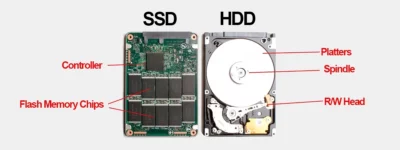
就存储而言,继续使用机械硬盘进行游戏或运行大型项目会导致加载时间过长和卡顿,尤其是在游戏或软件需要即时加载纹理或视频片段时。升级到至少SATA固态硬盘已经是一个巨大的进步,而切换到NVMe固态硬盘几乎可以消除大多数家庭用户在加载时间方面的所有限制。
最后,主板本身及其做工质量也至关重要:性能平庸的VRM供电模块、糟糕的BIOS设计、不合理的PCIe通道布局,或者与某些内存频率的兼容性问题,都会对整体性能产生负面影响,即便其他组件都表现出色。虽然主板不像显卡那样引人注目,但选择合适的主板可以避免日后很多麻烦。
总而言之,了解 PCIe 通道的分配方式、DMI 等链路的局限性、不同外部接口(USB、Thunderbolt)的运行机制,以及 IOPS 和随机读写速度的真正重要性,能够帮助你做出更明智的购买决策。关键不在于追求完美的数值,而在于避免为那些由于系统设计缺陷而无法充分发挥性能的硬件买单。归根结底,诀窍在于构建一个均衡的系统:选择性能相近的 CPU 和 GPU、足够的内存、优质的电源、在真正需要 NVMe SSD 的地方使用 NVMe SSD,以及不会限制硬件性能的接口。