- RPCS3 将自身定位为在各种操作系统上模拟 PlayStation 3 的最可靠、最成熟、最透明的选择。
- 游戏兼容性因模拟器而异,因此安装前务必查阅官方数据库。
- 性能很大程度上取决于硬件,尤其是 CPU 性能和 AVX2 指令集支持。
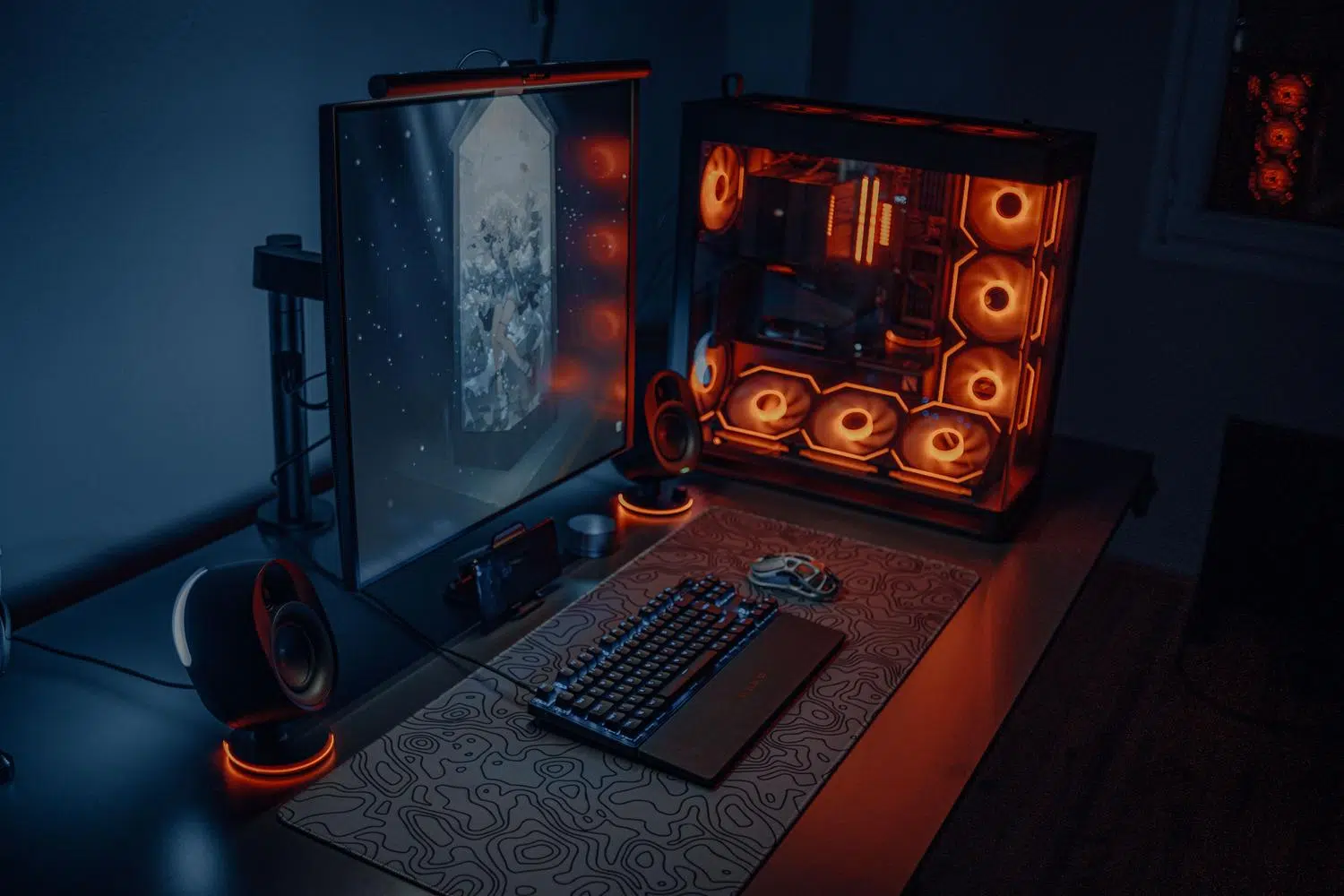
如果你突然想起小时候没玩完的游戏,或者特别想在高性能电脑上重温经典,那么你来对地方了。PlayStation 3 是一款超前的主机,但同时也相当脆弱,饱受诸如“红屏死机”和焊接问题等臭名昭著的故障困扰,多年来无数主机因此报废。
幸运的是,你无需花费巨资去寻找一台还能正常运行的二手游戏机。多亏了模拟器,我们可以让那些经典游戏重获新生,甚至能以远超原版的画面效果畅玩它们,只要我们的电脑能够应对索尼架构带来的技术挑战即可。

RPCS3:无可争议的基准

说到 PS3 模拟器,RPCS3 无疑是最可靠、最值得推荐的选择。它是一个用 C++ 开发的开源项目,以其完全透明和持续更新而著称。与其他程序不同,它拥有公开的代码库和官方文档,这对于用户来说至关重要。
它最大的优势之一在于,它能让你运行数千款游戏,而且在很多情况下,其性能甚至超越了主机本身。它可以将分辨率提升至 4K,实现快速存档系统,并达到每秒 60 帧的刷新率,让《生化危机 5》或《铁拳 6》等游戏也能拥有现代游戏的体验。
技术要求及性能
我们都心知肚明:模拟 PS3 的 Cell 处理器对任何电脑来说都是一项艰巨的任务。瓶颈通常在于 CPU 而非显卡。为了获得流畅的游戏体验,强烈建议使用支持AVX2 指令集的现代处理器以及配置为双通道模式的充足内存。
关于操作系统,虽然90%的用户使用Windows,但值得注意的是,Linux的性能更胜一筹,尤其是在使用AMD Radeon显卡时。这意味着更快的着色器编译速度,以及显著减少卡顿或恼人的画面掉帧现象。
如何逐步启动并运行

由于 RPCS3 是一个便携式应用程序,因此安装起来非常简单。您只需将文件解压到文件夹并运行即可。但是,在 Windows 系统上,您可能需要安装Microsoft Visual C++ Redistributables,以避免启动时出现依赖项错误。
- 官方固件: 第一步是从 PlayStation 网站下载系统软件并将其安装到模拟器上。
- 游戏形式: 要加载游戏,你需要 ISO 或 PKG 格式的文件。有些游戏还需要 RAP 或 RIF 文件来绕过 DRM 保护。
- 控制器配置: 该模拟器非常灵活,可通过 XInput 接受从 DualShock 3 和 4 到 Xbox 控制器的所有设备,从而实现完全自定义映射。
为了避免猜测,最好查看兼容性数据库。在那里你会看到诸如“可玩”之类的标签,这意味着你可以毫无问题地完成整个游戏;或者“游戏内”,这意味着游戏可以启动,但可能存在严重错误或运行速度非常慢。
市场上还有其他替代方案。

尽管RPCS3是业界翘楚,但在搜索结果中也经常会出现其他模拟器的名字。其中之一是ESX模拟器,它拥有更庞大的游戏库,甚至涵盖了RPCS3目前尚不支持的游戏。然而,ESX模拟器仍处于实验阶段,对硬件的要求也更高。
还有RetroArch,它本身并非模拟器,而是一个集成了多个模拟核心的界面。如果您是复古游戏爱好者,想要在一个地方畅玩 PS3、Nintendo 64 或 Game Boy 游戏,RetroArch 是理想之选。另一方面,还有一些其他选择,例如Mednafen,它以便携性著称;以及PSeMu3,它被宣传为适用于老旧电脑的轻量级替代方案,但其文档和安全性不如大型项目完善。
优化体验的小贴士
如果发现游戏运行不流畅,不要随意调整设置。最明智的做法是查阅你所玩游戏的官方攻略,因为每款游戏的配置要求都不尽相同。一般来说,使用 Vulkan 作为图形后端通常比 OpenGL 效果更好。
对于想要在社交媒体上分享游戏过程的玩家来说,像 Filmora 这样的工具可以让你录制游戏画面,同时还能录制系统和麦克风音频。为了防止录制过程占用过多资源导致卡顿,务必关闭所有后台进程,并且如果条件允许,最好将模拟器和游戏都安装在固态硬盘 (SSD) 上。
简而言之,我们拥有功能强大的工具来拯救PS3游戏库。虽然RPCS3对大多数玩家来说是最安全、最完善的选择,但对于那些追求特定游戏兼容性的玩家来说,还有其他方案可供选择。只要拥有一台现代PC,并遵循兼容性指南,任何玩家都可以将自己的电脑变成一台增强版的索尼游戏机,从而避免老旧硬件带来的问题,并享受惊艳的视觉效果。